Bienvenido a nuestra guía sobre cómo grabar reuniones de Microsoft Teams en 2026. La forma más sencilla de grabar en Microsoft Teams es pulsar el botón "Grabar" dentro de la reunión. Vaya a los controles de la reunión en la parte superior de la pantalla, haga clic en el botón "Más" ( el menú de tres puntos) en la esquina superior derecha y, a continuación, haga clic en "Grabar y Transcribir".
Pero no siempre es tan sencillo. La función de grabación integrada no siempre es fiable, y sabes que, por alguna razón, siempre habrá ruido de fondo. Como mínimo, tus notas no estarán organizadas y no tendrás acceso a las funciones avanzadas de IA.
En este artículo, compartiremos las maneras más rápidas y sencillas de grabar reuniones. Además, compartiremos algunos de nuestros mejores consejos para grabar reuniones, software para ayudarte a grabar ( gratuito y de pago) y respuestas a preguntas frecuentes sobre resolución de problemas.
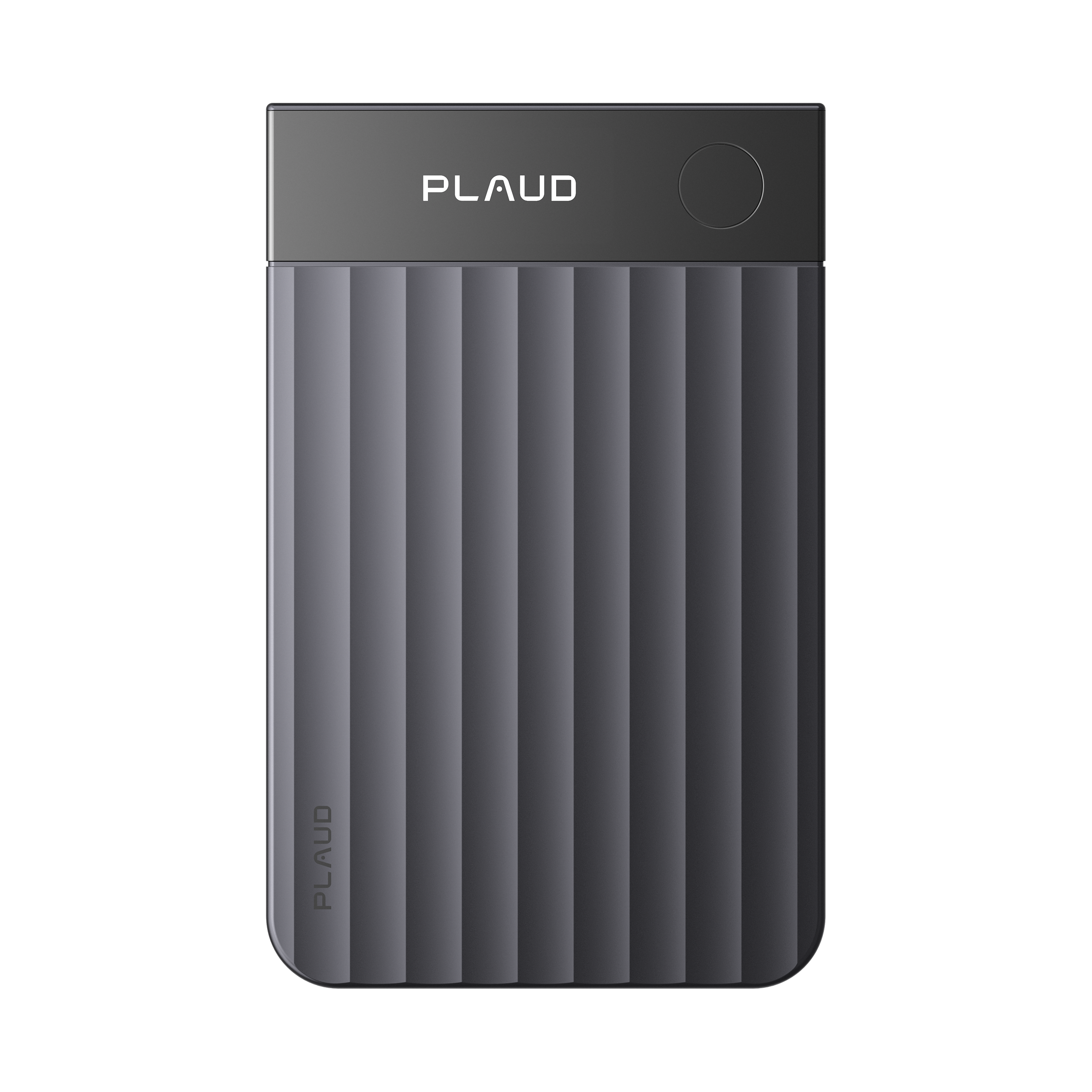
Si te quedas hasta el final, incluso cubriremos lo emocionantes que son las nuevas herramientas como Las grabadoras de voz Plaud Note AI ayudan a las empresas al proporcionar transcripciones instantáneas impulsadas por IA con elementos de acción, etiquetado de oradores y plantillas de notas de reuniones.
Sabemos lo difícil que es estar al tanto de todo lo que ocurre durante las reuniones de equipo. Aprender a grabar las reuniones correctamente te garantiza recordar cada detalle importante ( y cómo Stacy, de Recursos Humanos, se quedó dormida con la cámara encendida) .
¿Puedes grabar una reunión de Microsoft Teams?

Sí, puedes grabar una reunión de Microsoft Teams usando la función de grabación incorporada, otras herramientas como QuickTime o usando un dispositivo de grabación externo, como Plaud Note ( más sobre esto a continuación) .
Grabar tus reuniones te permite capturar audio, video y la actividad de compartir pantalla, y luego guardarla en OneDrive al finalizar. Así, podrás compartirresúmenes de las reuniones al instante con todos los participantes.
Tenga en cuenta que podría necesitar permiso antes de grabar la reunión. Microsoft Teams anuncia automáticamente la grabación mediante un mensaje en curso en la parte superior de la pantalla. Recuerde siempre obtener el permiso de todos y consultar las leyes regionales, ya que las leyes de privacidad varían según la jurisdicción.
Lectura adicional: Si va a grabar reuniones, debe conocer las leyes locales o podría enfrentar sanciones legales ( incluidos cargos por delitos graves) . Consulte con un abogado y consulte nuestro artículo sobre las leyes de grabación por estado antes de grabar cualquier conversación.
Parece fácil, pero en realidad es un poco más complicado de lo que parece. MS Teams presenta algunos problemas molestos, como:
- Problemas técnicos : Las grabaciones no suelen ser de alta calidad. Además, tienen una fecha de caducidad ( normalmente 120 días, según el tipo de licencia de grabación) . Muchos usuarios se quejan de problemas al grabar. Abordaremos estos problemas a lo largo del artículo.
- Permisos : Existen varios niveles de permisos, y es posible que algunos invitados no tengan acceso a las grabaciones. A veces, es tan simple como no tener habilitada la grabación. Otras veces, la cuestión es más compleja.
- Funciones avanzadas : Algunos métodos de grabación incluyen funciones avanzadas, como la posibilidad de convertir las grabaciones de reuniones en una base de datos con función de búsqueda e incluso análisis de opiniones. Si trabajas en una empresa, quizás te interese considerar algo más avanzado que la grabadora integrada.
Pasemos a cómo grabar reuniones con un poco más de detalle.
5 formas de grabar una reunión en Microsoft Teams
Las 5 formas más comunes de grabar una reunión en Microsoft Teams para 2025 son:
- Uso de la grabadora incorporada
- Grabación en una Mac con QuickTime
- Grabación en un teléfono usando la aplicación Teams o grabadoras de teléfono integradas
- Grabación en una PC con OBS o Xbox Game Bar
- Usar nuevos dispositivos de IA como Plaud Note para grabar, transcribir, organizar y analizar las notas de sus reuniones
Vamos a cubrir cada uno de ellos.
Cómo grabar con la herramienta de grabación de reuniones integrada de Microsoft
Usar la función de grabación predeterminada de Microsoft es la forma más sencilla. Esto es lo que debes hacer:
Paso 1: Abra Microsoft Teams y vaya a Calendario
Aquí es donde mucha gente comete el error: se lanzan a la ventana de conversación del canal, pensando que la opción de grabar está ahí mismo. Pero primero deben ir al Calendario de Teams. Allí, verán la reunión programada (Nueva Reunión). Hagan clic y verán el botón "Unirse". Sencillo, ¿verdad? Piensen en este paso como un calentamiento antes del entrenamiento principal.

Paso 2: Únase a la reunión que desea grabar
Al hacer clic en "Unirse", asegúrate de que la configuración de audio y cámara esté correctamente ajustada antes de pulsar el botón de unirse. Una vez me uní a una reunión con el micrófono silenciado y me pregunté por qué no me oía durante cinco minutos. Qué raro. Recuerda que no puedes grabar hasta que estés dentro de la sala de reuniones.
Paso 3: Preparar el contenido antes de grabar
Aquí tienes un consejo rápido que hemos aprendido por experiencia: si vas a compartir diapositivas, una pizarra o tu pantalla, ábrelas antes de empezar a grabar. ¿Por qué? Porque Teams no te espera. Una vez que se active el punto rojo, todo lo que hagas quedará grabado. No querrás perder tiempo de grabación ( y pasar vergüenza) buscando entre carpetas tu presentación de PowerPoint Live. Mal recuerdo.
Paso 4: Comience a grabar la reunión
Una vez dentro de la reunión, haz clic en "Más acciones" (tres puntos) en la barra de herramientas superior y luego pulsa "Iniciar grabación". Aparecerá una pequeña notificación para avisar a todos de que la sesión se está grabando (sí, Teams no permite grabar a escondidas). El mensaje de grabación aparece en la parte superior de la pantalla y se siente oficial. Si no puedes seleccionar "Grabar" ( puede que esté atenuado) , podría deberse a que otra persona está grabando al mismo tiempo. Dos personas no pueden grabar la misma reunión a la vez. Repetimos: MS Teams no permite grabar varias veces.

Nota : Si intentas grabar reuniones de Teams en secreto, puedes pasar directamente a la sección sobre cómo grabar en PC o usar QuickTime en Mac. Sin embargo, te recomendamos encarecidamente que tengas en cuenta las leyes locales. Podrían aplicarse sanciones por infringir las leyes de consentimiento en tu jurisdicción.
Paso 5: Detener y guardar la grabación
Cuando termines, vuelve al mismo menú "Más acciones" y selecciona "Detener grabación". Teams procesa automáticamente el video y lo guarda en OneDrive o SharePoint, según la configuración de tu organización. No te preocupes si no lo encuentras de inmediato; suele tardar unos minutos en aparecer. También puedes simplemente finalizar la reunión. La grabación se detiene automáticamente cuando todos los participantes se van.
Consejo : Asegúrate de activar la transcripción para tener una transcripción del chat de tu reunión. Muchos usuarios nuevos cometen este error. Teams no inserta texto automáticamente en las grabaciones de las reuniones, así que tendrás que hacerlo manualmente.
Cómo grabar Microsoft Teams en una Mac (usando QuickTime)
Puedes grabar una reunión de Microsoft Teams en una Mac con QuickTime. Es genial porque está integrado en tu sistema y es facilísimo de usar. No necesitas descargar nada ni tener un máster en ingeniería para hacerlo.
Simplemente abre la sección Archivo de la barra de menú y selecciona Nueva grabación de pantalla. ¡Listo!
- Aquí le mostramos cómo hacerlo: Abra QuickTime Player desde su carpeta de Aplicaciones
- Haga clic en "Archivo" en la barra de menú y seleccione "Nueva grabación de pantalla".
- Haga clic en la flecha junto al botón de grabación para elegir su micrófono
- Haga clic en el botón rojo de grabación, luego seleccione el área de su pantalla o haga clic para grabar la pantalla completa
- Únase a su reunión de Teams como de costumbre
- Cuando haya terminado, haga clic en el botón Detener en la barra de menú.
Su grabación se guardará automáticamente en su escritorio.
Cómo grabar reuniones de Teams en tu teléfono (iPhone y Android)
Puedes grabar reuniones de MS Teams desde tu dispositivo móvil iPhone o Android usando la aplicación Microsoft Teams, PERO depende de los siguientes criterios (¡ te dijimos que esto era molesto!) .
Esto es lo que necesita saber sobre el uso de la aplicación Teams para grabar:
- Necesita una cuenta paga de Microsoft 365, como Business Premium ( las cuentas gratuitas no pueden grabar)
- Debe ser el organizador de la reunión o tener permisos de grabación otorgados.
- La grabación no está disponible para todos los tipos de reuniones ( se aplican algunas restricciones para los asistentes externos )
Si intentas grabar una reunión en el trabajo, habla con tu supervisor o con alguien del departamento de TI. Consulta si pueden conseguirte la licencia necesaria para grabar. Una vez que tengas todo esto resuelto, todo lo demás es muy sencillo. Solo asegúrate de tener instalada la aplicación Teams y sigue las mismas instrucciones anteriores para grabar la reunión.
Pero como eso requiere tiempo y esfuerzo, aquí hay una solución alternativa para grabar en tu teléfono:
Grabar reuniones en iPhone
Usa la grabadora de pantalla integrada. Desliza el dedo hacia abajo hasta el Centro de control, pulsa el botón de grabación ( quizás primero tengas que añadir la app a tu Centro de control en Ajustes ) y, a continuación, únete a tu reunión de Teams y graba. La grabación se guardará en la app Fotos. Esto también sirve para grabar llamadas telefónicas en tu iPhone .
Grabación de reuniones en Android
Desliza el dedo hacia abajo desde la parte superior de la pantalla para acceder a Ajustes rápidos y busca "Grabador de pantalla" (la ubicación exacta varía según el dispositivo). Púlsalo, selecciona la configuración de audio para capturar el audio del micrófono y del sistema, y luego empieza a grabar antes de unirte a Teams.
Por cierto, también puedes utilizar esta misma función para grabar llamadas telefónicas en tu Android .
¿Cómo grabar una reunión de Teams con Plaud Note?
Plaud Note es una pequeña grabadora con IA que funciona en Teams, Zoom, Google Meet, llamadas telefónicas e incluso chats en persona. Ofrece grabación y transcripción más precisas y prácticas que otros métodos que hemos visto aquí.
No es de extrañar que tantas empresas estén migrando a dispositivos externos con IA para la grabación y transcripción en vivo. No tienes que complicarte para obtener tus grabaciones. Y cuando las recibes, son precisas, están formateadas y analizadas por IA, con análisis de sentimientos, identificación del hablante y acciones a tomar automáticamente.
En 2025, un millón de profesionales ya utilizaban Plaud y esa cifra seguía creciendo.
Solo tienes que configurar la grabadora de voz y capturar el audio. Después, la grabadora lo transcribe, resume e incluso lo convierte automáticamente en un documento editable y con capacidad de búsqueda. Sin restricciones ni restricciones de "solo para el anfitrión". Si estás cansado de las restricciones de Teams, este pequeño gadget es la solución.
Aquí te explicamos cómo usarlo:
Paso 1: Encienda su dispositivo Plaud Note
Es un dispositivo pequeño, así que no hay que darle demasiadas vueltas. Mantén pulsado el botón de encendido unos segundos hasta que la luz parpadee.

Paso 2: Elija el modo de grabación correcto
Plaud Note tiene modos personalizados diseñados para adaptarse a las actividades comerciales diarias, incluidas reuniones en línea, llamadas telefónicas y conversaciones cara a cara.
Advertencia : No elijas el modo incorrecto. Si eliges "Grabación de llamadas" en lugar de "Grabación in situ", obtendrás cuarenta y cinco minutos de tu propia respiración.
Nuestro dispositivo facilita la grabación. Funciona mediante un soporte magnético o se activa en modo presencial para capturar conversaciones en persona con una claridad nítida, sin necesidad de configuración y con mínima fricción.

Paso 3: Coloque la nota de aplauso para una mejor captura de audio
Recomendamos colocar el Plaud más arriba, más cerca de la boca que lejos. Esto garantiza la mejor calidad de audio. Si estás en una reunión de Teams con auriculares, déjalos cerca del altavoz de tu portátil. Para conversaciones en grupo, colócalo en el centro de la mesa.

Paso 4: Comienza a grabar con un clic
Simplemente presiona el botón de grabación una vez y el audio comenzará a grabarse al instante. Sin menús, ventanas emergentes ni confirmaciones de "¿De verdad quieres grabar?" como las de Teams. De verdad, es una experiencia liberadora.

Paso 5: Detener y guardar la grabación
Cuando termines, vuelve a pulsar el botón. El archivo se guardará automáticamente en tu almacenamiento de notas de Plaud. Sin esperas de procesamiento como en Teams. Tendrás la grabación lista en cuestión de segundos tras finalizar la reunión.
Paso 6: Acceder, transcribir y resumir en la aplicación Plaud
Ahora bien, esto es lo que más nos gusta de usar Nota de aplausos para grabar en Teams. Abrir el Descarga la app Plaud en tu teléfono y verás tus grabaciones ordenadas. Con un solo toque, puedes transcribir la reunión, obtener resúmenes generados por IA e incluso compartir los momentos destacados con tus compañeros.
Si la grabadora incorporada de su equipo se siente algo limitada o simplemente desea una copia personal sin depender del departamento de TI, Plaud es una herramienta poderosa. Es como tener una secretaria personal que nunca se queja de las horas extras.
Lectura adicional: Esto es solo una pequeña muestra de lo que nuestro anotador con IA puede hacer. Consulta esta guía completa sobre cómo usar Plaud para ver algunas de sus funciones avanzadas.
Cómo grabar reuniones de Teams en una computadora portátil
Por último, queremos hablar sobre el uso de aplicaciones de terceros para grabar tus reuniones en una PC. Hay dos opciones ideales para esto. La siguiente lista muestra las mejores maneras de grabar Teams en tu portátil :
- Barra de juegos de Xbox (graba en secreto) : La Barra de juegos de Xbox es la grabadora de pantalla integrada de Windows, perfecta para grabar reuniones de Teams sin instalar software adicional. Y si quieres ser discreto, no avisa a los demás participantes de que estás grabando. Pero ten en cuenta las leyes locales. Para usarla, simplemente presiona Windows + G para abrir la superposición de la Barra de juegos. Haz clic en el botón de grabación (o presiona Windows + Alt + R) para empezar a grabar.
- OBS Studio: OBS es un grabador de pantalla gratuito y de código abierto que te ofrece un control profesional sobre tus grabaciones de Teams. Para usarlo, descarga OBS desde obsproject.com y añade una fuente de "Captura de pantalla" para grabar la pantalla completa o una "Captura de ventana" para grabar solo Teams. Haz clic en "Iniciar grabación" antes de que comience la reunión y en "Detener grabación" al terminar.
Consejos para una reunión de equipo productiva
Por último, queremos compartir algunos de nuestros mejores consejos para reuniones de equipo más productivas. Créannos, en Plaud tenemos muchísimas reuniones de equipo, y nuestros clientes tienen incluso más que nosotros. Sabemos qué funciona y qué no.
A continuación se ofrecen algunos consejos para que las reuniones de equipo sean más productivas, rápidas y eficaces:
- Establece una agenda clara : Siempre envía o solicita una agenda con antelación. Incluso una simple lista con viñetas es suficiente.
- Asignar roles : Puede que sea mucho, pero asignar a alguien que tome notas, controle el tiempo o facilite la conversación les ahorra dolores de cabeza a todos. Hemos visto reuniones en las que tres personas hablaban al mismo tiempo porque nadie dirigía la conversación. No permita que eso suceda.
- Mantén la concentración : Es muy fácil distraerse. Un truco es usar una nota adhesiva en la pantalla con la pregunta clave: "¿Qué debemos decidir?". Esto te mantendrá centrado.
- Utilice elementos visuales : la gente recuerda las diapositivas, los gráficos e incluso un dibujo en una pizarra mucho más que una pared de texto.
- Enciende tu cámara : Sabemos que no siempre es posible. Sin embargo, cuando las cámaras están encendidas, la gente está mucho más involucrada. Además, puede evitar que te escabullas a comprar algo en medio de una llamada y te distraigas (¡ o te quedes dormido!) .
Lectura adicional: ¿ Quieres aprender a redactar actas de reuniones? Esta guía incluye plantillas y ejemplos, además de consejos de nuestros expertos en toma de notas de Plaud.
¿Cómo unirse a una reunión de Teams?
Antes de poder grabar o participar, debes unirte correctamente. Suena obvio, ¿verdad? Sin embargo, te sorprendería la frecuencia con la que la gente se equivoca. Todos lo hemos hecho.
A continuación se explica cómo unirse a una reunión de Teams:
- Desde una invitación de calendario: simplemente haga clic en el enlace de Teams en la invitación.
- A través de la aplicación Microsoft Teams: abre Teams, ve a tu Calendario y presiona “Unirse”.
- Desde Outlook: si tu invitación está sincronizada, verás un botón "Unirse a la reunión de Teams" directamente en el evento del calendario.
- Como invitado: ¿No tienes instalado Teams? No te preocupes, puedes unirte desde tu navegador. Simplemente haz clic en el enlace y selecciona "Unirme en la web".
Te recomendamos unirte siempre unos minutos antes. Así evitarás situaciones incómodas y te asegurarás de no perderte nada importante.
Conclusión
En definitiva, grabar una reunión de Teams implica capturar lo importante que dijeron los miembros del chat y compartirlo para que puedan actuar sobre lo discutido. Ya sea con la herramienta de Microsoft o yendo un paso más allá con algo como Nota : El objetivo final es el mismo: mantener a su equipo informado y en sintonía.
Así que, la próxima vez que estés en una llamada de Teams, pulsa el botón de grabar ( o toma tu nota de Plaud ), establece una agenda y gestiona la reunión como un profesional. Tu yo del futuro te lo agradecerá.
Preguntas frecuentes
¿Dónde encontrar reuniones grabadas de Microsoft Teams?
Generalmente en OneDrive o SharePoint. Las reuniones de canal se guardan en la carpeta de grabaciones de SharePoint del canal. Para las privadas, consulta tu OneDrive personal.
¿Cómo reproducir, compartir y administrar grabaciones de Teams?
Abre el enlace desde el chat o la reunión. Desde allí, puedes transmitirlo, compartirlo con tus compañeros o descargarlo si tu organización lo permite.
¿Puedo grabar una reunión de Teams cuando no soy el anfitrión?
Sí, puedes grabar si no eres el anfitrión de la reunión, pero solo si tu administrador de TI ha habilitado los permisos para los participantes. De lo contrario, verás la opción desactivada. Por lo general, debes pertenecer a la misma organización que el organizador de la reunión para grabar y transcribir.
¿Cómo habilito la opción de grabación en Microsoft Teams?
Esto le corresponde a su administrador de TI. Ellos controlan las políticas de las reuniones en el Centro de administración de Teams. Si no ve el botón de grabación, contacte con su equipo de TI.
¿Puedes grabar una reunión en Teams gratis?
¡Sí! La grabadora integrada está incluida en Microsoft 365. Sin cargos adicionales. El único inconveniente es que tu organización controla el almacenamiento y los permisos.
¿Cuáles son los diferentes tipos de reuniones de MS Teams?
Las formas típicas de reuniones de equipo en MS Teams son las reuniones privadas ( reuniones fuera de canal) , que no están vinculadas a un canal específico, y las reuniones de canal, que sí están vinculadas a un chat o conversación de canal específico. También existen otros tipos de reuniones, como las reuniones generales, que pueden convocar a miles de participantes simultáneamente.