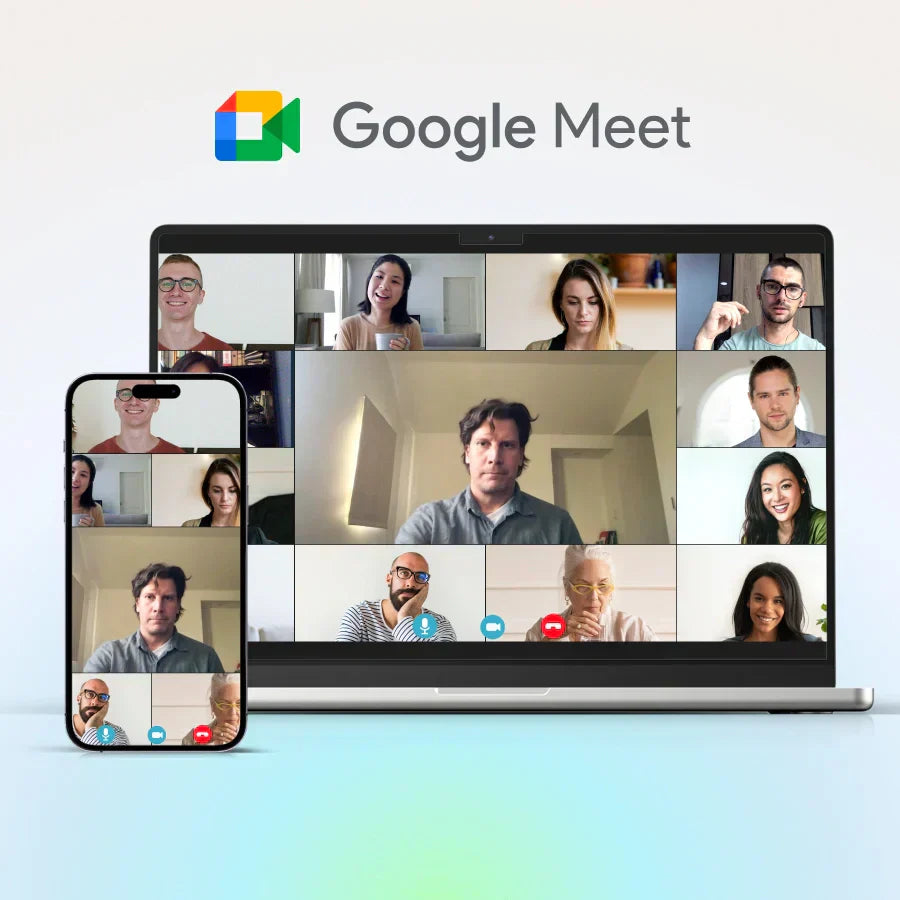
Media hora después de una llamada, alguien se compromete con una fecha límite o un cliente presenta una objeción, y si no se registra, la redacción exacta se pierde en la siguiente reunión. Grabar la llamada soluciona eso, pero la grabadora de Google Meet solo funciona para algunas cuentas, y de todos modos no es tu única opción.
Respuesta rápida: la grabación nativa requiere un plan de Google Workspace o Google One que califique (Business Standard y superior, la mayoría de las ediciones Enterprise, Education Plus, Teaching and Learning Upgrade, Workspace Individual o Google One con 2 TB o más). Las cuentas personales gratuitas de Google no pueden grabar de forma nativa. Si tienes un plan que califica, un administrador debe activar la grabación primero, luego el anfitrión (o un participante que el anfitrión permita) hace clic en Grabar desde el menú de tres puntos. Sin un plan que califique, la grabadora de pantalla de tu dispositivo funciona para cualquier persona, en cualquier cuenta de Google, y una grabadora física como Plaud Note Pro funciona de forma totalmente independiente de Google Meet.
Antes de grabar, tómate un momento para informar a los demás y obtener su consentimiento.

¿Se puede grabar un Google Meet?
Sí, pero solo algunas cuentas de Google pueden usar la grabadora incorporada de Meet. Necesitas una de estas: Business Standard, Business Plus, Essentials, Enterprise Starter, Enterprise Essentials, Enterprise Standard, Enterprise Plus, Teaching and Learning Upgrade, Education Plus, Workspace Individual o Google One con 2 TB o más de almacenamiento. Una cuenta de Gmail personal gratuita no califica, punto.

Incluso en un plan que califica, la grabación no aparece automáticamente. Un administrador de Workspace tiene que activarla primero, desde la Consola de administración en Aplicaciones > Google Workspace > Google Meet > Grabación. Para verificar si está activa para ti, abre una reunión, haz clic en el menú de tres puntos y busca "Grabar reunión". Si no está ahí, salta a los métodos de dispositivo o Plaud que se describen a continuación.
Otra configuración más decide quién, además del anfitrión, puede grabar: Administración de anfitriones. Cuando está activada, solo el anfitrión o un participante ascendido a coanfitrión puede grabar. Cuando está desactivada, cualquier persona de la propia organización del anfitrión puede hacerlo, aunque los invitados externos aún deben ser ascendidos a coanfitrión primero.
Grabar como anfitrión u organizador
- Confirma que la grabación esté disponible (consulta la verificación anterior), luego inicia o únete a tu reunión.
- Haz clic en el menú de tres puntos en la parte inferior de la pantalla y selecciona Grabar reunión.

- Confirma cuando Google te lo solicite. Aparece un icono de grabación rojo y todos los participantes reciben un aviso de que la reunión se está grabando.

- Cuando hayas terminado, abre el mismo menú y selecciona Detener grabación, o simplemente sal de la reunión. Google detiene la grabación automáticamente una vez que el último participante sale.

- El archivo se guarda en el Google Drive del organizador, en una carpeta llamada Grabaciones de Meet. Se envía un enlace por correo electrónico al organizador y a quien inició la grabación, y Google Calendar adjunta automáticamente el mismo enlace al evento de la reunión.
Por defecto, Google conserva estas grabaciones durante tres meses antes de eliminarlas, así que mueve todo lo que necesites conservar a un lugar más permanente.
Grabar como participante
Si no eres el anfitrión, tu capacidad para grabar depende completamente de la configuración de Administración de anfitriones mencionada anteriormente. Si está desactivada, cualquier persona de la organización del anfitrión ya tiene la opción. Si está activada, necesitarás que el anfitrión te ascienda a coanfitrión primero, lo que pueden hacer desde el panel de Participantes durante la llamada.
Si el anfitrión no puede o no quiere hacerlo, o si tienes una cuenta personal gratuita, la grabadora de pantalla de tu dispositivo funciona independientemente de cualquier configuración de Google Meet, ya que captura tu pantalla en lugar de usar la función incorporada de Meet. Los pasos del dispositivo se encuentran a continuación. Para una ruta que no toque ninguna configuración de Google Meet, consulta grabar reuniones de Zoom sin un bot para la misma lógica aplicada con una grabadora física, o salta directamente a la sección de Plaud Note Pro más abajo.
Grabar un Google Meet en Windows y Mac
Windows: presiona la tecla de Windows + G para abrir la Xbox Game Bar, luego haz clic en Iniciar grabación o usa Windows + Alt + R. Mantén la pestaña o aplicación de Meet en primer plano y cierra cualquier cosa ruidosa en segundo plano primero.
Mac: presiona Comando + Mayúsculas + 5, elige grabar la pantalla completa o solo la ventana de Meet, luego haz clic en Grabar. Haz clic en Detener en la barra de menú cuando hayas terminado.
La grabadora de QuickTime no captura el audio interno del sistema de una Mac por defecto, solo lo que capta tu micrófono, por lo que otros participantes pueden terminar apenas audibles o completamente ausentes. Un controlador de audio virtual gratuito como BlackHole enruta el audio del sistema a la grabación junto con el micrófono y soluciona esto para Google Meet, Zoom o cualquier otra cosa que se ejecute en el navegador.
Grabar un Google Meet en iPhone y Android
- Únete a tu reunión a través de la aplicación Google Meet primero.

- Abre la grabadora de pantalla incorporada de tu dispositivo: Centro de control en iPhone, Configuración rápida en Android 11 y versiones posteriores.

- Activa la opción de micrófono o "sonidos multimedia" antes de comenzar, o terminarás con un video sin sonido.
- Comienza a grabar, luego deja que la reunión continúe. Detén la grabación desde el mismo control cuando termine.
El archivo se guarda en Fotos en iPhone o en una carpeta de Grabaciones de pantalla en la Galería de Android. Algunos teléfonos Android restringen la captura de audio interno por razones de privacidad, en cuyo caso, emparejar una grabadora física como Plaud Note Pro con la grabación de pantalla cubre tanto el video como el audio limpio.
Cuando la grabación nativa de Google Meet no encaja
La grabación nativa falla en algunos puntos comunes: tu cuenta no califica, el anfitrión no la ha habilitado, o estás pasando de una llamada a otra y no quieres administrar el almacenamiento de Drive después de cada una.
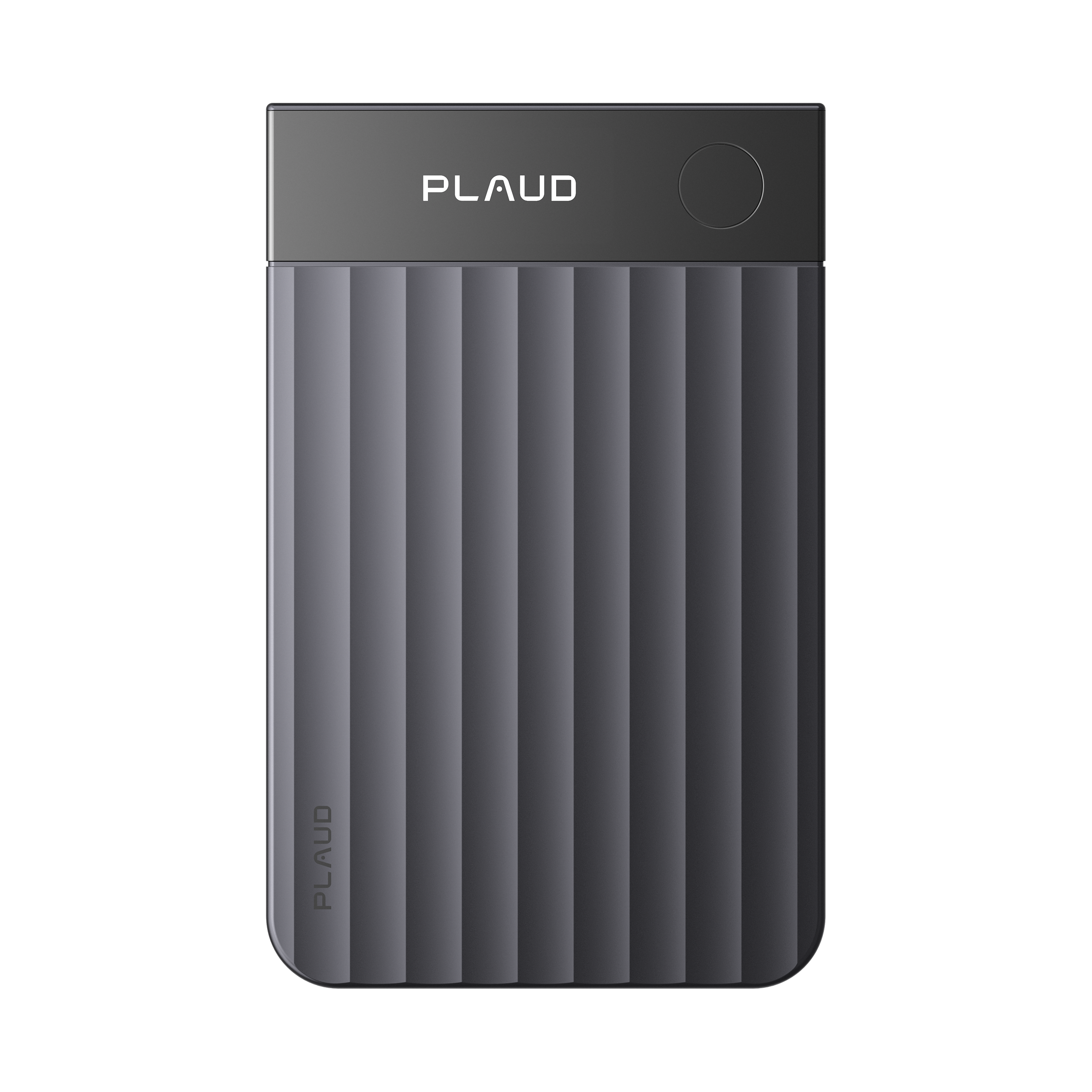
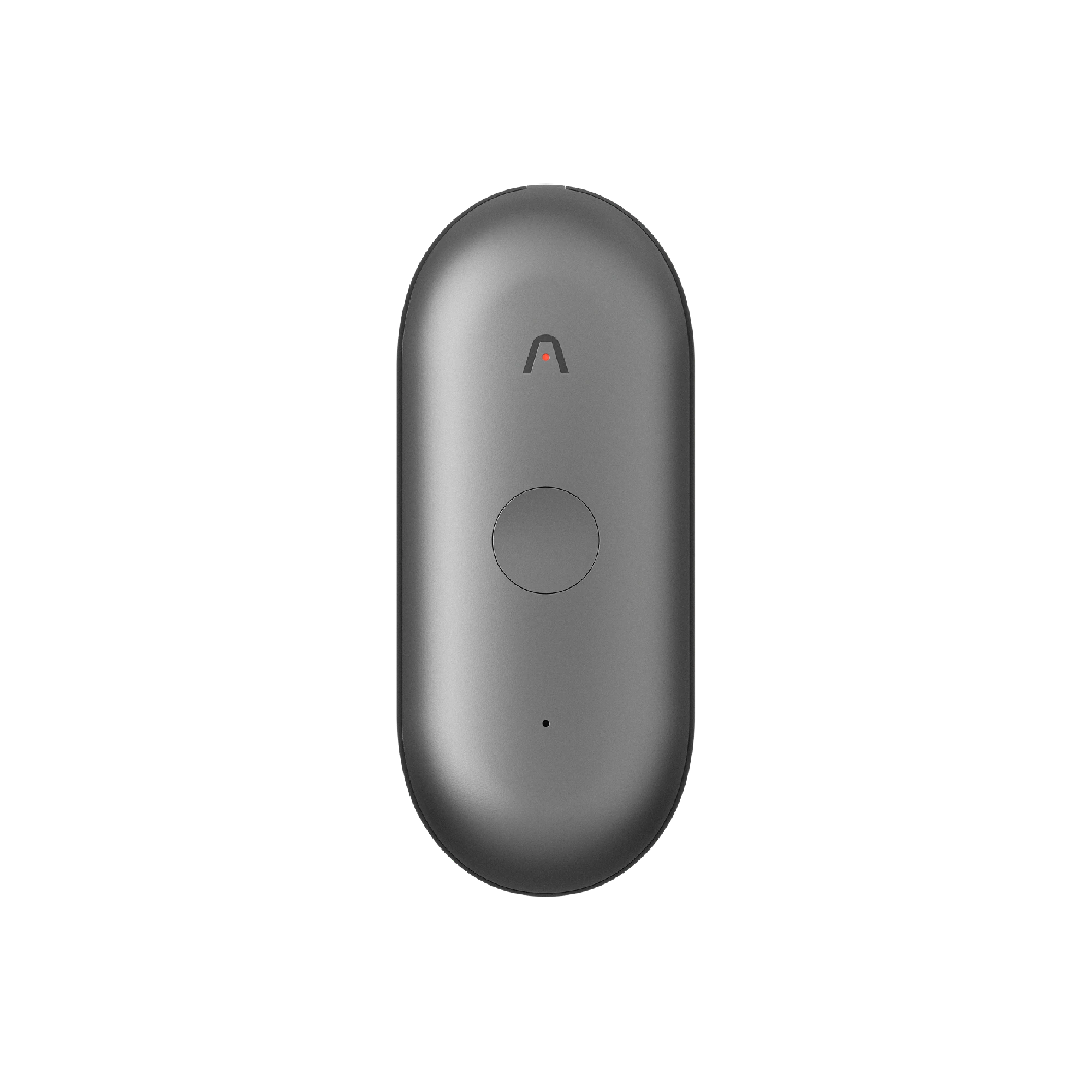
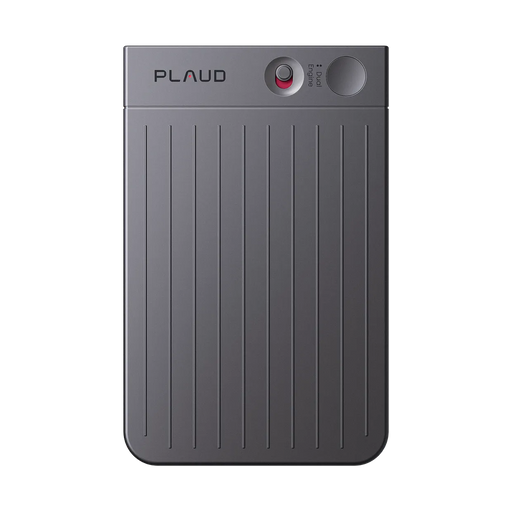
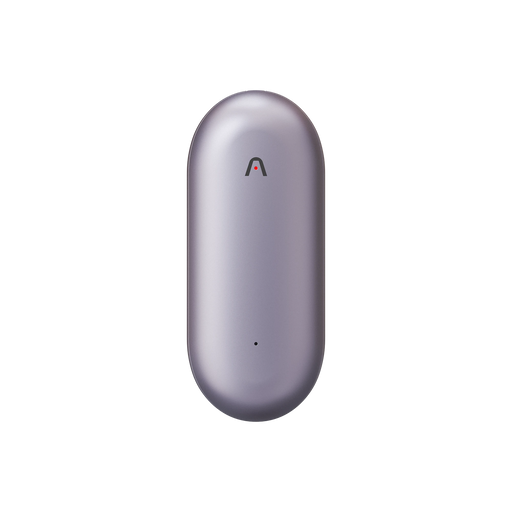
Plaud Note Pro es un tomador de notas de IA físico que se coloca junto a tu computadora portátil y capta el audio de la reunión a través de 4 micrófonos MEMS con formación de haces de IA, desde hasta 5 metros (16.4 pies) de distancia. Graba independientemente de Google Meet, por lo que el nivel de la cuenta y la configuración del administrador no se aplican.
- Carga tu Plaud Note Pro y emparéjalo con la aplicación Plaud en tu teléfono. La configuración toma aproximadamente cinco minutos.
- Colócalo cerca de los altavoces de tu computadora portátil antes de que comience la reunión.

- Presiona el botón de grabación físico cuando comience tu llamada de Google Meet.
- Vuelve a presionarlo para detenerte una vez que termine la llamada. La pantalla InstantView AMOLED muestra el estado de la grabación de un vistazo.

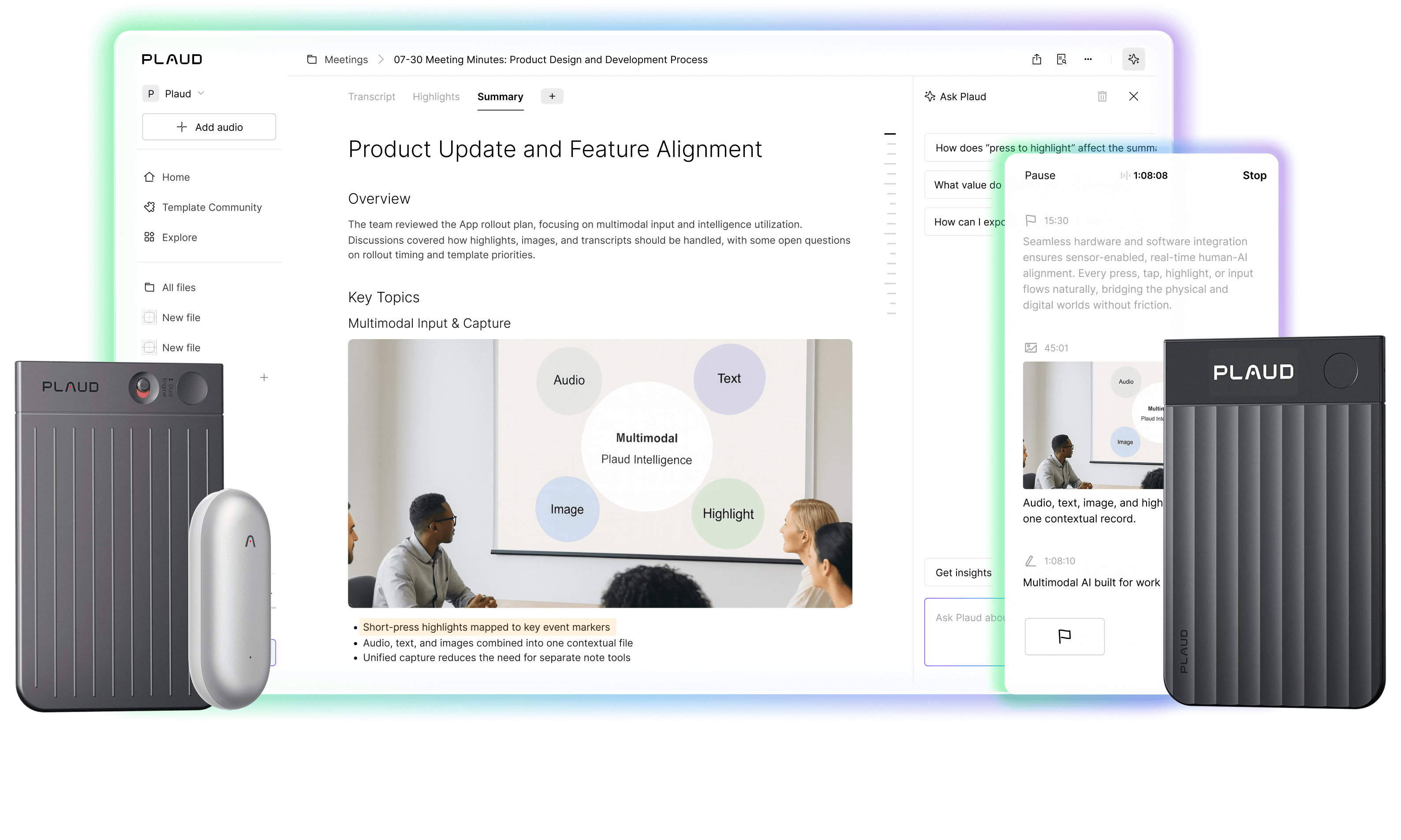
- Abre la aplicación Plaud para generar una transcripción, un resumen y elementos de acción de la grabación. Plaud Intelligence es compatible con 112 idiomas.

- Para una pantalla más grande o una edición más exhaustiva, inicia sesión en Plaud Web con la misma cuenta, una vez que la sincronización en la nube privada esté activada en la aplicación.
Plaud Note Pro también viene con Plaud Desktop, por lo que la misma cuenta cubre reuniones fuera de tu escritorio y reuniones en tu computadora. Plaud Desktop detecta cuando comienza una llamada de Google Meet, Zoom o Microsoft Teams y captura el audio de forma nativa desde tu computadora, sin unirse como un participante bot visible. Configúralo para que grabe automáticamente, te avise al inicio de cada llamada o inicie manualmente. Todo lo que captura fluye al mismo flujo de trabajo de Plaud Intelligence que tus grabaciones de Plaud Note Pro, y ambos se exportan a Google Drive junto con otros 26 formatos si también necesitas el archivo allí.
Lectura adicional: más sobre resúmenes de reuniones con IA en el lugar de trabajo.
Otro software de grabación
Algunos grabadores de pantalla gratuitos funcionan bien para Google Meet si prefieres no tocar la configuración propia de Meet o un dispositivo físico. OBS Studio ofrece el mayor control, y un grabador basado en navegador funciona si solo quieres capturar la pestaña sin instalar nada.

Los tomadores de notas con extensión de Chrome como Loom o tl;dv añaden el uso compartido en la nube y, en algunos casos, la transcripción en vivo, aunque los planes gratuitos suelen tener un límite de duración o minutos.
Si estás comparando opciones de software para transcripciones y resúmenes de IA específicamente, nuestra guía para principiantes sobre tomadores de notas de IA para reuniones cubre las herramientas gratuitas y de pago una al lado de la otra.
Gestión y almacenamiento de tus grabaciones de Google Meet
Dónde aterrizan: las grabaciones nativas van al Google Drive del organizador, dentro de Grabaciones de Meet. Las grabaciones del dispositivo suelen aterrizar en Descargas o en la galería de tu teléfono. Las grabaciones de Plaud viven en la aplicación Plaud, organizadas por fecha.
Compartir: todos los invitados a la reunión obtienen acceso automáticamente. Para cambiar esto, haz clic derecho en el archivo en Drive y ajusta la configuración de uso compartido; no se envía ningún aviso a nadie a quien le quites el acceso.
Edición: herramientas como iMovie, Clipchamp o Kapwing se encargan de recortar y limpiar si necesitas reducir una grabación antes de compartirla.
Retención y copia de seguridad: Google elimina las grabaciones nativas después de tres meses por defecto, así que haz una copia de seguridad de todo lo que necesites a largo plazo en una segunda ubicación en lugar de depender solo de Drive.
Leyes de grabación y consentimiento
Las reglas de grabación dependen de dónde se encuentre cada participante, no solo de dónde te encuentres tú. Algunos lugares requieren el consentimiento de todos, otros solo requieren el tuyo. Consulta nuestra guía estado por estado antes de grabar una reunión con asistentes fuera de tu propio estado, y consulta la propia guía de Google sobre lo que se graba para saber cómo funciona el aviso de grabación de Meet.
Si lo exige la ley, obtén el consentimiento de todos los participantes antes de grabar y cumple con la legislación aplicable.
Empieza con la verificación que coincida con tu cuenta
Si no estás seguro de si puedes grabar de forma nativa, primero verifica el menú de tres puntos, ya que el nivel de la cuenta decide todo lo demás sobre la opción incorporada. Si no calificas, o si prefieres no gestionar el almacenamiento de Drive y la configuración de administración, Plaud Note Pro graba independientemente de Google Meet, en cualquier cuenta, y te entrega una transcripción y un resumen en el momento en que termina la llamada.
Si lo exige la ley, obtén el consentimiento de todos los participantes antes de grabar y cumple con la legislación aplicable.