
No hay nada peor que perder tiempo valioso intentando solucionar problemas técnicos en Zoom. Y aunque muchos ya estamos familiarizados con el teletrabajo, los problemas con la cámara y el micrófono son demasiado comunes.
¿La solución? Organizar una reunión de prueba en Zoom. Zoom incluso tiene una página dedicada en su sitio web que te permite hacer precisamente eso. En un par de minutos, sabrás exactamente qué funciona y qué requiere tu atención antes de que comience la reunión.
Esta es la guía definitiva sobre el proceso de reunión de prueba de Zoom.
Por qué es esencial una reunión de prueba de Zoom
Un problema técnico durante una reunión de Zoom puede hacerte perder tiempo y darte una imagen poco profesional. Si, por ejemplo, el audio se corta de golpe, alguien podría perderse algo importante. Si tu cámara no funciona, podrías perder minutos valiosos intentando solucionarlo durante la reunión en lugar de seguir la agenda. Es posible que no puedas cubrir todos los puntos de discusión. Peor aún, si estás haciendo una presentación ante clientes, te arriesgas a dañar tu reputación.
La buena noticia es que puedes realizar una reunión de prueba en Zoom. Es rápido y te dará la tranquilidad de que todo funcionará correctamente al iniciar sesión.
¿Qué es exactamente lo que puedes probar?
Una reunión de prueba de Zoom es como una revisión rápida de los sistemas antes del despegue. Es una oportunidad para comprobar si cada componente de tu configuración funciona correctamente. Hazlo y no tendrás que resolver problemas en directo mientras otros esperan.
Durante una reunión de prueba, puede comprobar lo siguiente:
- Tu conexión a internet y estabilidad. Esto garantiza que tu conexión no se ralentice ni se caiga. Si el video se congela o la voz se corta, generalmente la culpa es de la red.
- Entrada y salida de audio. Comprueba que tu micrófono capte tu voz para que los demás puedan oírte. Comprueba que tus altavoces o auriculares reproduzcan el sonido con claridad para que puedas oír lo que sucede.
- La calidad de la señal de video y la iluminación. Esto confirma si la cámara está activa y tiene buena calidad. También puedes ver si tu rostro está bien iluminado o en sombras. Debes ajustar la lámpara o la luz del techo para solucionarlo.
- Funciones de Zoom. Esto incluye funciones como el chat en vivo y compartir pantalla. También puedes comprobar si el fondo virtual funciona, si prefieres usarlo.
¿Cómo puedo hacer una reunión de prueba en Zoom? (La forma oficial)
Zoom cuenta con una sala de pruebas dedicada a la que puedes unirte en cualquier momento del día o de la noche. Es la forma más fiable y oficial de comprobar los componentes de tu configuración. No habrá nadie más conectado a la reunión, solo tú.
A continuación te explicamos cómo realizar una reunión de prueba en Zoom, paso a paso.
Paso 1: Visita la página de prueba

Abre tu navegador y visita zoom.us/test. Verás un botón azul "Unirse" en el centro de la página. Haz clic para empezar.
Paso 2: Iniciar la reunión

Tu navegador te preguntará cómo quieres abrir Zoom. Si tienes la app de Zoom instalada en tu dispositivo, verás una ventana emergente. Haz clic en "Abrir zoom.us" para abrir la app.
Si no tienes la app Zoom instalada, no verás ninguna ventana emergente. En su lugar, haz clic en el botón "Unirse desde la app Zoom Workplace".
Paso 3: Agrega tu nombre

En la siguiente página, es posible que se te pida que permitas que Zoom acceda a tu cámara y micrófono. Después, puedes agregar tu nombre. También verás una vista previa de ti mismo si tu cámara funciona.
Haga clic en "Unirse".
Paso 4: Prueba tu cámara

En la parte inferior izquierda de la pantalla, verás una ventana emergente de Zoom. Esta te guiará paso a paso por la prueba.
Empieza con tu cámara. Si te ves, haz clic en "Sí".
Paso 5: Prueba tus altavoces

A continuación, Zoom emitirá un sonido. El tono se repetirá hasta que respondas la pregunta.
Si puede oír el tono, haga clic en "Sí". Si no lo oye, debe seleccionar una salida diferente en el menú desplegable. Esto le permite cambiar la salida de audio de los altavoces de su computadora a auriculares o incluso a altavoces de escritorio.
Paso 6: Prueba tu micrófono

Habla por el micrófono. Si funciona, Zoom grabará lo que digas y te lo reproducirá.
Si puede escuchar la reproducción, haga clic en "Sí". Si no, quizás deba seleccionar un dispositivo de entrada en el menú desplegable.
Paso 7: Familiarícese con las funciones de Zoom

Si respondió "Sí" a todas las preguntas, puede asistir con tranquilidad a su próxima reunión de Zoom. Todo funciona correctamente.
Pero antes de hacer clic en "Finalizar prueba", echa un vistazo a otras funciones de la plataforma. Es imprescindible si no has usado Zoom antes. Haz clic en los iconos de la parte inferior de la pantalla para experimentar:
- La función de chat
- La función de compartir pantalla
- Los participantes se caracterizan
Paso 8: Finalizar la prueba

Cuando te sientas cómodo con la reunión de prueba, puedes hacer clic en el botón "Finalizar prueba".
¿Cómo configurar una reunión de prueba de Zoom? Otra forma de probar la configuración manualmente.
Si prefieres probar tu configuración directamente en la app de Zoom , puedes hacerlo desde la configuración. Esto puede ser útil si estás haciendo ajustes de última hora o usando hardware nuevo, como auriculares nuevos.
Probando su video e iluminación
- Abra la aplicación de escritorio Zoom.
- Haga clic en el icono de su perfil.
- Seleccione “Configuración” y luego seleccione “Video” en el menú de la barra lateral.
- Aparecerá una vista previa de tu cámara. Si tienes más de una cámara conectada, usa el menú desplegable para elegir la correcta.
Prueba de su altavoz y micrófono
- En la misma ventana de Configuración, haga clic en "Audio" en la barra lateral.
- En la sección "Altavoz", haz clic en "Probar altavoz". Oirás un tono. Si no, usa el menú desplegable para probar con otro dispositivo de salida.
- En Micrófono, haz clic en "Probar micrófono". Habla unos segundos y luego escucha la reproducción.
Cómo reparar el micrófono, el altavoz y la cámara
Si tu prueba de Zoom no salió como lo esperabas, no te apresures a comprar un nuevo micrófono o cámara web. La solución podría ser más fácil de lo que crees. Veamos el problema.
Cómo arreglar tu micrófono
Esto es lo que debes hacer si tu micrófono no funciona:
- Verifique su conexión física.
- Activa tu micrófono. En Zoom, busca el icono del micrófono tachado en rojo. Haz clic en él para activar el micrófono.
- Busca un interruptor de silencio físico. Algunos auriculares y micrófonos tienen un botón de silencio físico. Asegúrate de que esté desactivado.
- Vaya a Configuración, Audio, Micrófono y use el menú desplegable para seleccionar un dispositivo de entrada diferente y ver si funciona.
- Ajuste el volumen de entrada en Configuración, Audio. Luego, use el control deslizante de Volumen de entrada para subir el volumen del micrófono si suena demasiado bajo.
Si Zoom aún no detecta tu micrófono:
- Reinicia la aplicación e inténtalo nuevamente.
- Vuelva a conectar el dispositivo o emparejelo nuevamente a través de Bluetooth.
- Comprueba si Zoom tiene permiso para usar tu micrófono. Encuentra esta opción en la configuración de tu sistema.
Cómo reparar tu altavoz
Si su altavoz no funciona, esto es lo que puede intentar:
- Pruebe diferentes dispositivos de salida.
- Ajuste el volumen de salida utilizando el control deslizante debajo de Altavoz para subir o bajar el sonido.
- Comprueba el volumen de tu ordenador. Asegúrate de que el volumen del sistema no esté silenciado.
- Si está utilizando un dispositivo con cable, desconéctelo y vuelva a conectarlo.
Cómo arreglar tu cámara
Por último, si es tu cámara la que está fallando, estos pasos pueden ayudarte.
- Si usas una cámara web externa, asegúrate de que el cable esté bien conectado. Reinicia la aplicación después de conectarla.
- Selecciona la cámara correcta. Ve a Configuración, luego a Vídeo y usa el menú desplegable para alternar entre las cámaras conectadas.
- Asegúrate de que tu sistema operativo permita que Zoom acceda a tu cámara. En macOS o Windows, ve a la configuración de privacidad del sistema y permite que Zoom acceda a la cámara.
Más consejos sobre la prueba de reunión de Zoom
Unos pocos pasos adicionales pueden hacer que su reunión de Zoom se desarrolle aún mejor.
Estrategia 1: Buscar actualizaciones de la aplicación Zoom
Al menos 30 minutos antes del inicio de su reunión, abra la aplicación de escritorio de Zoom y busque actualizaciones de software. Haga clic en el icono de su perfil y seleccione "Buscar actualizaciones".
Instálelos ahora.
Estrategia 2: Familiarícese con los controles del anfitrión y del asistente
Si usted es el anfitrión de la reunión, asegúrese de saber cómo:
- Silenciar y reactivar el sonido de los participantes
- Bloquear la reunión
- Habilitar compartir pantalla
- Iniciar una grabación local o en la nube
Si eres asistente, tus controles serán más limitados.
Estrategia 3: Cerrar aplicaciones innecesarias
Antes de unirse a una llamada, cierre los programas que consuman mucho ancho de banda o potencia de procesamiento. Zoom suele funcionar mejor cuando el sistema tiene suficiente espacio para gestionarlo.
¿Puedo grabar y transcribir en Zoom de forma nativa?
Sí, Zoom incluye grabación y transcripción integradas, pero solo funciona en ciertas circunstancias. Por ejemplo, las grabaciones locales están disponibles para todos los usuarios, pero la grabación y transcripción en la nube requiere un plan de pago.
¿Qué pasa con los resúmenes y la transcripción de IA?
Las transcripciones de Zoom son básicas, con un formato limitado y sin estructura. Zoom tampoco ofrece resúmenes detallados generados por IA ni información estructurada.
Necesitarás revisar todo manualmente para extraer tareas y próximos pasos.
Cómo aprovechar al máximo tu reunión de Zoom con Plaud
Zoom puede grabar y transcribir, pero no llega a organizar lo que se discutió y decidió.
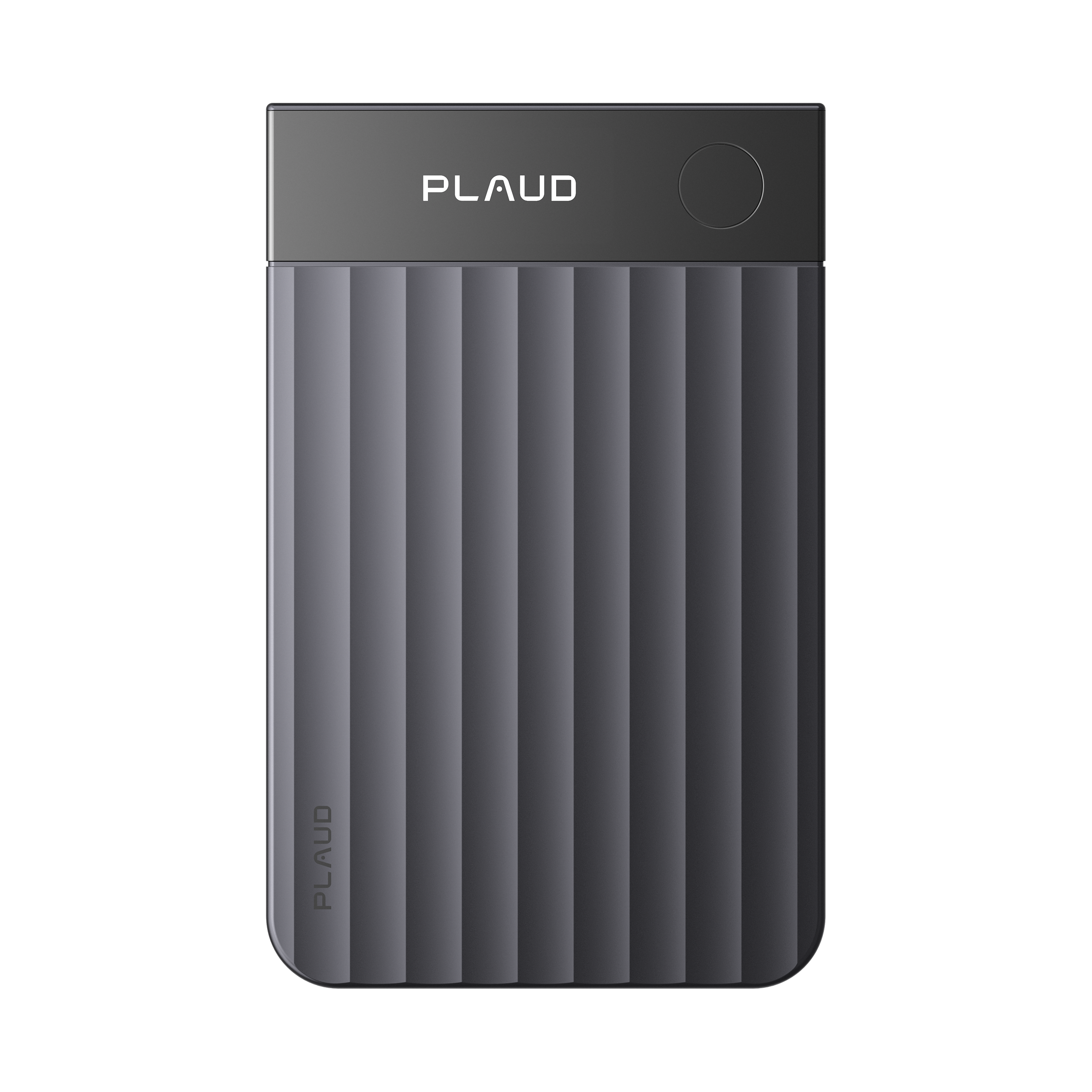
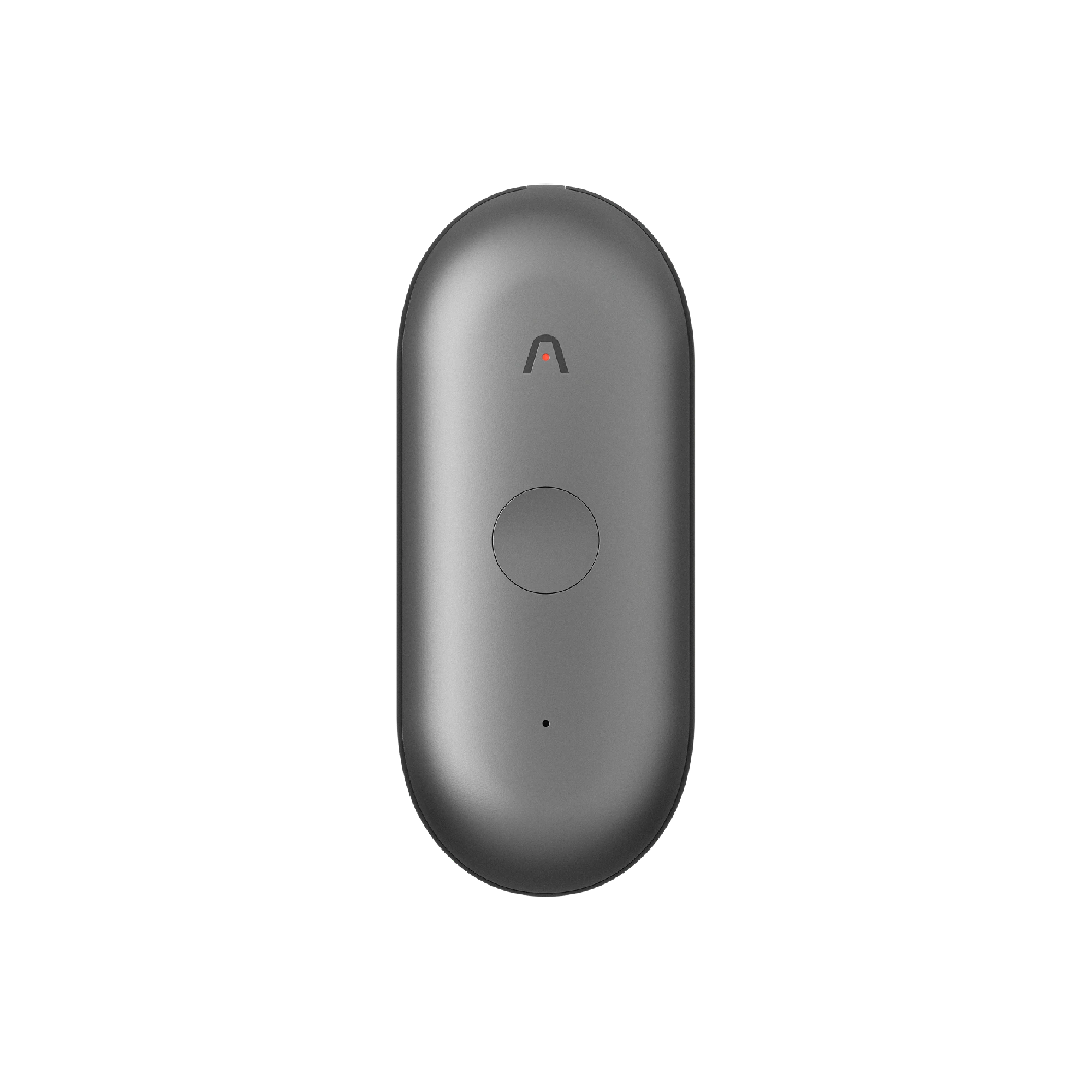
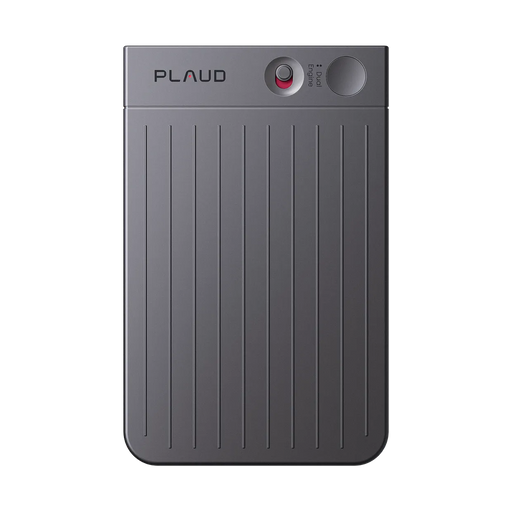
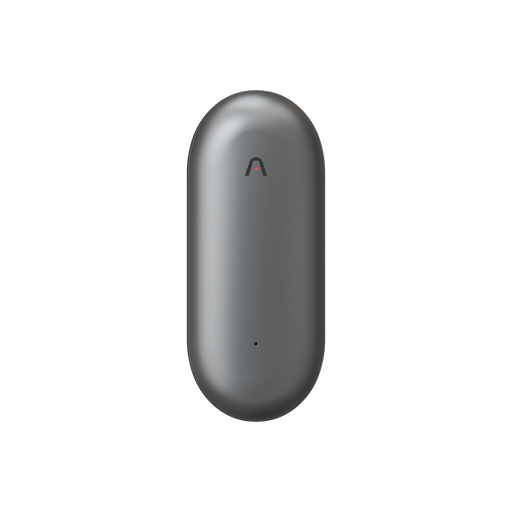
Plaud Note convierte cada conversación en información estructurada y consultable. En lugar de revisar largas grabaciones o transcripciones desordenadas, obtienes notas estructuradas con conclusiones clave y acciones a tomar .

¿Cómo Plaud Note mejora la eficacia y la productividad de las reuniones?
Plaud Note te mantiene organizado sin distraerte de la reunión en cuestión.
Supongamos que estás probando el audio de Zoom antes de una llamada con un cliente. Encuentras un problema técnico. Con Plaud Note, puedes identificar rápidamente el problema hablando en voz alta y luego continuar revisando tu configuración. Al final de la reunión de prueba, tendrás un resumen de lo que debe solucionarse.
En una reunión de Zoom , incluso con ruido de fondo o conversaciones cruzadas, Plaud Note captura la conversación. Supongamos que estás trabajando en una revisión legal y la discusión está llena de jerga. Plaud Note comprende estos términos y, una vez finalizada la reunión, ordena tus notas y captura las acciones y las decisiones tomadas .

Todo también se puede buscar, por lo que si necesita volver a revisar lo que dijo su gerente sobre los presupuestos del primer trimestre o encontrar el comentario de un compañero de equipo durante una prueba, todo está allí.
Realizar una reunión de prueba de Zoom
Una reunión de prueba de Zoom dura cinco minutos, pero le ahorra problemas que pueden interrumpir su llamada y descarrilar su mensaje.
Pero las herramientas integradas de Zoom se limitan a la transcripción. Plaud va más allá con el futuro de la toma de notas . Graba, resume, organiza y almacena cada conversación, para que no se pierda nada.
Preguntas frecuentes
¿Necesita una cuenta de Zoom para unirse a una reunión de prueba?
No, no necesitas una cuenta. Puedes visitar zoom.us/test , hacer clic en "Unirse" y acceder a la sala de pruebas.
¿Qué pasa después de 40 minutos en Zoom gratuito?
Con el plan gratuito, las reuniones grupales terminan automáticamente después de 40 minutos. Puedes iniciar una nueva reunión de inmediato.
¿Puedes apagar tu cámara durante una reunión de Zoom?
Sí. Haga clic en "Detener video" en la parte inferior de la ventana de Zoom.