
Si aún reproduces grabaciones y escribes cada palabra, estás dedicando tu atención a la tarea equivocada. Las herramientas de IA ahora pueden convertir audio en texto en minutos. Tu verdadero trabajo es revisar, ajustar y usar el texto, no actuar como un mecanógrafo.
En esta guía aprenderás:
- Método 1: utiliza una herramienta en línea cuando ya tengas archivos de audio
- Método 2: Utilizar un tomador de notas de IA o un asistente de reuniones en conversaciones en vivo
- Método 3: utilice API de voz a texto cuando necesite flujos de trabajo personalizados y automatizados
Método 1: utilice una herramienta de transcripción en línea cuando ya tenga archivos
Si ya tienes grabaciones, como archivos de Zoom , pistas de podcast o audio de teléfono, una herramienta en línea para convertir audio a texto es la forma más rápida de obtener tu texto. Mantén tus hábitos de grabación actuales, entrega los archivos a un servicio de IA y haz una revisión rápida en el navegador antes de exportarlos.

Paso 1: Recopila y exporta el audio que deseas transcribir
Primero, debes recopilar y exportar el audio que quieres transcribir. Puedes:
- Exporta grabaciones de Zoom, Teams o Google Meet como MP4 o M4A.
- Extraiga notas de voz , entrevistas o conferencias de su teléfono o grabadora en formato MP3 o WAV.
- Coloca todos los archivos que quieras procesar en una sola carpeta para que sea fácil cargarlos.
Paso 2: Subir a una herramienta y ejecutar la transcripción
Elija una herramienta que admita su idioma y la longitud de archivo típica (por ejemplo, servicios de tipo Sonix, tipo Happy Scribe o tipo Notta).
- Abra el sitio web, cargue su audio y seleccione el idioma más opciones como marcas de tiempo o etiquetas de oradores.
- Comience la transcripción y espere unos minutos hasta que aparezca el primer borrador.
Paso 3: Corrija los detalles clave y exporte el texto utilizable
Una vez completada la transcripción de audio inicial, concéntrese en corregir los detalles clave.
- Concéntrese en los nombres, términos técnicos, números y fechas.
- Elimina el ruido obvio o la charla trivial que no necesitas en el texto final.
- Exporte como TXT, DOCX o SRT y mueva el archivo a sus notas, documento o proyecto de edición.
La próxima vez que escribas o estudies, busca dentro del texto en lugar de revisar el audio sin procesar.
Método 2: Utilizar un tomador de notas de IA o un asistente de reuniones en conversaciones en vivo
En las reuniones en vivo , necesitas participar y, aun así, obtener un registro claro. Los asistentes de reuniones y los tomadores de notas con IA graban, transcriben y muestran los puntos clave para que puedas estar presente.
Paso 1: Decide cómo captarás y se lo dirás a las personas desde el principio
Elige tu configuración:
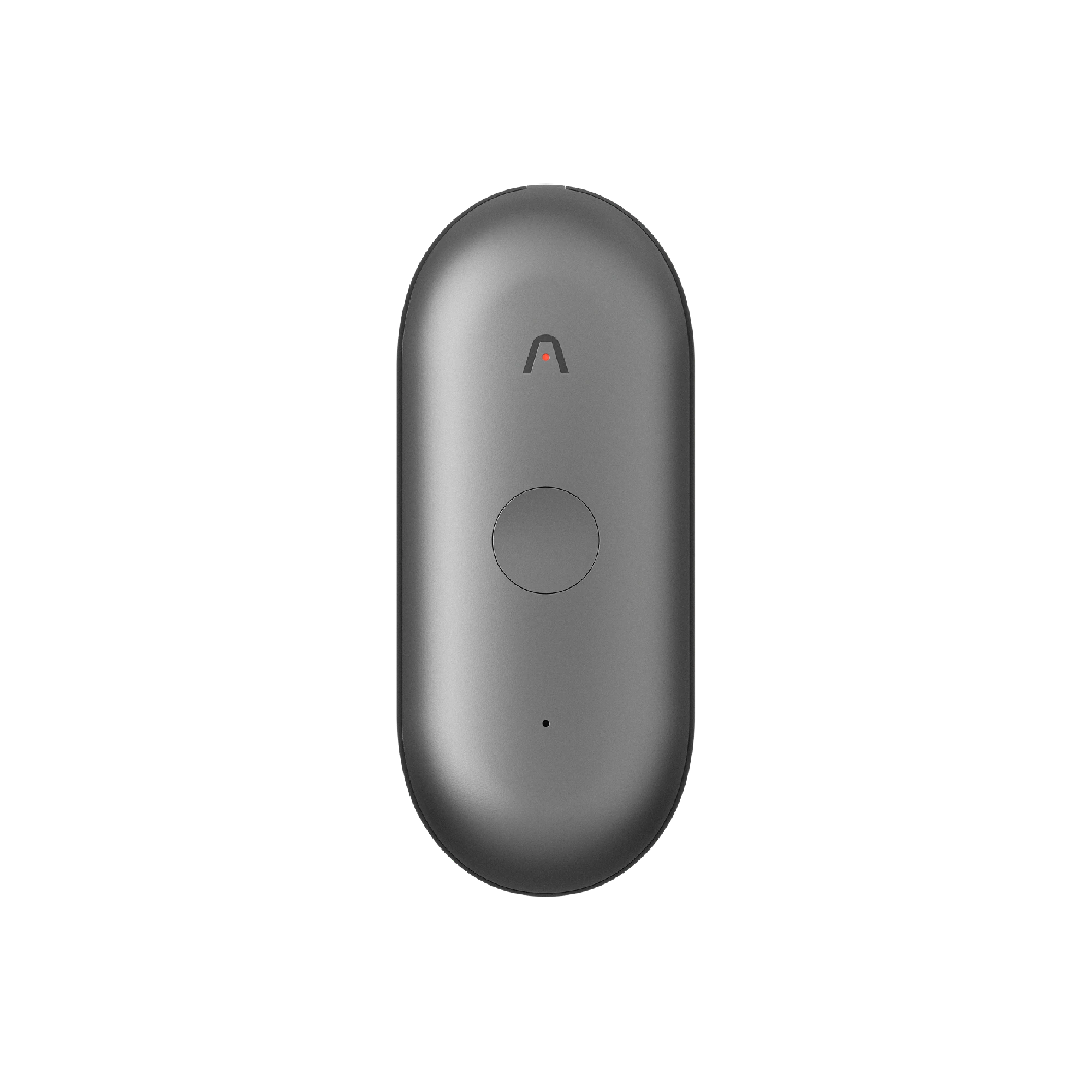
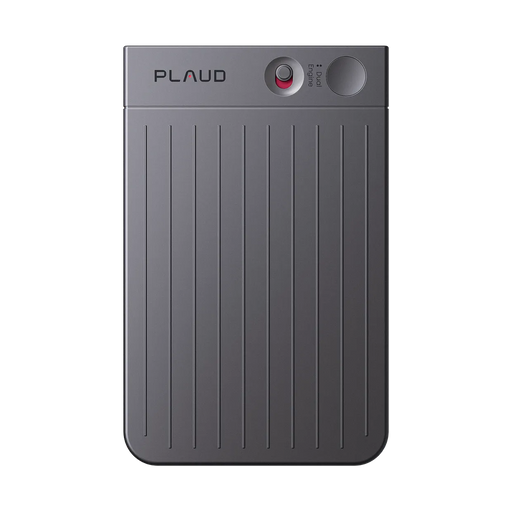
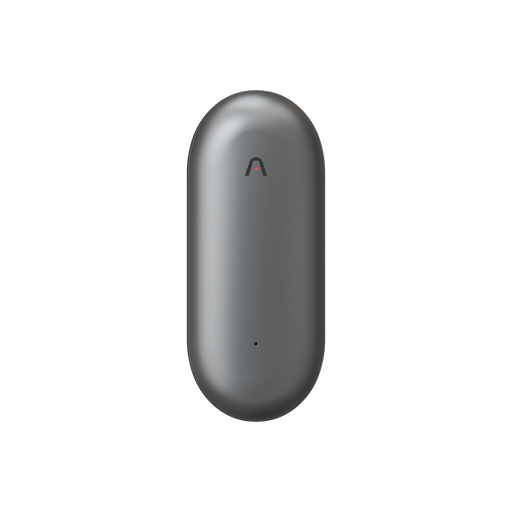
- Para reuniones en persona o híbridas, utilice un dispositivo de toma de notas con inteligencia artificial como Plaud Note Pro.
- Para sesiones solo en línea, use un asistente de reuniones que se una a Zoom, Meet o Teams como un bot.
Tenga en cuenta que, al comienzo de la reunión, debe decir brevemente algo como: "Grabaremos esto y usaremos IA para generar notas para que podamos compartir un resumen preciso después".
El objetivo es generar expectativas: la gente sabe que hay una grabación y cómo se utilizarán las notas.
Paso 2: Deja que la herramienta registre todo mientras tú solo marcas lo que importa
Al principio, mantén pulsado el botón del dispositivo o deja que el asistente de IA se una a la llamada para empezar a grabar. Mueve la mano solo cuando ocurra algo importante.
- Una decisión clara
- Un riesgo o preocupación importante
- Un propietario específico y una fecha límite
Con Plaud Note Pro, al presionar brevemente el botón se resalta un segmento en ese segundo exacto del audio para que la IA pueda tratar ese segmento como una prioridad más alta más adelante.

Paso 3: Convierte la transcripción en algo en lo que tu equipo pueda actuar
Después de la reunión, abra la aplicación o la vista web y revise la transcripción automática y el resumen.
- Comience con las secciones resaltadas y verifique que las decisiones, tareas y riesgos estén descritos claramente.
- Utilice plantillas integradas para formatear la salida como:
- Actas de reuniones semanales
- Resumen de la llamada del cliente
- Notas de la entrevista
- Comparte los resultados mediante un enlace, un correo electrónico o un flujo de trabajo automatizado que se publique en tu canal o herramienta de proyecto habitual.

En este flujo, solo se realizan tres acciones: iniciar la grabación, seleccionar los puntos clave y detenerla. El sistema gestiona la grabación, la transcripción, la estructuración y la distribución.
Método 3: utilice las API de voz a texto cuando necesite flujos de trabajo personalizados
Si gestiona un producto o sistema interno que procesa grandes volúmenes de audio, una API suele ser la mejor opción. Su equipo de ingeniería se conecta a un servicio de conversión de voz a texto, y la transcripción se convierte en una función discreta en lugar de una herramienta visible e independiente.
Este es el método ideal cuando necesita convertir audio a texto a escala dentro de su infraestructura existente.

Paso 1: Pídale a su equipo técnico que elija y conecte una API
Aclare sus necesidades: idiomas, latencia, volumen esperado y requisitos de cumplimiento.
Luego, solicite a los ingenieros que evalúen las principales API, como Amazon Transcribe, Google Cloud Speech-to-Text , servicios basados en Whisper o AssemblyAI. Permítales habilitar un proveedor en la consola en la nube y obtener claves de API y código de muestra.
El objetivo es hacer que “ audio a texto ” sea un servicio confiable en su infraestructura, no un script único.
Paso 2: Envía audio automáticamente desde los sistemas que ya utilizas
Conecte sus plataformas existentes para enviar audio a la API:
- Grabaciones del centro de llamadas
- Pistas de audio de lecciones o seminarios web
- Grabaciones de reuniones internas guardadas por su herramienta de conferencias
En cada nueva llamada o grabación, haga que el sistema cargue o transmita automáticamente el audio al servicio de voz.
Por ejemplo, una plataforma de soporte puede enviar cada llamada telefónica completada a la API sin pedirle a los agentes que descarguen y carguen nada.
Paso 3: Almacene y use las transcripciones donde su equipo ya trabaja
Guarde el texto devuelto en su propia base de datos o índice de búsqueda. En su CRM , soporte técnico o panel de administración, muestre transcripciones o resúmenes breves junto a cada registro. Añada ejemplos de uso sencillos en la parte superior:
- Búsqueda de palabras clave en llamadas o lecciones
- Informes automáticos de control de calidad o capacitación
- Etiquetas, alertas o tareas de seguimiento activadas por determinadas frases
Desde la perspectiva del usuario, las llamadas, lecciones o reuniones ahora incluyen texto adjunto y una búsqueda más potente. La capa de transcripción permanece en segundo plano.
Consejos para mejorar la precisión, el control de costes y la privacidad
- Graba en el espacio más silencioso que puedas, con el micrófono cerca del altavoz principal.
- Se espera corregir nombres clave y términos especializados en una breve revisión.
- Comience con planes gratuitos o de prueba y luego actualice solo cuando el uso real lo justifique.
- Verifique dónde se almacenan el audio y las transcripciones, cuánto tiempo se conservan y cómo eliminarlos cuando sea necesario.
Conclusión
La transcripción con IA se basa principalmente en elegir el flujo de trabajo que mejor se adapte a tu trabajo. Usa convertidores de audio a texto en línea cuando ya tengas grabaciones. Usa tomadores de notas con IA para reuniones en directo y API de voz a texto cuando necesites la transcripción integrada en un producto o sistema interno.
Elige uno como predeterminado, pruébalo en conversaciones reales y deja que se encargue de la escritura para que puedas concentrarte en las decisiones en lugar de reproducir el audio.