Escribir en tu iPhone ya no tiene por qué ser un maratón que te acalambre los dedos cuando puedes simplemente hablarle a tu dispositivo. La función de voz a texto convierte tu iPhone en un asistente de escucha inteligente que captura cada palabra que dices y la transforma en texto escrito. Esta función de dictado funciona a la perfección en todas tus apps, desde Mensajes y Notas hasta correos electrónicos y publicaciones en redes sociales. Aprender a activar y usar la función de voz a texto en tu iPhone te abre las puertas a un nuevo mundo de comunicación manos libres. Lo mejor es que ya está integrada en tu dispositivo: solo necesitas saber cómo activarla y usarla eficazmente.
- ¿Qué es la conversión de voz a texto del iPhone?
- Cómo activar la conversión de voz a texto en iPhone
- Cómo usar la función de voz a texto para mensajes rápidos en iPhone
- Cómo grabar y transcribir reuniones largas en iPhone: Soluciones de grabación profesionales
- ¿Por qué no funciona la función de voz a texto del iPhone? Solución de problemas comunes de dictado
- Preguntas frecuentes sobre la conversión de voz a texto en iPhone
¿Qué es la conversión de voz a texto del iPhone?
La función de voz a texto de iPhone , también conocida como Dictado, es una función integrada de Apple que convierte tus palabras habladas en texto escrito en cualquier lugar de tu dispositivo. Simplemente toca el icono del micrófono en tu teclado, habla con naturalidad y observa cómo tus palabras aparecen como texto escrito en tiempo real en cualquier app, desde Mensajes y Mail hasta Notas y aplicaciones de terceros.
Esta solución de escritura manos libres resulta increíblemente útil cuando realizas varias tareas a la vez, conduces, cocinas o simplemente quieres comunicarte más rápido que con la escritura tradicional. En lugar de escribir sin parar, puedes leer tus mensajes, correos electrónicos y notas con naturalidad mientras tu iPhone se encarga de la transcripción.
Esta función procesa la mayor parte del texto directamente en tu iPhone para mayor privacidad y funciona con varios idiomas, comandos de puntuación e incluso admite la inserción de emojis activados por voz. Ya sea que envíes un mensaje rápido o anotes ideas más largas, el dictado del iPhone transforma tu dispositivo en un asistente de escritura responsivo, siempre listo para capturar tus palabras.
Cómo activar la conversión de voz a texto en iPhone
Configurar la función de voz a texto en tu iPhone es bastante sencillo y solo te llevará un par de minutos. Una vez configurado, verás un pequeño icono de micrófono en tu teclado que puedes tocar cuando quieras hablar en lugar de escribir.

Paso 1: Busca la app Ajustes en tu iPhone (parece un engranaje gris) y púlsala. Desplázate hacia abajo hasta que veas "General" y púlsala también.
Paso 2: En el menú General, sigue desplazándote hasta encontrar "Teclado" y tócalo. Aquí se encuentran todas tus configuraciones de escritura, incluida la función de voz a texto.
Paso 3: En la parte superior de la página del Teclado, verás "Habilitar Dictado" con un interruptor al lado. Si el interruptor está gris, tócalo para ponerlo en verde y activar la función de voz a texto.
Paso 4: Tu iPhone te mostrará un mensaje sobre cómo funciona el dictado y podría enviar información a Apple. Simplemente pulsa "Activar dictado" para activarlo.
Paso 5: Justo debajo de donde acabas de activar el dictado, verás "Idiomas de dictado". Pulsa aquí si quieres añadir más idiomas o cambiar los que tu iPhone entiende.
Paso 6: Pulsa "Añadir idioma" para elegir entre la lista de idiomas compatibles de Apple, o desliza hacia la izquierda sobre cualquier idioma que no necesites para eliminarlo. Tu iPhone es lo suficientemente inteligente como para saber qué idioma estás hablando, incluso si tienes varios configurados.
Una vez completados estos pasos, la función de voz a texto estará lista para usar en todo tu iPhone. Verás el icono del micrófono en el teclado de cualquier app donde puedas escribir; solo tócalo y empieza a hablar. ¿Buscas más consejos para el iPhone? También puedes aprender a grabar una llamada sin una app visitando nuestro blog [ Cómo grabar una llamada en el iPhone sin una app ].
Cómo usar la función de voz a texto para mensajes rápidos en iPhone
El dictado integrado del iPhone es perfecto para las necesidades de comunicación rápidas del día a día, como enviar mensajes de texto, escribir correos electrónicos cortos o tomar notas breves. Si bien es ideal para contenido breve e inmediato, dominar algunas técnicas clave te ayudará a obtener resultados siempre más precisos.

1. Activar el dictado
Comenzar a dictar es sencillo una vez que sabes dónde buscar y qué esperar de la respuesta de tu iPhone.

- Abre cualquier app con un campo de texto y pulsa para que aparezca el teclado. Busca el icono del micrófono, que aparece a la izquierda de la barra espaciadora en los iPhones más nuevos o junto a la tecla "123" en los modelos más antiguos.
- Toca el ícono del micrófono una vez para activar el modo de escucha. El ícono cambiará a azul o morado y mostrará ondas de sonido a su alrededor, lo que confirma que tu iPhone está listo para transcribir tu discurso.
- Usa la activación manos libres como método alternativo. Di "Oye Siri" seguido de comandos como "Toma una nota" o "Envía un mensaje a mamá" para iniciar el dictado automáticamente sin tocar la pantalla.
- Empieza a hablar inmediatamente después de la activación. Sin retrasos ni pitidos: tu iPhone empieza a escuchar al instante y convierte tus palabras en texto en tiempo real.
2. Hablar para lograr una precisión óptima
La forma en que hablas afecta directamente la manera en que tu iPhone entiende y transcribe tus palabras.
- Mantenga un ritmo de conversación normal y un volumen constante durante todo el dictado. Evite hablar demasiado rápido o demasiado lento, ya que ambos pueden reducir significativamente la precisión.
- Coloca tu iPhone a una distancia de 6 a 12 pulgadas de tu boca para una captación óptima del micrófono. Esta distancia permite que el dispositivo capte tu voz con claridad, sin distorsión por estar demasiado cerca o demasiado lejos.
- Elija entornos tranquilos siempre que sea posible para minimizar las interferencias de fondo. El ruido de fondo, la música u otras conversaciones pueden confundir el reconocimiento de voz y provocar errores de transcripción.
- Habla con claridad y de forma pausada, sin sonar robótico. Por ejemplo, di: "Oye, ¿puedes comprar leche en la tienda?" en lugar de murmurar: "Eh, oye, ¿puedes comprar leche?".
3. Dictar puntuación y formato
Tu iPhone puede manejar la puntuación y el formato básico a través de comandos de voz simples que dices naturalmente dentro de tus oraciones.
- Di los signos de puntuación exactamente donde quieres que aparezcan en el texto. Usa "punto" para los puntos, "coma" para las pausas, "signo de interrogación" para las preguntas y "signo de exclamación" para enfatizar.
- Practica con ejemplos completos para familiarizarte con la fluidez. Di "Hola Tom, coma, ¿cómo estuvo tu reunión de hoy?" y se convierte en "Hola Tom, ¿cómo estuvo tu reunión de hoy?".
- Usa comandos de formato para controlar la apariencia y la estructura del texto. Di "nueva línea" para empezar un nuevo párrafo, "todo en mayúsculas" antes de una palabra para escribirla en mayúsculas o "sin mayúsculas" para escribirla en minúsculas.
- Combine la puntuación y el formato en dictados más largos para obtener resultados profesionales. Esto funciona especialmente bien en correos electrónicos o mensajes largos donde el formato es fundamental.
4. Realizar correcciones después del dictado
Incluso el mejor dictado necesita edición ocasional, y tu iPhone ofrece varias formas de corregir errores rápidamente.
- Revise el texto transcrito inmediatamente después de terminar el dictado. Busque errores obvios, palabras faltantes o puntuación incorrecta antes de continuar con otras tareas.
- Toca cualquier parte del texto para colocar el cursor y lograr una edición precisa. Usa las herramientas de edición estándar del iPhone, como la tecla de retroceso, cortar/copiar/pegar, o simplemente vuelve a escribir las secciones incorrectas.
- Mantén pulsadas las palabras transcritas incorrectamente para ver alternativas sugeridas. Tu iPhone suele ofrecer varias opciones para palabras que no te convencieron del todo durante la transcripción.
- Continúa dictando tocando el micrófono de nuevo para añadir más contenido. Puedes alternar fácilmente entre la voz y la edición manual según sea necesario para perfeccionar tu mensaje.
Cómo grabar y transcribir reuniones largas en iPhone: Soluciones de grabación profesionales
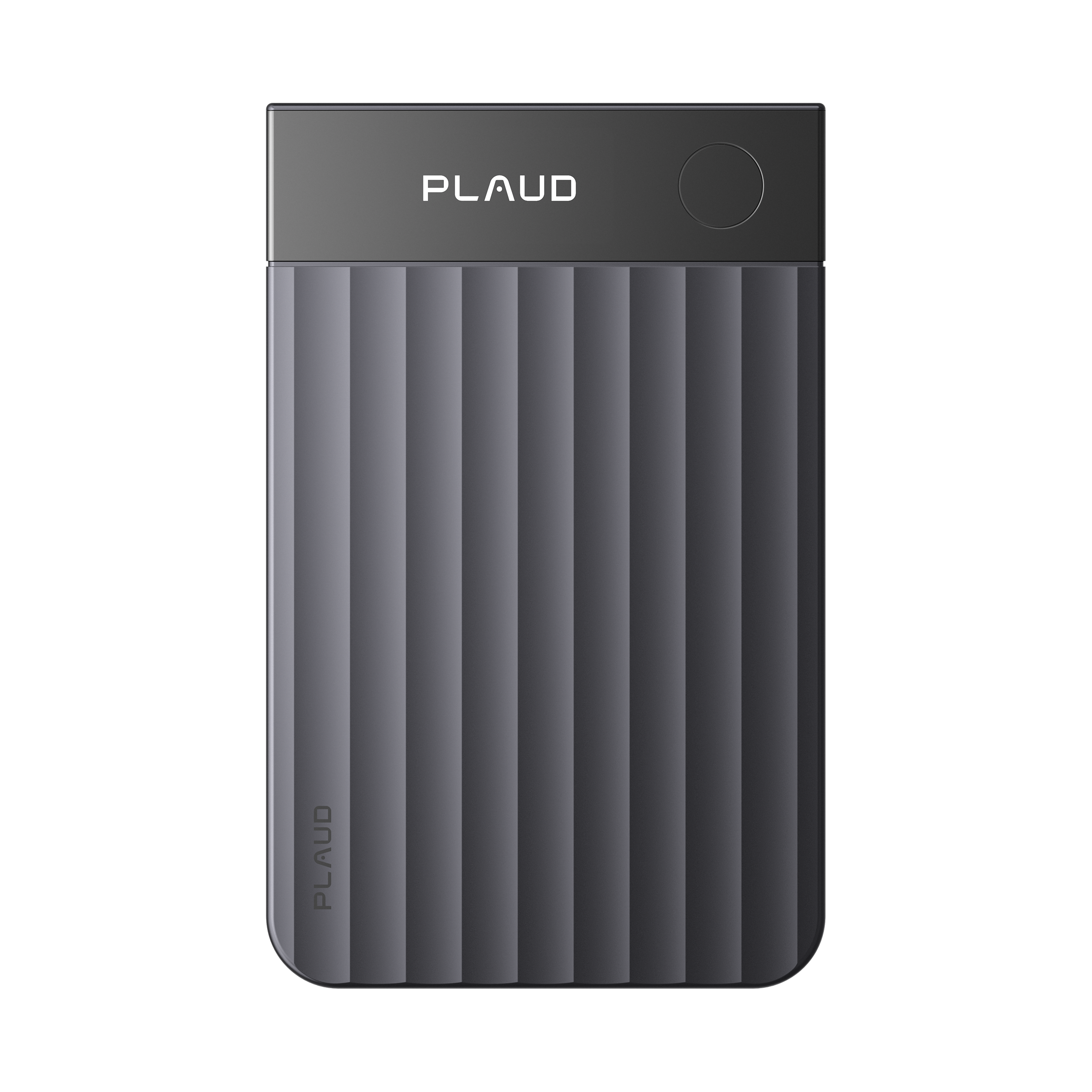
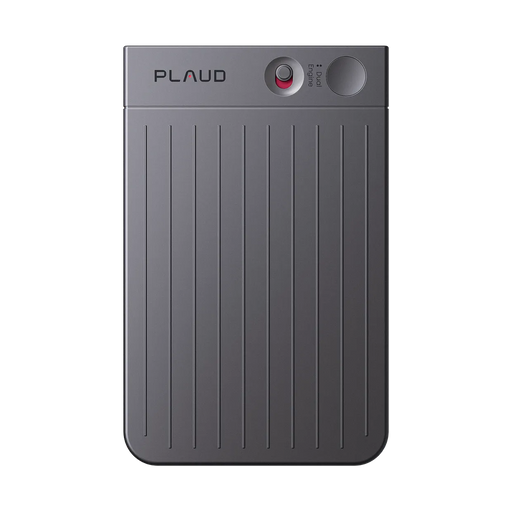
Si bien la función de voz a texto de tu iPhone es excelente para necesidades inmediatas y breves, las situaciones empresariales complejas exigen una solución dedicada para una precisión absoluta y capacidades de grabación ampliadas. Aquí es donde entran en juego herramientas como los dispositivos de grabación profesionales de Plaud, que se integran a la perfección con el flujo de trabajo de tu iPhone para las reuniones y conversaciones más importantes.
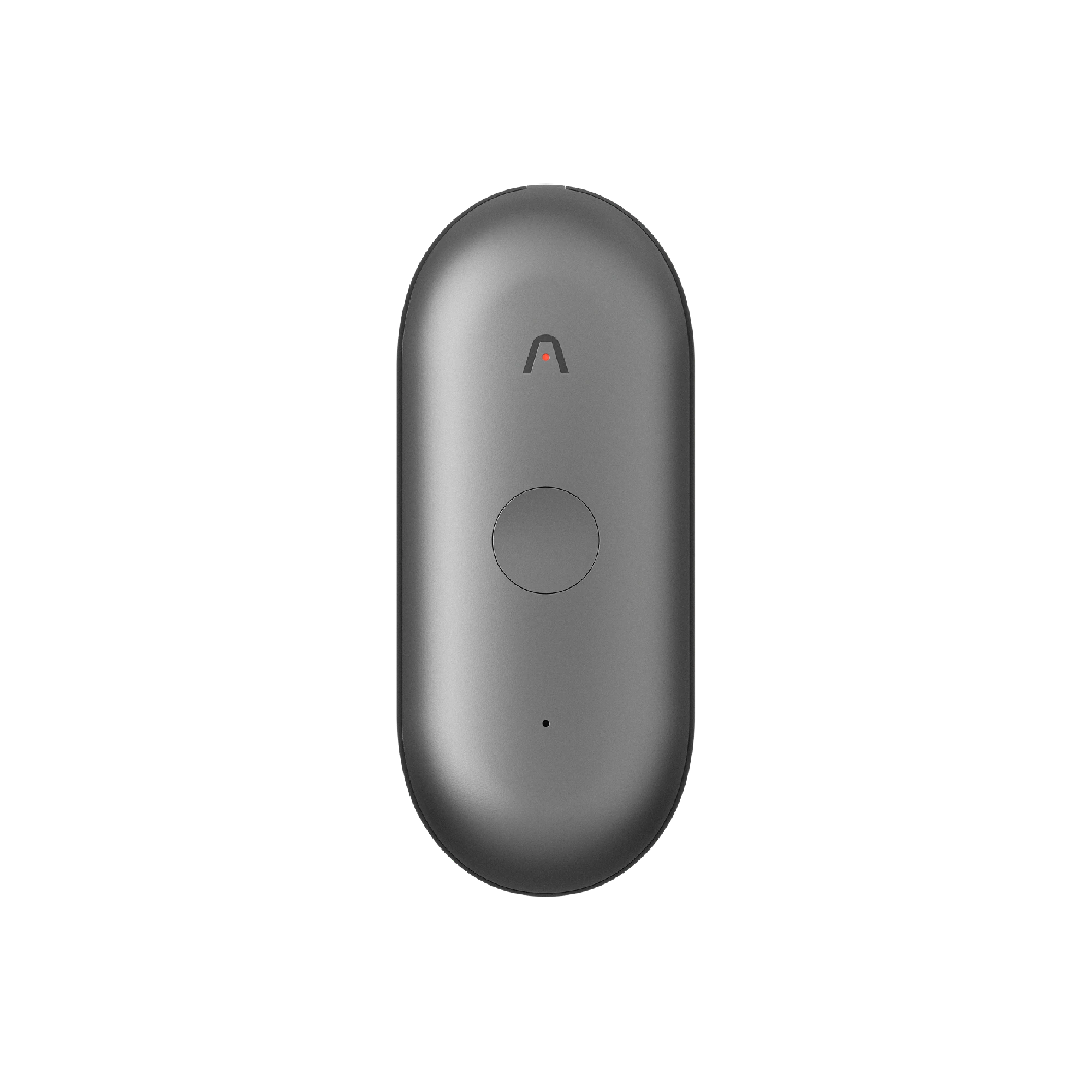
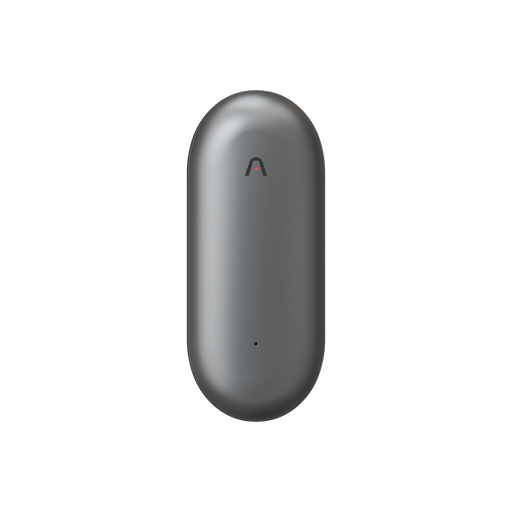
Para los gerentes de ventas que se desplazan constantemente, la seguridad y la eficiencia son igualmente importantes al desplazarse entre reuniones con clientes. Aquí es donde el NotePin de Plaud realmente destaca: una grabadora de voz portátil con IA que pesa tan solo 16 g y que puede llevarse como collar, pulsera, clip o pin, lo que permite un funcionamiento manos libres con una calidad de grabación profesional.
Paso 1: Graba tu reunión completa con Plaud
Cuando lo necesites:
Estás liderando una negociación de alto riesgo o una larga sesión trimestral de estrategia de ventas. Necesitas que cada palabra se grabe con precisión, con una calidad de audio nítida y la capacidad de identificar a los diferentes interlocutores durante la conversación.
Cómo funciona:
Simplemente presione el Plaud NotePin o el Plaud Note para iniciar la grabación. El NotePin ofrece 20 horas de grabación continua, mientras que el Plaud Note ofrece 30 horas de grabación ininterrumpida: más que suficiente incluso para las sesiones de negocios más largas. Los micrófonos de alta fidelidad capturan el sonido ambiente a la perfección, y ambos dispositivos ofrecen dos modos de grabación: grabación de llamadas telefónicas (para conferencias telefónicas) y grabación in situ (para reuniones presenciales).

Paso 2: Transcribir y generar un resumen de la reunión
Cuando lo necesites:
La reunión ha terminado y necesita una transcripción pulida y con capacidad de búsqueda, con formato profesional y con información clave extraída para su equipo y las partes interesadas.
Cómo funciona:
Una vez grabado, su dispositivo Plaud procesa el audio a través de sistemas de IA de primer nivel, como GPT-4.1, o3-mini, Claude 3.7 Sonnet y Gemini 2.5 Pro, para ofrecer transcripciones precisas y pulidas. El sistema genera transcripciones completas con etiquetas de orador, párrafos automáticos y admite 112 idiomas para reuniones de negocios internacionales. Luego, puede convertir esas transcripciones en resúmenes claros utilizando más de 3000 plantillas listas para usar. Esta colección combina los formatos oficiales de Plaud con diseños aportados por la comunidad, cubriendo una amplia gama de escenarios, desde llamadas de ventas y sesiones de estrategia hasta entrevistas, conferencias y sesiones de capacitación. Puede aplicar una plantilla tal como está o adaptarla a sus necesidades exactas, haciendo que cada resumen sea más rápido de crear, más fácil de leer y se adapte a su flujo de trabajo.

Paso 3: Analizar y actuar en función de los resultados de la reunión
Cuando lo necesites:
Necesita identificar compromisos específicos de los clientes, revisar las contribuciones de los miembros del equipo o extraer elementos procesables para el seguimiento sin tener que pasar horas volviendo a escuchar las grabaciones.
Cómo funciona:
Utilice las funciones de resumen con IA de Plaud para identificar al instante los puntos clave, las opiniones y las tareas pendientes de su reunión. El almacenamiento ilimitado en la nube permite consultar todas las transcripciones indefinidamente, lo que le permite encontrar rápidamente citas, compromisos o decisiones específicas mediante búsquedas por palabras clave. A continuación, puede compartir fácilmente las secciones relevantes con su CRM, enviar correos electrónicos a las partes interesadas o crear informes de ventas detallados, todo ello manteniendo la privacidad total de los datos mediante cifrado avanzado y seguridad respaldada por AWS.

Ambos dispositivos ofrecen una impresionante duración de batería: el Plaud NotePin ofrece 40 días de autonomía en espera, mientras que el Plaud Note ofrece 60 días, lo que garantiza que nunca te pierdas información importante en horas punta. La integración con Buscar de Apple del NotePin te permite tener siempre a mano tu dispositivo mientras viajas, y ambos dispositivos almacenan grabaciones localmente en sus 64 GB de memoria antes de sincronizarlas con la nube cuando sea conveniente.
¿Por qué no funciona la función de voz a texto del iPhone? Solución de problemas comunes de dictado
Aunque la función de voz a texto del iPhone suele ser fiable, ocasionalmente pueden surgir problemas que impidan el correcto funcionamiento del dictado. La mayoría de los problemas de voz a texto tienen soluciones sencillas que puedes solucionar tú mismo sin necesidad de asistencia técnica.
El icono del micrófono falta o no funciona
Cuando el ícono del micrófono no aparece en tu teclado o no responde cuando lo tocas, el problema generalmente se debe a problemas de configuración o conectividad.
1. Comprueba si el dictado está activado en los ajustes de tu iPhone. Ve a Ajustes > General > Teclado y asegúrate de que la opción "Activar dictado" esté activada (en verde).
2. Reinicia tu iPhone para actualizar el sistema del teclado. Mantén presionados los botones de encendido y volumen simultáneamente, luego desliza el dedo para apagar, espera 30 segundos y vuelve a encender el dispositivo.
3. Verifique que su conexión a internet funcione correctamente. El dictado requiere wifi o datos móviles para funcionar, así que pruébelo abriendo un sitio web o usando otra aplicación que requiera internet.
4. Restablece el diccionario del teclado si el icono sigue sin aparecer. Ve a Ajustes > General > Transferir o restablecer iPhone > Restablecer > Restablecer diccionario del teclado y, a continuación, vuelve a activar el dictado en los ajustes del teclado.
La voz a texto te da palabras incorrectas
Cuando tu iPhone malinterpreta constantemente lo que dices o produce texto ilegible, varios factores podrían estar afectando la precisión.
1. Hable más despacio y con claridad, manteniendo un ritmo natural. Muchos errores de transcripción ocurren cuando las personas hablan demasiado rápido o murmuran, así que concéntrese en pronunciar cada palabra con claridad.
2. Reduce el ruido de fondo trasladándote a un lugar más tranquilo. La música de fondo, la televisión, las conversaciones o el tráfico pueden interferir con la capacidad de tu iPhone para aislar tu voz.
3. Limpia las aberturas del micrófono de tu iPhone con un cepillo suave o un paño. El polvo, la pelusa o la suciedad en los puertos del micrófono pueden atenuar la voz y reducir la precisión del reconocimiento.
4. Agrega palabras que se malinterpretan con frecuencia al diccionario de tu iPhone. Ve a Ajustes > General > Teclado > Reemplazo de texto y agrega entradas personalizadas para nombres, términos técnicos o frases que se transcriben incorrectamente constantemente.
El dictado deja de funcionar sin internet
Si bien algunas funciones básicas de dictado funcionan sin conexión, muchas funciones requieren una conexión a Internet para brindar una funcionalidad completa.
1. Conéctate a una red Wi-Fi o activa tus datos móviles para acceder a todas las funciones de dictado. El procesamiento de voz más avanzado se realiza en los servidores de Apple, lo que requiere una conexión a internet activa.
2. Comprueba si estás en una zona con mala recepción celular. Acércate a una ventana, sal al exterior o busca un lugar con mejor señal para mejorar la conexión.
3. Activa "Mejorar Siri y Dictado" para un mejor rendimiento sin conexión. Ve a Ajustes > Privacidad y Seguridad > Análisis y Mejoras y activa esta opción para que tu iPhone aprenda tus patrones de habla.
4. Actualiza tu iPhone a la última versión de iOS para disfrutar de mejores funciones sin conexión. Las versiones más recientes de iOS incluyen un procesamiento interno mejorado que funciona mejor sin conexión a internet. Consulta Ajustes > General > Actualización de software para ver las actualizaciones disponibles.
Plaud.ai es una empresa pionera de hardware y software nativo de IA que convierte las conversaciones en información práctica con dispositivos de IA como Plaud Note y Plaud NotePin. Al grabar, transcribir y resumir conversaciones reales, nuestras soluciones impulsan la productividad y ahorran tiempo. Diseñados para ofrecer precisión y flexibilidad, ya sea en reuniones o fuera de ella, nuestros productos le permiten centrarse en el trabajo creativo y de alto valor mientras la IA se encarga de los detalles.