Terminar una llamada y darse cuenta de que no la grabaste es un problema conocido. Un cliente potencial menciona tres preocupaciones específicas, un gerente asigna una fecha límite, y una hora después nada de eso sobrevive en la memoria con la suficiente claridad como para escribir un correo electrónico de seguimiento.
Esta guía cubre todas las formas de grabar una reunión de Zoom, en cualquier dispositivo, ya sea que usted sea el anfitrión o un participante.
Respuesta rápida: si eres el anfitrión o coanfitrión, haz clic en Grabar en la barra de herramientas de la reunión. Las cuentas gratuitas guardan el archivo localmente en tu computadora; las cuentas de pago también pueden guardarlo en la nube de Zoom. Si eres un participante, verás el botón Grabar solo después de que el anfitrión otorgue permiso, el cual puedes solicitar desde el panel de Participantes. Cada dispositivo mencionado a continuación (iPhone, Android, Mac, Windows) tiene su propia opción de grabación de pantalla si necesitas un método que no dependa en absoluto del grabador integrado de Zoom.
¿Se puede grabar una reunión de Zoom?
Sí, siempre y cuando seas el anfitrión, un coanfitrión o un participante que el anfitrión haya aprobado. Pulsa Grabar en la barra de control y Zoom se encarga del resto. Las cuentas gratuitas guardan las grabaciones localmente en el dispositivo. Las cuentas de pago también pueden guardar en la nube de Zoom, donde el archivo estará disponible desde cualquier navegador una vez que finalice el procesamiento.

Si no eres el anfitrión y no se te ha habilitado la grabación, la grabadora de pantalla de tu dispositivo es la opción alternativa, y todas las plataformas principales tienen una integrada. Las reglas de consentimiento varían según el estado y el país, así que consulta nuestra guía sobre las leyes de grabación de llamadas por estado antes de grabar una reunión que incluya personas en una jurisdicción diferente a la tuya.
Grabar como anfitrión o coanfitrión
Los anfitriones obtienen el mayor control y las grabaciones más nítidas. Aquí está la configuración desde la aplicación de escritorio.
- Abre la configuración de Zoom (el icono de engranaje debajo de tu foto de perfil) antes de que comience la reunión y ve a la pestaña Grabación.

- Elige dónde deben guardarse las grabaciones locales. Elegir una carpeta fácil de recordar ahora te ahorrará una búsqueda más tarde.
- Una vez que la reunión esté en curso, haz clic en Grabar en la barra de herramientas. Si tu plan incluye la grabación en la nube, elige Grabar en la Nube. De lo contrario, Grabar en esta computadora guarda localmente.

- Aparece un indicador de grabación en la esquina, y cada participante recibe una notificación de que la reunión está siendo grabada.

- Pausa y reanuda según sea necesario desde el mismo control. Haz clic en Detener cuando hayas terminado.

- Los archivos locales se guardan en Documentos > Zoom una vez que Zoom termina de convertirlos. Los archivos en la nube aparecen en tu cuenta web de Zoom, generalmente en unas pocas horas, a veces hasta 24 para reuniones más largas.
La grabación local funciona en todos los planes. La grabación en la nube requiere un plan de pago, pero añade copia de seguridad automática, fácil intercambio de enlaces y no depende del almacenamiento de tu portátil.
Grabación como participante
Si no ves un botón de Grabar, el anfitrión aún no ha activado la grabación para participantes.
- Abre el panel de Participantes.
- Haz clic en Más junto a tu propio nombre.
- Selecciona Solicitar permiso para grabar.
Esto envía una notificación discreta al anfitrión, no una interrupción. Una vez aprobado, aparece un botón de Grabar en tus propios controles y funciona de la misma manera que el del anfitrión, aunque tus opciones para local versus nube pueden ser más limitadas dependiendo del tipo de cuenta.
Si el anfitrión no responde a tiempo, o tu organización tiene la grabación completamente deshabilitada, la grabación de pantalla de tu propio dispositivo es la siguiente opción, y los pasos para cada plataforma se encuentran a continuación. Para una comparación más completa de métodos que no dependen en absoluto de la aprobación del anfitrión, incluyendo una grabadora física que funciona independientemente de la configuración de Zoom, consulta nuestra guía sobre cómo grabar reuniones de Zoom sin un bot.
Grabando una reunión de Zoom en iPhone
- Ve a Ajustes > Centro de control y añade Grabación de pantalla si aún no está ahí.

- Abre el Centro de Control y mantén pulsado el icono de grabación.
- Toca el icono del micrófono para que la grabación capture audio, no solo video.

- Comienza a grabar, luego únete o inicia tu reunión de Zoom. La grabación comienza después de una cuenta regresiva de 3 segundos.

- Detente tocando la barra de estado roja y seleccionando Detener grabación.
El archivo se guarda automáticamente en Fotos. Esta es la misma grabadora incorporada que usarías para capturar una llamada telefónica o cualquier otro video en un iPhone.
Grabando una reunión de Zoom en Android
Los pasos siguientes son para Android 11 y versiones posteriores. Las versiones anteriores varían según el fabricante.
- Desliza dos veces hacia abajo desde la parte superior para abrir la configuración rápida.

- Toca el icono de grabación de pantalla.

- En la configuración de audio, elige "sonidos multimedia" para que la grabación capte el audio de Zoom.
- Toca iniciar y espera la cuenta regresiva, luego únete a tu reunión.

- Toca detener en la barra de herramientas de grabación cuando termine la reunión.
El archivo se guarda en tu Galería en una carpeta de grabaciones de pantalla. Para grabaciones específicas de llamadas en Android, consulta nuestra guía sobre cómo grabar llamadas telefónicas en Android.
Grabando una reunión de Zoom en Mac
- Abre tu reunión de Zoom.
- Pulsa Comando + Mayús + 5 para abrir la barra de herramientas de grabación de pantalla.

- Elige grabar la pantalla completa o solo la ventana de Zoom. Seleccionar la ventana evita que otras aplicaciones aparezcan en la grabación.

- Haz clic en Grabar.
- Haz clic en Detener en la barra de menú cuando termines. Aparecerá una miniatura, y al hacer clic en ella podrás elegir dónde guardar.

El grabador integrado de QuickTime no captura el audio del sistema interno de un Mac por defecto. Solo capta lo que el micrófono oye, por lo que una reunión grabada de esta manera puede terminar con los otros participantes sonando débiles o ausentes. La instalación de un controlador de audio virtual gratuito como BlackHole enruta el audio de tu sistema a la grabación junto con el micrófono, lo que soluciona este problema para Zoom, Google Meet o cualquier otra aplicación.
Grabando una reunión de Zoom en Windows
- Cierra cualquier aplicación que no necesites abierta. Las ventanas adicionales pueden interferir con la calidad de la captura.
- Pulsa la tecla de Windows + G para abrir la Xbox Game Bar.
- Haz clic en Iniciar grabación, o usa Windows + Alt + R como atajo.
- Únete a tu reunión de Zoom. La Game Bar captura tu pantalla en segundo plano.
- Detén la grabación cuando termines. Windows muestra una notificación con la ubicación del archivo.
Cuando las opciones propias de Zoom no encajan
El grabador de Zoom cubre la mayoría de los casos, pero falla en algunas situaciones comunes: el anfitrión no lo ha habilitado, tu cuenta está en un plan gratuito y el almacenamiento en la nube es importante, o tienes llamadas consecutivas y no quieres gestionar archivos locales después de cada una.
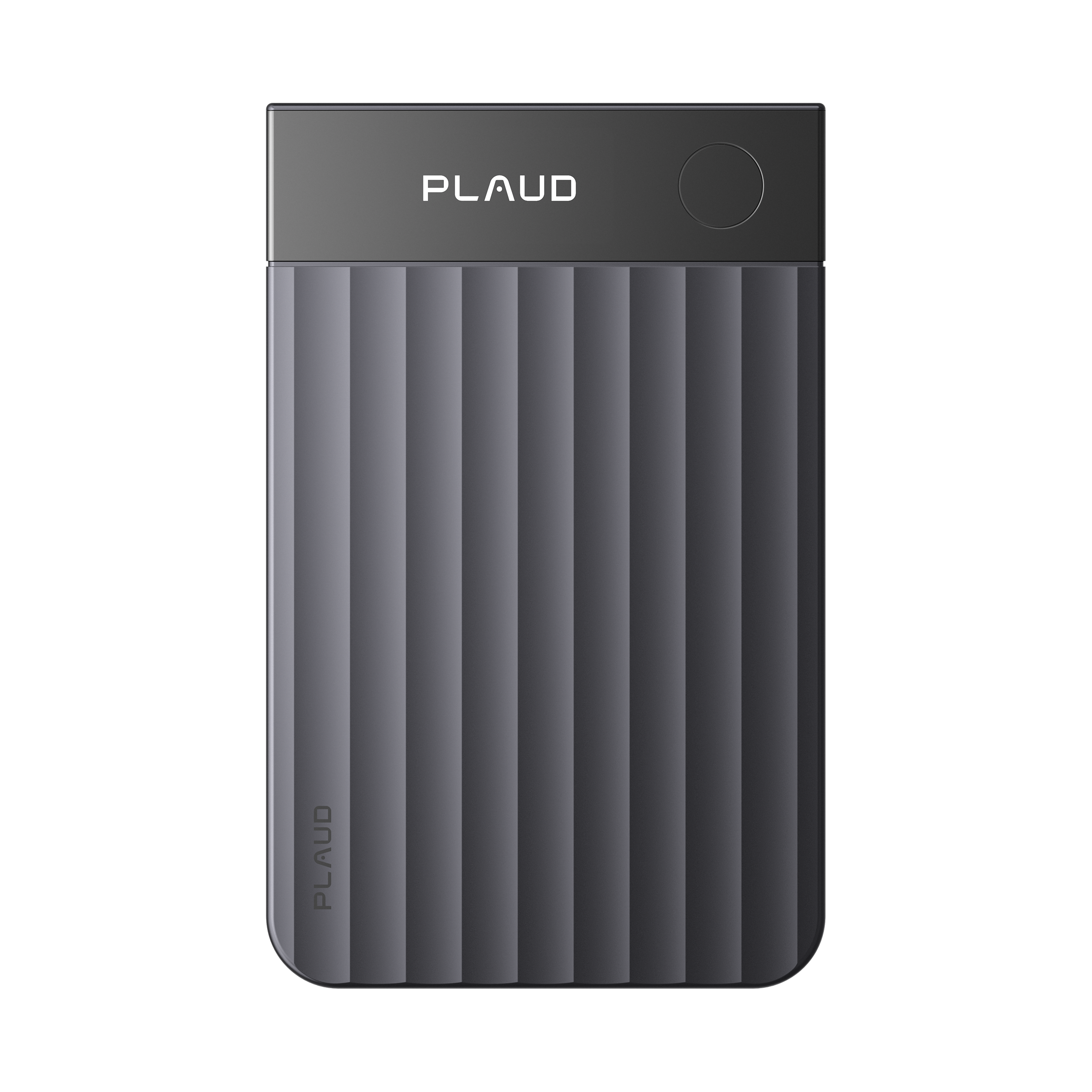
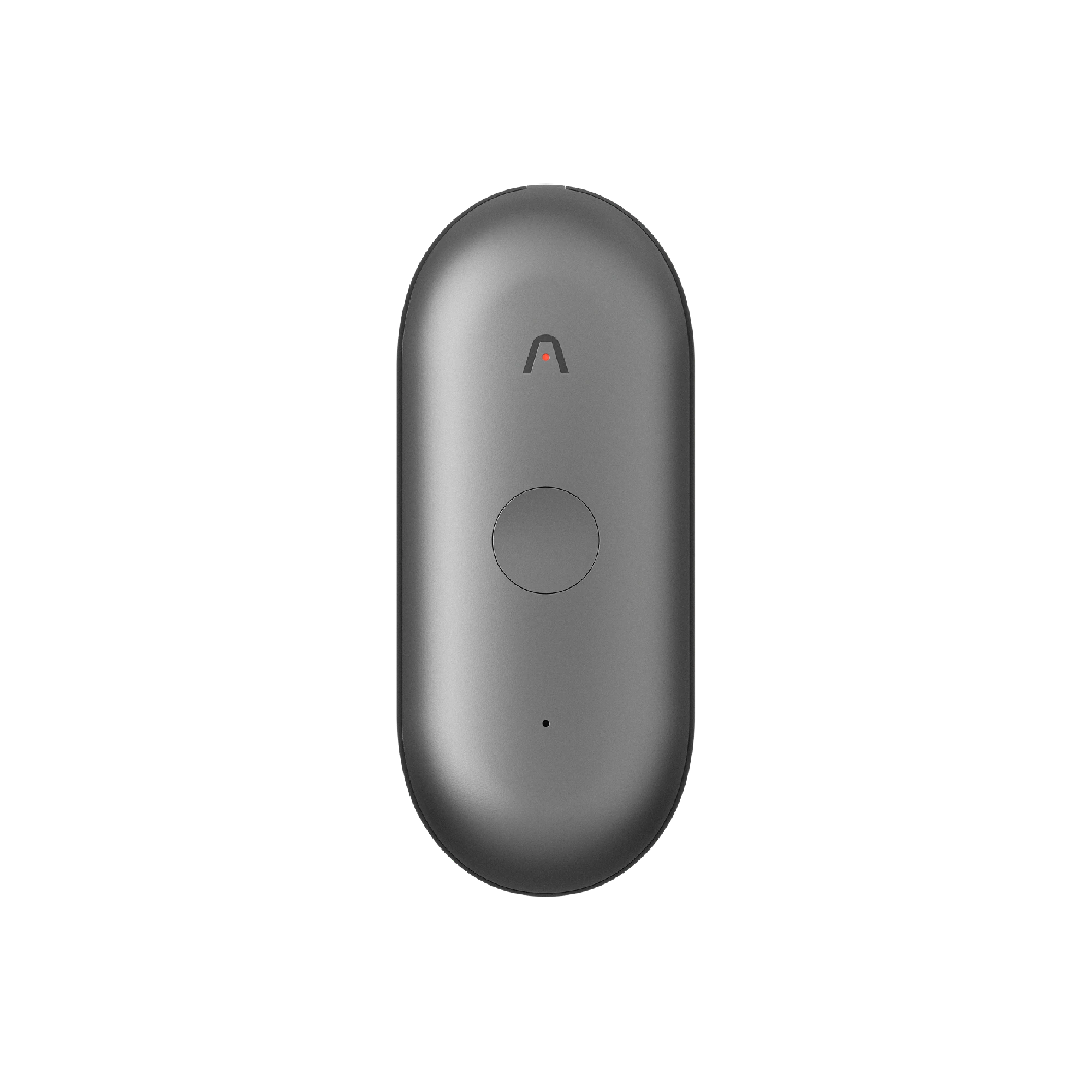
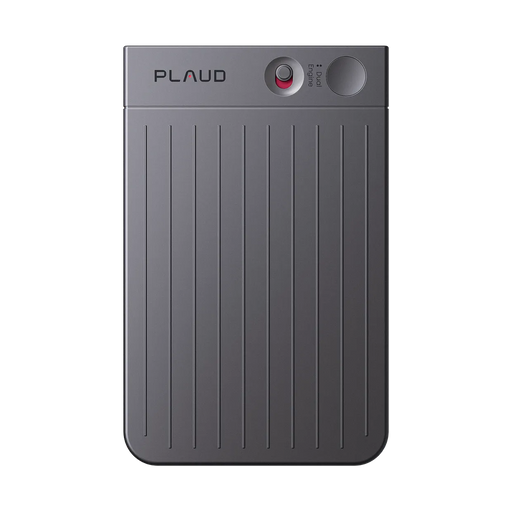
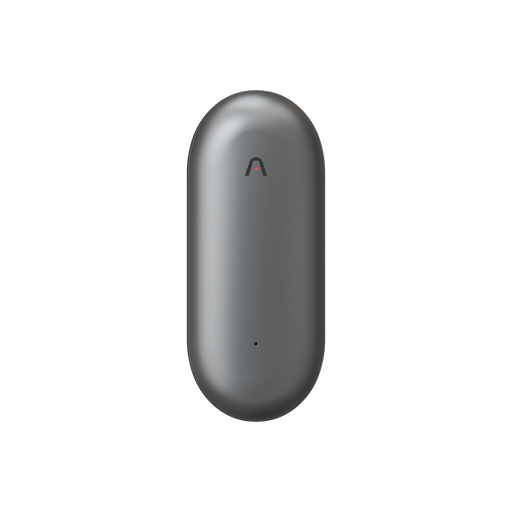
Plaud Note Pro es un tomador de notas físico con IA que se coloca junto a tu portátil y capta el audio de la reunión a través de 4 micrófonos MEMS con formación de haces de IA, desde hasta 5 metros de distancia. Graba independientemente de la configuración de Zoom, por lo que el permiso del anfitrión y el nivel de la cuenta no se aplican.
- Carga Plaud Note Pro y emparéjalo con la aplicación Plaud en tu teléfono. La configuración tarda unos cinco minutos.

- Colóquelo cerca de sus altavoces antes de que comience la reunión.

- Pulsa el botón físico de grabación cuando empiece tu reunión de Zoom.
- Vuelve a pulsarlo para detener la grabación una vez que termine la reunión. La pantalla AMOLED InstantView muestra el estado de la grabación de un vistazo.

- Abra la aplicación Plaud para generar una transcripción, un resumen y los elementos de acción de la grabación. Plaud Intelligence es compatible con 112 idiomas.

- Para una pantalla más grande o una edición más intensa, inicie sesión en Plaud Web con la misma cuenta, una vez que la Sincronización en la Nube Privada esté activada en la aplicación.
Plaud Note Pro también viene con Plaud Desktop, por lo que la misma cuenta cubre reuniones fuera de su escritorio y reuniones en su computadora. Plaud Desktop detecta cuándo comienza una llamada de Zoom, Google Meet o Microsoft Teams y captura el audio de forma nativa desde su computadora, sin unirse como un participante bot visible. Configúrelo para grabar automáticamente, para que le pregunte al inicio de cada llamada o para que inicie manualmente. Todo lo que captura fluye al mismo flujo de trabajo de Plaud Intelligence que sus grabaciones de Plaud Note Pro, por lo que una conversación en el pasillo y una llamada de Zoom terminan como transcripciones en el mismo lugar.
Lectura adicional: más sobre resúmenes de reuniones con IA en el lugar de trabajo.
Software de grabación de terceros
Si prefieres no usar el grabador propio de Zoom o un dispositivo físico, varios grabadores de pantalla gratuitos funcionan para las llamadas de Zoom. OBS Studio ofrece el mayor control para cualquiera que se sienta cómodo con una curva de aprendizaje ligeramente más pronunciada. Los grabadores basados en navegador funcionan si solo quieres capturar tu pestaña de Zoom sin instalar nada.
Si sus reuniones son principalmente en línea y desea transcripciones y resúmenes con IA como parte de la grabación misma, en lugar de un archivo de video sin editar, nuestra comparación de herramientas para tomar notas para Zoom cubre las principales opciones de software una al lado de la otra.
Solución de problemas comunes de grabación de Zoom
Falta el botón de grabar
Todavía no tienes permiso para grabar. Solicítalo desde el panel de Participantes o usa uno de los métodos de dispositivo mencionados anteriormente.
La grabación no se inició
Generalmente, esto se debe a poco espacio de almacenamiento, un cliente de Zoom obsoleto o una limitación del plan gratuito en la grabación en la nube. Primero, actualiza Zoom y verifica el espacio de almacenamiento disponible en tu dispositivo.
No hay sonido, o solo tu propia voz, en la grabación
Este es el problema más común en Mac, donde QuickTime no captura el audio del sistema por defecto. Instala un controlador de audio virtual como BlackHole y selecciónalo como tu entrada de grabación. En Windows y dispositivos móviles, confirma que seleccionaste "sonidos multimedia" o la opción equivalente de audio del sistema antes de comenzar a grabar.
Archivo desaparecido después de la reunión
Zoom a veces divide las reuniones largas en varios archivos, así que comprueba si hay más de uno. Las grabaciones en la nube pueden tardar hasta 24 horas en finalizar el procesamiento. Los archivos locales que parecen haber desaparecido suelen estar todavía en Documentos > Zoom, solo que con un nombre diferente al esperado.
Organizando tus grabaciones
Un sistema de nombres ahorra tiempo más tarde. "2026-07-10 - Nombre del cliente - Tema" es más fácil de buscar dentro de seis meses que el predeterminado "zoom_0.mp4".
- Mantenga carpetas separadas para clientes, reuniones internas y sesiones de capacitación.
- Sincroniza las grabaciones locales con el almacenamiento en la nube según un horario, en lugar de hacerlo manualmente después de cada llamada.
- Elimina las grabaciones que ya no necesites. Los límites de almacenamiento se aplican tanto a las unidades locales como a los planes de nube de Zoom.
Leyes de grabación y consentimiento
Las reglas de grabación dependen de dónde se encuentren los participantes, no solo de dónde te encuentres tú. Algunos estados y países requieren el consentimiento de cada participante, otros solo el tuyo. Consulta nuestra guía estado por estado antes de grabar una reunión con asistentes fuera de tu propio estado, y consulta la documentación de Zoom sobre grabación para saber cómo funcionan las notificaciones de consentimiento de la plataforma.
Si lo exige la ley, obtenga el consentimiento de todos los participantes antes de grabar y cumpla con la ley aplicable.
Empieza con el método que se adapte a tu rol
Si eres el anfitrión, el propio botón de grabar de Zoom es la forma más sencilla y no necesita nada adicional. Si eres un participante y el anfitrión aún no ha aprobado la grabación, pídela primero y recurre a la grabadora de pantalla de tu dispositivo si la reunión va a comenzar ahora. Y si estás en llamadas continuas y quieres que la grabación, la transcripción y el resumen se gestionen en un solo paso, independientemente de lo que haya habilitado cualquier anfitrión, Plaud Note Pro está diseñado exactamente para eso.
Si la ley lo exige, obtén el consentimiento de todos los participantes antes de grabar y cumple con la legislación aplicable.