Hacer una conferencia telefónica en un iPhone es más sencillo de lo que parece. Con las funciones integradas del iPhone, puedes llamar a una persona, añadir a otra y unir las llamadas en un grupo, sin necesidad de descargar ni registrarse.
A continuación se muestran los pasos exactos para iniciar una llamada de conferencia y administrar a los participantes durante la llamada.
Cómo hacer una llamada de conferencia en iPhone usando funciones integradas
Así funciona: llamas a una persona, añades a otra y luego las integras. Puedes añadir a las personas una a una y, una vez integradas, todas podrán escucharse.
Paso 1: Abra la aplicación Teléfono

Primero lo primero: abre la app Teléfono. Ya sabes, ese ícono verde con el teléfono blanco que usas para llamadas normales.
Una vez que estés dentro, tienes tres formas de iniciar tu primera llamada:
- Recientes: toca aquí para ver a quién has llamado recientemente y volver a marcarlo rápidamente.
- Contactos: explora tus contactos guardados y elige a alguien de allí.
- Teclado: escriba un número de teléfono manualmente si la persona no está guardada en sus contactos.
Elige lo que mejor te funcione. Lo importante es conseguir la primera llamada.
Paso 2: Llamar a la primera persona

Haz tu primera llamada como siempre. Toca el nombre de la persona o pulsa el botón de llamada después de introducir su número.
Lo importante es esperar a que respondan antes de continuar. ¡No puedes empezar a añadir personas hasta que alguien conteste! Una vez que respondan, verás la pantalla de llamada habitual con todos los botones habituales.
Paso 3: Agrega otra persona a la llamada

Bien, aquí es donde empieza la magia de la conferencia telefónica. ¿Ves el botón "Añadir llamada" en la pantalla? Suele tener un pequeño símbolo "+". Tócalo.
Al hacer esto, tu primera llamada se pondrá en espera automáticamente . ¡No te preocupes, es totalmente normal! La primera persona solo escuchará música de espera o silencio un rato mientras llamas a la siguiente.
Ahora regresas a la misma pantalla que usaste en la primera llamada. Puedes:
- Busca en tus contactos a la segunda persona
- Revisa Recientes si has hablado con ellos últimamente
- Utilice el teclado para marcar su número
Elige a la segunda persona y llámala. Espera a que responda, como antes.
Paso 4: Fusionar llamadas
¡Esta es la parte divertida! Una vez que la segunda persona responda, busca el botón "Combinar llamadas" y tócalo.
¡Boom! Ahora todos estamos conectados en una gran conversación. Ahora ambas personas que llaman pueden escucharse entre sí y su pantalla mostrará la conferencia o el número de participantes.
¿Quieres añadir más personas? ¡Repite el proceso! Vuelve a pulsar "Añadir llamada", llama a alguien nuevo, espera a que conteste y pulsa "Combinar llamadas" para añadirlo al grupo. La mayoría de los operadores permiten un total de cinco o seis personas en una conferencia telefónica, aunque esto depende de tu plan.
Paso 5: Finalizar la llamada en conferencia
Cuando termines de hablar, simplemente toca el botón rojo "Finalizar" como lo harías en cualquier llamada.
En la mayoría de los casos, al finalizar la llamada, se desconecta a todos. El comportamiento del operador puede variar, por lo que si la llamada no finaliza para todos los participantes, se debe a la configuración del operador.
¿Quieres expulsar a una sola persona de la llamada sin terminarla para todos? Pulsa el pequeño botón "i" junto a "Conferencia" en la parte superior. Verás a todos los participantes. Simplemente pulsa "Finalizar" junto a la persona que quieras eliminar y se desconectará mientras todos los demás siguen hablando.
Paso 6: Guarda tus notas de llamada
Así que la llamada terminó. ¿Y ahora qué? Si era importante, probablemente tengas acciones que recordar, plazos que seguir y compromisos que la gente asumió. Pero seamos sinceros: después de una llamada grupal de 20 minutos, todo se vuelve confuso rápidamente.
Esto es lo que debes hacer: configura un sistema para capturar automáticamente tus llamadas y así evitar tener que esforzarte por recordarlo todo. En lugar de intentar tomar notas mientras participas en la conversación, deja que la tecnología se encargue de la grabación.
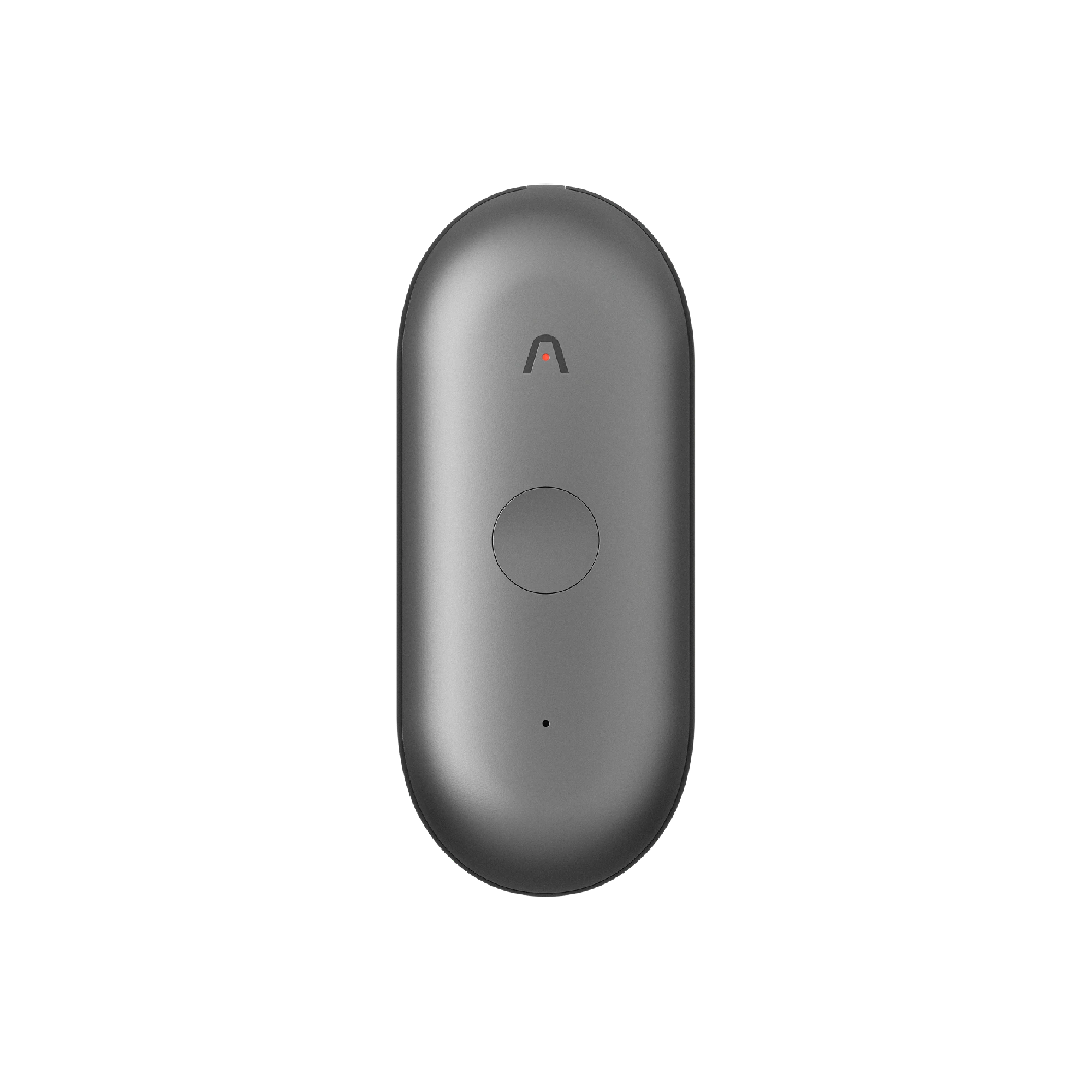
Con una herramienta como Plaud Note Pro , así puedes hacer que el seguimiento de tus llamadas sea mucho más fácil:
- Mantén pulsado para empezar a grabar y luego concéntrate en la conversación. Una vez en marcha, sigue grabando sin necesidad de pulsar.
- Revisa quién dijo qué después de la llamada revisando las etiquetas de los oradores . Así sabrás exactamente quién se comprometió con cada tarea.

- Accede al resumen organizado para ver todas tus acciones y decisiones clave en un solo lugar. Olvídate de tener que rebuscar entre notas manuscritas desordenadas.

- Agregue su propio contexto durante la llamada escribiendo notas rápidas o tomando fotografías de pizarras, documentos o cualquier otra cosa que sea relevante.
- Busca en tus llamadas pasadas cuando necesites encontrar algo específico. ¿Olvidaste lo que se habló hace dos semanas? Simplemente búscalo.
Después de cada llamada, tómate unos minutos para revisar el resumen, marcar lo que debes hacer y exportar las notas para compartirlas con tu equipo o guardarlas en los archivos de tu proyecto.
Si atiendes llamadas importantes con frecuencia, empieza a grabarlas ahora en lugar de depender de la memoria. Dejarás de pensar en "¿Qué te dijeron de la fecha límite?" y tendrás registros fiables que podrás consultar en cualquier momento.
Inicie una llamada grupal en su iPhone con unos pocos toques
Una vez que pruebes una llamada grupal en tu iPhone, verás lo fácil que es. Sin apps adicionales, sin cuentas, sin curva de aprendizaje: solo unos toques y todos estarán al teléfono. La próxima vez que necesites planificar algo con familiares, amigos o compañeros de trabajo, programa una conferencia rápida en lugar de enviar mensajes constantemente. Y si a menudo olvidas quién dijo qué, Plaud Note Pro graba silenciosamente y convierte tu llamada en notas claras, para que puedas concentrarte en la conversación, no en anotarlo todo .