
Apple ha lanzado muchas actualizaciones el año pasado. Los cambios visuales en iOS 26 acaparan la mayor parte de la atención, pero Apple Intelligence es la parte que puede cambiar tu flujo de trabajo diario sin hacer mucho ruido.
La mayor parte de esto se ejecuta en tu dispositivo o en los servidores de Apple, basados en silicio de Apple, con sólidas protecciones de privacidad. Por eso, considero a Apple Intelligence una ayuda discreta para leer, escribir y organizar, no una aplicación nueva y llamativa que aprender.
Finalmente obtendrás algo parecido a un “ChatGPT integrado” que reside en tu iPhone , iPad y Mac en lugar de una aplicación separada.
En esta guía aprenderás:
- Qué hace realmente Apple Intelligence dentro de tus aplicaciones
- Cómo comprobar si tu dispositivo lo admite
- Las funciones principales que vale la pena usar todos los días
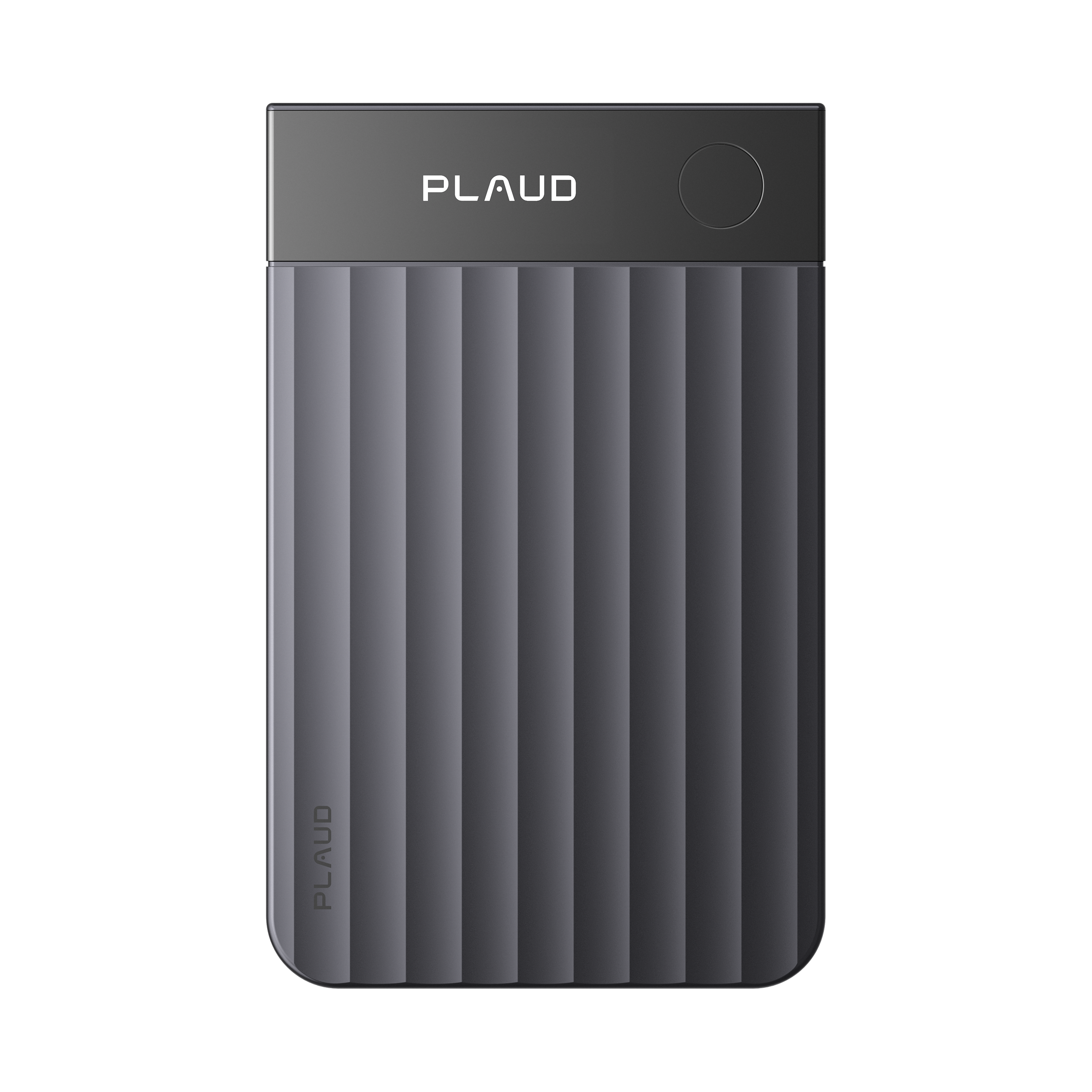
- Cómo funciona junto con un tomador de notas dedicado como Plaud Note Pro
- ¿Qué es Apple Intelligence?
¿Qué necesitas antes de utilizar Apple Intelligence?
Antes de buscar botones nuevos, verifique que su dispositivo sea compatible con Apple Intelligence.
Necesitas:
- Un modelo de iPhone 15 Pro, un modelo de iPhone 16 o posterior, o un iPad/Mac con Apple Silicon (M1 o posterior, o A17 Pro en iPad mini)
- La última versión del software después de: iOS 18.1, iPadOS 18.1 o macOS Sequoia 15.1
- Un idioma compatible, como el inglés de EE. UU.
Si los menús de Apple Intelligence nunca aparecen, la mayoría de las veces el problema es uno de esos tres.
Para evitar dudas, ve directamente al Soporte técnico de Apple y busca "Cómo obtener Apple Intelligence". Apple mantiene una lista actualizada de dispositivos compatibles, versiones del sistema operativo, regiones y una breve lista de verificación de configuración. Es más rápido que recorrer cada pantalla de Ajustes con la esperanza de que aparezca la función.
¿Cómo usar Apple Intelligence? Funciones que necesitas conocer
Apple mostró muchas demostraciones interesantes, pero en el uso diario, solo unas pocas funciones realmente se mantienen. Para la mayoría de las personas, estas son las que merecen un espacio en su rutina.
1. Los resúmenes de Mail y Safari aportan claridad a tu bandeja de entrada
En Mail, los boletines extensos y las actualizaciones de proyectos muestran una breve vista previa de IA en la parte superior, y puedes pulsar "Resumir" dentro del mensaje si quieres más detalles. En Safari, activo Reader, pulsé "Resumir" y decido en diez segundos si un artículo merece una lectura completa o cerrar la pestaña. Notas incluso añade resúmenes sobre las grabaciones de audio, así que no tienes que volver a escuchar una llamada completa para recordar el resultado.

Donde esto sigue fallando es con cualquier cosa que nunca llega a la pantalla. Muchas de mis conversaciones importantes ocurren en reuniones presenciales o breves, donde no quiero estar manipulando la interfaz de Notas.
En esos casos, uso Plaud Note Pro como mi asistente de notas con IA y dejo que grabe en segundo plano. Más adelante, usaré Ask Plaud para preguntar, por ejemplo, "¿Qué acordamos para el cronograma de lanzamiento del cuarto trimestre? ", en lugar de navegar por chats e hilos.

2. Las herramientas de escritura optimizan tu texto en todas las aplicaciones
El menú Herramientas de escritura aparece en lugares como Correo y Notas y silenciosamente hace que escribir sea más fácil.
Utilizo Compose cuando solo tengo una idea de una línea, Rewrite cuando necesito un tono más amigable o más formal y Proofread cuando estoy cansado y no confío en mis propios ojos.
Mi regla es simple: pegar viñetas en bruto o un borrador desordenado, dejar que Writing Tools le dé forma y luego hacer una última pasada humana antes de enviar.

3. Inteligencia visual y fotos resuelven tareas de imágenes del mundo real
En Fotos, Clean Up se encarga de pequeñas molestias como tazas en las mesas o extraños en el fondo, por lo que no necesitas una aplicación de edición independiente para soluciones simples.
Una búsqueda más inteligente te permite escribir cosas como "pizarra del último taller" o "swing de golf" en lugar de buscar en los álbumes por fecha.

En los iPhones más nuevos, también reconoce productos, alimentos o letreros para búsquedas y traducciones rápidas. Resulta práctico cuando viajas, buscas material de referencia o intentas recordar qué producto viste en una reunión la semana pasada.
4. La integración de Siri + ChatGPT responde a consultas complejas
Con Apple Intelligence activado, Siri ofrece mejor ayuda con el dispositivo y sus respuestas son menos imprecisas. Le pido ayuda con la voz o con el teclado para cosas como "Muéstrame cómo cambiar mi navegador predeterminado" o "Abre el archivo que trabajamos ayer".
Dejo que ChatGPT se encargue de preguntas más importantes cuando me atasco con la planificación de un viaje o necesito algunos puntos de vista para una presentación. Trato esas respuestas como borradores de ideas, no como algo para copiar directamente a un documento.
5. Las notificaciones y recordatorios más inteligentes reducen las distracciones.
Las notificaciones ahora se agrupan y resumen de forma más inteligente, por lo que un hilo de chat concurrido parece un breve resumen en lugar de un montón de banners. Cuando necesito concentrarme, Reducir Interrupciones solo deja pasar las alertas importantes y bloquea el resto, lo que reduce el problema de "Tomé el teléfono y desaparecí durante diez minutos".
6. Apple Intelligence convierte texto en tareas organizadas en Recordatorios
En Recordatorios, Apple Intelligence puede extraer tareas de correos electrónicos, páginas web o notas que compartas y crear una lista. Después, las categorizará automáticamente en secciones como Trabajo o Personal, para que no se conviertan en un bloque de texto enorme.

Esta parte me hace especialmente feliz como usuario de Plaud Note Pro .
La función AutoFlow siempre envía automáticamente las tareas de las reuniones a mi bandeja de entrada. Pero ahora, Apple Intelligence detecta las tareas dentro de los correos electrónicos y las ordena. Por fin, obtengo una lista ordenada y estructurada en lugar de tener que copiar todo a mano.

Conclusión
Apple ha transformado silenciosamente muchas acciones cotidianas en algo menos doloroso. Ya no se usa Apple Intelligence como una función importante. Empiezas a ver resúmenes donde antes había bloques de texto, herramientas de escritura donde antes había casillas vacías y notificaciones más tranquilas donde antes había caos.
Si te centras en unas pocas funciones básicas y creas pequeños hábitos en torno a ellas, Apple Intelligence se parece menos a una demostración técnica y más a una actualización de fondo de tu forma de leer, escribir y mantenerte al día con el trabajo.
Preguntas frecuentes
¿Qué puedes hacer realmente con Apple Intelligence?
Puedes dejar que revise correos electrónicos y artículos largos para leer solo lo importante. Puedes convertir borradores en respuestas o resúmenes claros sin tener que empezar con la pantalla en blanco. Puedes ordenar y encontrar fotos antiguas describiendo su contenido. En resumen, te ayuda a revisar tu bandeja de entrada, leer, escribir y organizarte mejor, para que tengas más energía para el trabajo.
¿El uso de Apple Intelligence es gratuito?
Sí. No requiere suscripción adicional de Apple. Necesita un iPhone, iPad o Mac compatible con la versión de software correcta. Si conecta servicios como ChatGPT, es posible que tengan sus propios planes de pago.
¿Apple Intelligence agota la batería?
Las funciones intensivas de IA pueden consumir un poco de batería, sobre todo justo después de una actualización, cuando el sistema está trabajando en segundo plano. Si notas una reducción considerable, limita el uso a las funciones que claramente te ahorran tiempo y desactiva el resto en Ajustes.