Escribir mensajes, correos electrónicos o notas no siempre es cómodo, sobre todo cuando estás ocupado o de viaje. Ahí es donde la función de voz a texto puede ser de gran ayuda. Con solo unos pocos ajustes, los teléfonos Samsung te permiten hablar con naturalidad mientras el dispositivo convierte tus palabras en texto claro y legible. Ya sea que envíes un mensaje rápido o escribas un borrador más largo, la entrada de voz puede simplificar enormemente la comunicación diaria.
- Introducción a la función de voz a texto en dispositivos Samsung
- Guía de activación paso a paso
- Uso de la entrada de voz en aplicaciones de mensajería, correo electrónico y redes sociales
- Optimización del reconocimiento de voz para una mayor precisión
- Últimas funciones de voz a texto en la serie Samsung S24
- ¿Cuáles son formas alternativas de utilizar la función de hablar a texto en Samsung?
- Preguntas frecuentes
- Hablar con texto Samsung simplificado
Introducción a la función de voz a texto en dispositivos Samsung
La función "Hablar a texto" te permite hablar en lugar de escribir, lo que puede ser más rápido y sencillo, especialmente cuando estás fuera de casa. Los teléfonos Samsung como el Galaxy S24 facilitan el uso de esta función. Aquí te explicamos cómo activarla, usarla en tus apps y obtener los mejores resultados con la escritura por voz.
¿Cómo activo la conversión de voz a texto?
Para empezar, ve a Ajustes > Administración general > Lista de teclados y opciones predeterminadas . Asegúrate de que el Teclado Samsung sea tu opción predeterminada. Luego, activa el Dictado por voz de Google .
A continuación, pulsa Teclado Samsung , ve a Entrada de voz y elige Entrada de voz de Samsung o Dictado por voz de Google . Muchas personas consideran que la opción de Google es más precisa.
Si no ves el icono del micrófono en tu teclado, activa el botón de teclado en la barra de navegación . Esto añade un pequeño icono que puedes tocar para alternar entre el teclado y la entrada de voz.
También puedes agilizar la escritura por voz. En la configuración del teclado Samsung, configura "Mantener pulsada la barra espaciadora" en "Entrada de voz" . Ahora puedes mantener pulsada la barra espaciadora en cualquier momento para empezar a hablar.
¿Dónde puedo utilizar la entrada de voz?
La entrada de voz funciona prácticamente dondequiera que escribas. Abre la app que quieras usar (como Mensajes, Gmail, WhatsApp o Instagram) y pulsa el cuadro de texto. Cuando aparezca el teclado, pulsa el icono del micrófono .
Empieza a hablar y tus palabras aparecerán como texto. Habla a un ritmo normal y haz una pausa al terminar. Puedes editar cualquier parte antes de enviar tu mensaje.
La entrada de voz funciona en la mayoría de las aplicaciones: mensajes de texto, correos electrónicos, redes sociales, notas y más. Mientras aparezca el teclado, puedes usar la función de voz para escribir.
¿Cómo puedo hacer que la entrada de voz sea más precisa?
- Primero, habla con claridad y a un ritmo constante. No necesitas gritar ni hablar como un robot; simplemente habla con normalidad y evita murmurar.
- Intenta usar la entrada de voz en un lugar tranquilo. El ruido de fondo, como la música, el tráfico o las conversaciones, puede confundir el micrófono. Si estás al aire libre o en una habitación ruidosa, usa auriculares con micrófono integrado para obtener mejores resultados.
- Asegúrate de que tu teléfono esté configurado en el idioma correcto. Puedes comprobarlo en la configuración del teclado. Usar el idioma correcto ayuda a que tu teléfono comprenda mejor tus palabras.
- También puedes decir signos de puntuación en voz alta, como "coma", "punto" o "signo de interrogación". Al decir "nueva línea", se inicia un nuevo párrafo. Estos comandos ayudan a que tu texto se vea más limpio sin necesidad de editarlo posteriormente.
- Si los resultados siguen sin ser buenos, prueba a cambiar del motor de voz de Samsung al de Google. Algunos usuarios lo encuentran más efectivo, sobre todo con la puntuación y las oraciones largas.
Con solo unas pocas configuraciones y pequeños ajustes, la función de voz a texto en Samsung puede ahorrarle tiempo y esfuerzo: simplemente toque el micrófono y hable.
Introducción a la función de voz a texto en dispositivos Samsung
La entrada de voz (también conocida como "hablar a texto") te permite hablar en lugar de escribir en tu teléfono Samsung. Está integrada en los teléfonos Galaxy más recientes (como la serie S24), lo que facilita la escritura con manos libres. A continuación, encontrarás guías rápidas para activar y usar la entrada de voz, además de consejos para obtener los mejores resultados.
Guía de activación paso a paso
- Abrir configuración : en tu teléfono Samsung, abre la aplicación Configuración.
- Vaya a la configuración del teclado : desplácese hacia abajo y toque Administración general, luego toque Lista de teclado y predeterminado.
- Seleccionar el teclado Samsung como predeterminado : asegúrese de que el teclado Samsung esté seleccionado como su teclado predeterminado (si aún no lo está).
- Habilitar la entrada de voz : En la lista del teclado, activa la entrada de voz de Samsung. (Si prefieres la función de voz a texto de Google, habilita el Dictado por voz de Google).
- Finalizar configuración : Una vez activada esta opción, aparecerá el icono del micrófono del teclado. (La primera vez que uses la entrada de voz, es posible que se te solicite que otorgues permiso para usar el micrófono). Ya puedes usar la función de voz a texto.
Uso de la entrada de voz en aplicaciones de mensajería, correo electrónico y redes sociales
- Aplicaciones de texto y chat (Samsung Messages, WhatsApp, etc.) : Abre una conversación y pulsa el campo de entrada de texto para que aparezca el teclado. Pulsa el icono del micrófono en el teclado y empieza a hablar. (En aplicaciones como WhatsApp, asegúrate de usar el icono del micrófono del teclado, no el micrófono de grabación de audio, para dictar texto). Tu voz se convertirá en texto en el cuadro de mensajes. Una vez que se vea bien, envíala como de costumbre.
- Correo electrónico (Gmail, Outlook, etc.) : Crea un correo electrónico nuevo o responde a uno existente. Luego, pulsa el campo de asunto para abrir el teclado. Pulsa el icono del micrófono y di tu mensaje con claridad. Tus palabras se convertirán al instante en texto en el correo. Revísalo brevemente para detectar errores o falta de puntuación, y envía el correo electrónico cuando estés satisfecho.
- Redes sociales (Instagram, Facebook, Twitter, etc.) : Siempre que quieras escribir un comentario, un pie de foto o una publicación, puedes usar la entrada de voz. Toca el área de texto para abrir el teclado y luego toca el icono del micrófono. Dicta tu contenido (por ejemplo, di tu comentario o actualización de estado) y observa cómo aparece como texto en la pantalla. Después de dictar, puedes agregar hashtags, emojis o hacer pequeños cambios, y luego publicar o compartir como siempre.
Optimización del reconocimiento de voz para una mayor precisión
- Hable con claridad y a un ritmo constante : Hable con voz clara y normal, sin apresurarse. Evite murmurar o hablar muy rápido. Pronunciar sus palabras ayuda al teléfono a reconocerlas correctamente.
- Minimiza el ruido de fondo : Intenta usar la entrada de voz en un entorno tranquilo. El ruido de fondo fuerte, el viento o la música pueden dificultar que el teléfono te entienda. Si estás en un lugar ruidoso, busca un lugar más tranquilo si es posible para obtener mejores resultados.
- Usa la configuración de idioma correcta : Asegúrate de que la entrada de voz esté configurada en el idioma (y la región) que hablas. Por ejemplo, si hablas inglés (EE. UU.), asegúrate de que ese sea el idioma de entrada de voz seleccionado. Usar el perfil de idioma correcto mejora la precisión del reconocimiento.
- Asegúrate de tener una buena conexión a internet : Si es posible, usa wifi o una señal de datos móviles potente al dictar. La conversión de voz a texto suele utilizar procesamiento en línea para interpretar tu voz, por lo que una conexión a internet estable puede mejorar significativamente la precisión y la velocidad.
- Usa comandos de puntuación si lo deseas : Puedes decir signos de puntuación comunes para que se inserten mientras hablas. Por ejemplo, decir "coma" ( , ), "punto" ( . ) o "signo de interrogación" ( ? ) insertará esos signos en el texto. Incluso puedes decir "nueva línea" para comenzar un nuevo párrafo. Esto es opcional; siempre puedes agregar la puntuación manualmente después de hablar si lo prefieres.
- Revisa bien el texto transcrito : El reconocimiento de voz no es perfecto, así que tómate un momento para revisar el texto después de dictarlo. Asegúrate de que las palabras y la puntuación coincidan con lo que pretendías. Corrige cualquier error o palabra malinterpretada antes de enviar o publicar tu mensaje, por si acaso.
Últimas funciones de voz a texto en la serie Samsung S24
La serie Galaxy S24 hace que escribir por voz sea más fácil, rápido y útil que nunca. Con actualizaciones de las herramientas propias de Samsung, compatibilidad con el dictado por voz de Google, funciones más inteligentes de Bixby y compatibilidad con apps de terceros, ahora puedes hablar en lugar de escribir en casi cualquier situación, con manos libres y gran precisión.

Herramientas de entrada de voz y transcripción de Samsung
En el Galaxy S24, Samsung movió el botón de entrada de voz a la esquina inferior izquierda de la pantalla, justo en la barra de navegación. Simplemente toca el ícono del micrófono, empieza a hablar y tus palabras aparecerán como texto, sin necesidad de escribir. Funciona con mensajería, correos electrónicos y notas en varios idiomas.
Una función destacada es el Asistente de Transcripción en la app Grabadora de Voz. Puedes grabar una reunión o una nota de voz y obtener una versión escrita completa al instante. El teléfono incluso detecta cuándo hablan diferentes personas. Una vez transcrito, también puedes resumir o traducir el texto. Es una forma inteligente de capturar conversaciones largas sin tener que escribir nada.
Actualizaciones de Google Voice Typing
El dictado por voz de Google también está integrado en el Galaxy S24. Es rápido, preciso y fácil de usar. Puedes hablar a un ritmo natural y ver tu texto aparecer al instante. Es compatible con muchos idiomas e incluso detecta cambios de idioma durante el habla.
¿Una de las mejores funciones? Añade automáticamente puntuación como comas y puntos. También puedes decir cosas como "nueva línea" o "eliminar última palabra" para editar con la voz. Es ideal para mensajes largos, correos electrónicos o cualquier momento en que tengas las manos ocupadas.
Mejoras de Bixby para la conversión de voz a texto
Bixby ofrece más formas de usar la función de voz a texto, especialmente para llamadas. Bixby Text Call te permite responder llamadas con texto. La persona que llama habla y tú ves sus palabras en la pantalla. Escribes tu respuesta y Bixby la dice en voz alta. Ahora funciona en más idiomas e incluso se puede activar durante una llamada.
También puedes crear una voz personalizada con Bixby Voice Creator . Bixby aprende cómo suenas y puede responder con tu voz durante una llamada. Es personal, útil y más natural.
Además de las llamadas, Bixby puede enviar mensajes o tomar notas de tu voz. Simplemente di algo como "Envíale un mensaje a Sarah, ya casi llego" y Bixby escribirá y enviará el mensaje. Funciona sin conexión para tareas básicas y es más rápido que antes.
Compatibilidad con herramientas de voz de terceros
Si prefieres otras apps, el Galaxy S24 funciona bien con Gboard, SwiftKey y apps de transcripción como Otter o Google Live Transcribe. Estas herramientas te ofrecen más formas de capturar voz como texto en tiempo real. Gracias al chip más rápido del S24 y a la IA mejorada, incluso archivos grandes o grabaciones en directo se procesan con fluidez.
Ya sea que esté enviando mensajes de texto con su voz, escribiendo un correo electrónico con manos libres o convirtiendo una reunión en notas escritas, el Galaxy S24 le brinda potentes herramientas de voz a texto que simplemente funcionan: rápidas, claras y diseñadas para la vida diaria.
¿Cuáles son formas alternativas de utilizar la función de hablar a texto en Samsung?
Aunque la función de dictado por voz integrada de Samsung es excelente, también puedes explorar otros métodos para capturar voz clara y convertirla en texto. Aquí tienes tres alternativas útiles que puedes considerar.
Uso de grabadoras externas para una voz más clara
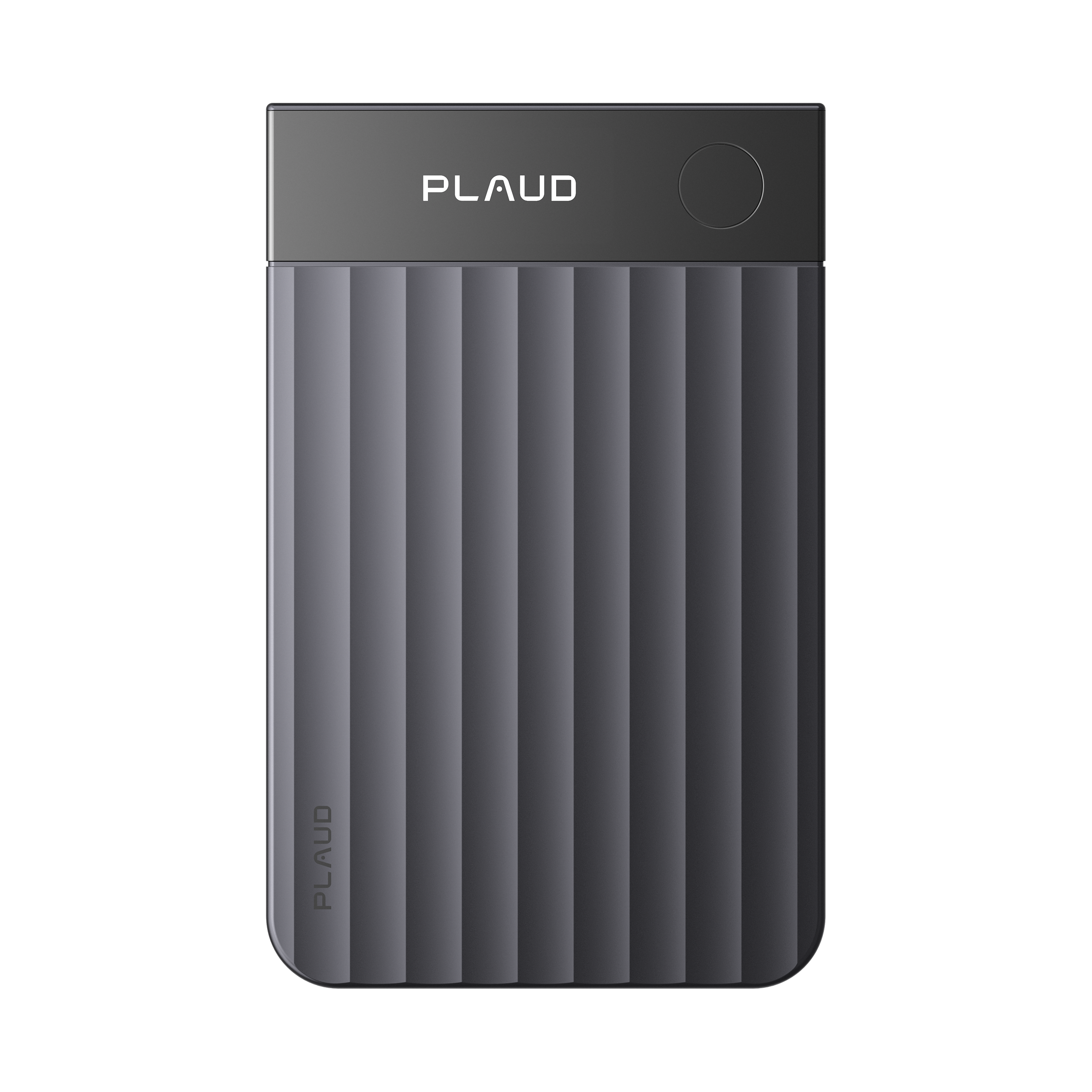
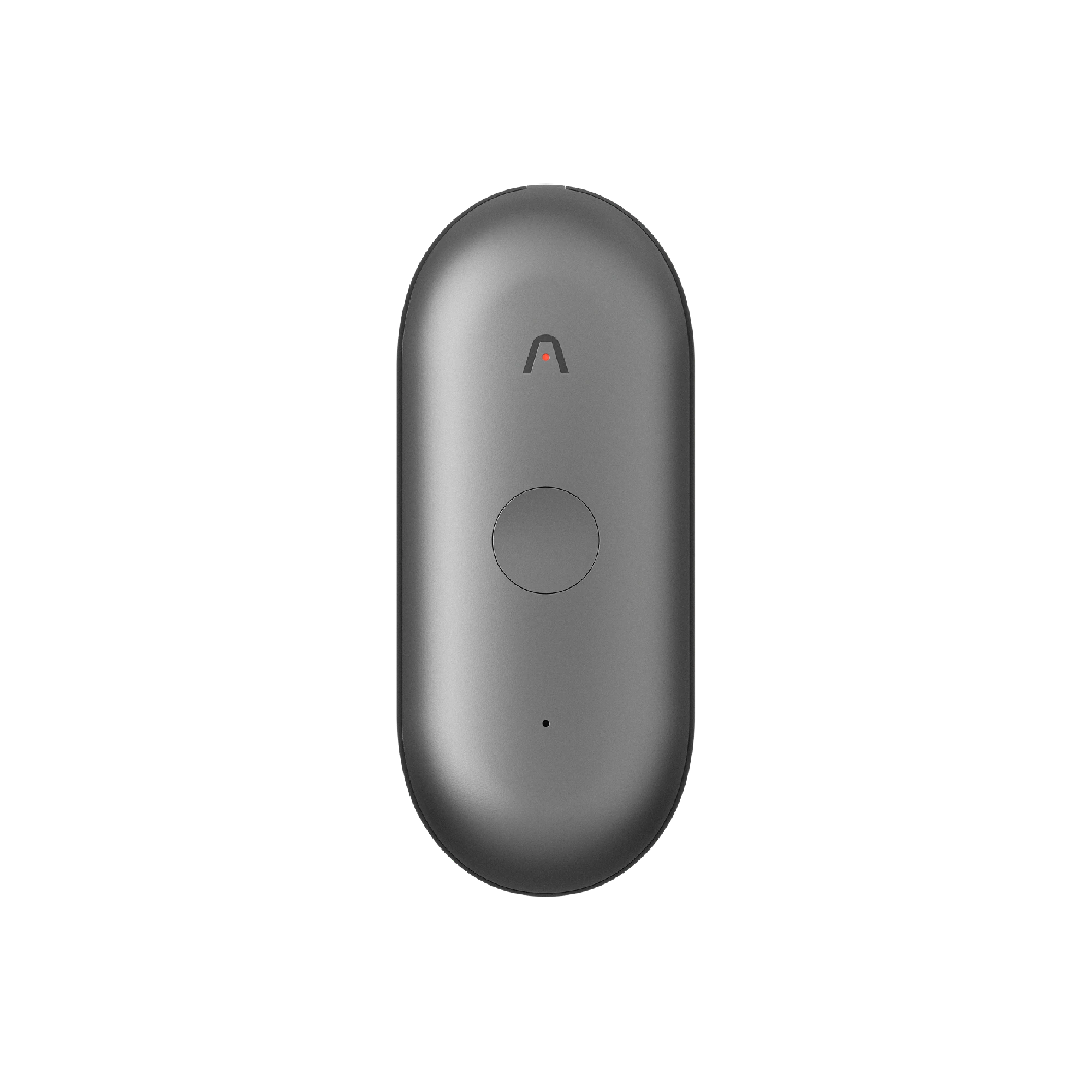
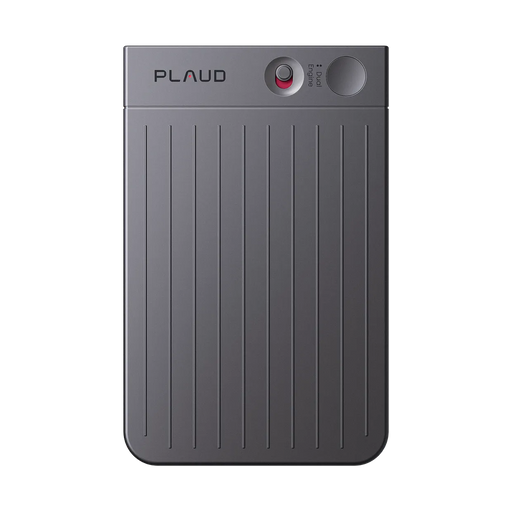
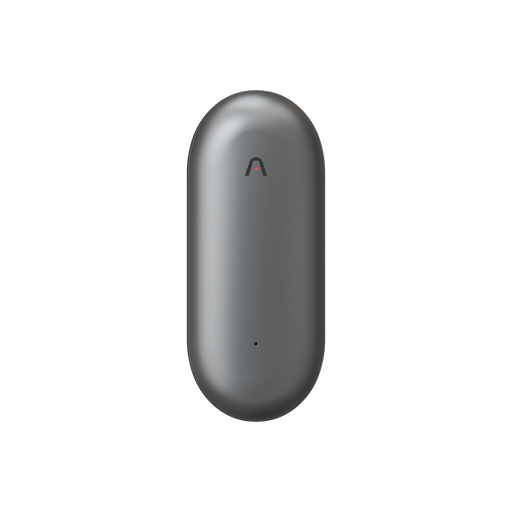
Usar una grabadora de voz dedicada puede mejorar la calidad del audio, especialmente en reuniones o conferencias. Dispositivos como Plaud NotePin o Plaud Note graban con micrófonos de alta fidelidad y pueden capturar con claridad a varios oradores. Estos dispositivos se sincronizan con una aplicación móvil para transcribir las conversaciones a texto, a menudo con etiquetas de los oradores y marcas de tiempo. Esto es especialmente útil cuando el micrófono integrado del teléfono no es suficiente para capturar conversaciones completas.
¿Cómo utilizar Plaud con Samsung?
Paso 1: Instale la aplicación Plaud desde Play Store y vincúlela con un dispositivo como Plaud NotePin o Plaud Note .
Paso 2: Presione el botón en su dispositivo Plaud para iniciar y detener la grabación.

Paso 3: Abra la aplicación o la web de Plaud; su grabación aparecerá automáticamente.
Paso 4: Toca para transcribir a texto. Luego, puedes exportar la transcripción a Samsung Notes, correo electrónico o apps de mensajería.

El uso de Plaud le ofrece grabaciones claras y texto editable, ideal para notas, entrevistas y reuniones.
¿Pueden los resúmenes automáticos ayudar a capturar los puntos principales?
¡Sí! Tras la transcripción, la app Plaud puede resumir el contenido y extraer los puntos clave de tus grabaciones. Esta función, impulsada por IA, te permite captar rápidamente las ideas principales sin leer largas transcripciones. Es perfecta para reuniones o conferencias cuando tienes poco tiempo y solo necesitas la información esencial.

Cada uno de estos métodos ofrece una forma diferente de hablar en lugar de escribir. La entrada de voz de Samsung funciona bien para tareas rápidas, pero herramientas como Plaud son excelentes cuando se necesitan transcripciones precisas y completas, y resúmenes inteligentes.
Hablar con texto Samsung simplificado
¿Listo para integrar la escritura por voz en tu rutina? Ya sea que estés dictando un texto rápido, resumiendo una reunión con el Asistente de Transcripción o usando Bixby durante las llamadas, el Galaxy S24 te respalda. Prueba diferentes métodos (Samsung Voice, Google Writing, Bixby o incluso apps de terceros) y descubre cuál se adapta mejor a tus necesidades. Pequeños cambios en cómo y dónde hablas pueden ahorrarte tiempo y esfuerzo a diario.
Plaud.ai es una empresa pionera de hardware y software nativo de IA que convierte las conversaciones en información práctica con dispositivos de IA como Plaud Note y Plaud NotePin. Al grabar, transcribir y resumir conversaciones reales, nuestras soluciones impulsan la productividad y ahorran tiempo. Diseñados para ofrecer precisión y flexibilidad, ya sea en reuniones o fuera de ella, nuestros productos le permiten centrarse en el trabajo creativo y de alto valor mientras la IA se encarga de los detalles.