
Grabar audio en tu Mac puede ser frustrante cuando la calidad del micrófono es baja o hay problemas de ruido de fondo. Las herramientas integradas de Mac, como QuickTime y Notas de Voz, son útiles para las necesidades básicas, pero a menudo carecen de funciones para grabaciones más profesionales. Ya sea que estés grabando conferencias, reuniones, podcasts o notas de voz rápidas, elegir la herramienta adecuada marca una gran diferencia en la calidad. El software de terceros y los dispositivos de grabación dedicados ofrecen mejor calidad de sonido, reducción de ruido e incluso funciones de transcripción con IA que pueden convertir tus grabaciones en información organizada y útil.
- ¿Qué problemas enfrentan los usuarios de Mac al grabar audio?
- Herramientas integradas gratuitas para grabar audio en Mac
- Software popular de grabación de audio de terceros para Mac
- ¿Cómo grabar audio en Mac con Plaud para mejorar la calidad?
- Los beneficios de usar Plaud para la grabación de audio en Mac
- Cómo elegir la herramienta de grabación de audio para Mac adecuada a sus necesidades
- Preguntas frecuentes sobre la grabación de audio en Mac
- Empieza a grabar mejor audio en tu Mac hoy mismo
¿Qué problemas enfrentan los usuarios de Mac al grabar audio?
Muchos usuarios de Mac se enfrentan a obstáculos frustrantes al intentar capturar audio de alta calidad. Si bien las Mac son máquinas potentes, sus capacidades de grabación tienen varias limitaciones que pueden afectar los resultados.
Rendimiento deficiente del micrófono incorporado
Los micrófonos integrados de las computadoras Mac captan el sonido adecuadamente para videollamadas básicas, pero no son suficientes para grabaciones profesionales. Estos micrófonos capturan el ruido ambiental excesivo, ofrecen una calidad de audio deficiente y, a menudo, hacen que las voces suenen distantes o huecas. Esto se nota especialmente al grabar en salas grandes o cuando no se está directamente frente a la computadora.
Ruido de fondo no deseado
El ruido de fondo es uno de los mayores desafíos al grabar en una Mac. El aire acondicionado, los ventiladores, el tecleo, el ruido de la calle e incluso el ligero zumbido de los aparatos electrónicos pueden ser captados por el micrófono. Las aplicaciones de grabación predeterminadas de Mac ofrecen funciones mínimas de reducción de ruido, por lo que estas distracciones suelen filtrarse en la grabación final.
Limitaciones de espacio de almacenamiento
Las grabaciones de audio largas consumen rápidamente espacio de almacenamiento, especialmente con configuraciones de alta calidad. Una grabación de audio de alta calidad de una hora puede ocupar 1 GB o más, lo cual se acumula rápidamente en Macs con almacenamiento limitado. Esto obliga a muchos usuarios a sacrificar la calidad del audio o a transferir archivos frecuentemente a almacenamiento externo.
Problemas de compatibilidad de software
Los formatos de grabación de audio de Mac no siempre son compatibles con otras plataformas o software de edición. Los archivos grabados en formatos específicos de Mac pueden requerir conversión antes de poder usarse en ciertas aplicaciones, lo que añade pasos adicionales a tu flujo de trabajo y puede reducir la calidad debido a la compresión.
Opciones de edición limitadas
Las aplicaciones de grabación predeterminadas en Mac solo ofrecen funciones básicas de edición. Tareas sencillas como eliminar silencios, mejorar la claridad de la voz o equilibrar los niveles de audio suelen requerir software de terceros. Esto implica dedicar más tiempo a aprender nuevos programas y a transferir archivos entre aplicaciones.
Calidad de audio inconsistente en diferentes configuraciones
La calidad de la grabación varía considerablemente según el entorno. Salas de conferencias con eco, exteriores con viento u oficinas concurridas con conversaciones de fondo presentan desafíos únicos que las herramientas de grabación estándar de Mac no pueden gestionar automáticamente.
Las necesidades de audio especializadas no quedan satisfechas
Distintos propósitos de grabación requieren un procesamiento de audio distinto. Los podcasts requieren una captura de voz nítida con mínimo ruido de fondo, la grabación de música requiere alta fidelidad en todos los rangos de frecuencia, y las reuniones requieren identificación del hablante y niveles equilibrados. Las herramientas integradas de Mac ofrecen un enfoque universal que no satisface estas necesidades específicas.
A pesar de estos desafíos, los usuarios de Mac tienen opciones. Su computadora ya incluye varias herramientas integradas que pueden gestionar las necesidades básicas de grabación. Si bien no resolverán todos los problemas mencionados, son un buen punto de partida antes de invertir en soluciones avanzadas.
Herramientas integradas gratuitas para grabar audio en Mac
Las computadoras Mac vienen con aplicaciones preinstaladas que pueden manejar las necesidades básicas de grabación de audio sin necesidad de descargas o compras de software adicionales.
QuickTime Player: la solución sencilla
QuickTime Player no sólo sirve para ver vídeos: también es un sencillo grabador de audio que viene gratis con cada Mac.

Cómo grabar con QuickTime Player
- Abra QuickTime Player desde su carpeta de Aplicaciones
- Haga clic en "Archivo" en la barra de menú.
- Seleccione "Nueva grabación de audio".
- Haga clic en el botón del círculo rojo para comenzar a grabar
- Haga clic en el botón Detener cuando haya terminado.
- Guarde su grabación seleccionando "Archivo" y luego "Guardar"
Lo que funciona bien
QuickTime ofrece una interfaz clara y sencilla, fácil de usar para principiantes. Las grabaciones se guardan en formato M4A de alta calidad y la aplicación no consume muchos recursos del sistema durante la grabación. Funciona inmediatamente sin necesidad de configuración, lo que la hace perfecta para capturas de audio rápidas.
¿Qué falta?
QuickTime carece de casi todas las funciones de edición: solo permite recortar el principio y el final de las grabaciones. No ofrece opciones de reducción de ruido, mejora de voz ni grabación multipista. Las grabaciones largas no se dividen automáticamente en archivos más pequeños, lo que puede causar problemas si una grabación se corrompe.
Notas de voz: tu grabadora de bolsillo
Voice Memos comenzó como una aplicación para iPhone, pero ahora está disponible en Mac y ofrece una forma sencilla de capturar notas de audio.

Cómo grabar con notas de voz
- Abra Notas de voz desde su carpeta de Aplicaciones o Launchpad
- Haga clic en el botón del círculo rojo para comenzar a grabar
- Haga clic en el botón cuadrado para detener
- Haga doble clic en la grabación para cambiarle el nombre
- Tu grabación se guarda automáticamente en la biblioteca de la aplicación.
Lo que funciona bien
Notas de Voz se sincroniza en todos tus dispositivos Apple a través de iCloud, lo que facilita el acceso a tus grabaciones desde cualquier lugar. La app ofrece una vista clara de la línea de tiempo de todas tus grabaciones con seguimiento automático de la fecha. También puedes realizar ediciones básicas, como recortar y reemplazar secciones, y organizar las grabaciones en carpetas.
¿Qué falta?
Notas de Voz ofrece opciones de exportación limitadas, principalmente para compartir a través del ecosistema de Apple. La calidad del audio se comprime para ahorrar espacio, lo cual es notable en música o grabaciones de voz profesionales. No hay funciones de mejora para mejorar la claridad de la voz ni reducir el ruido de fondo, y las grabaciones más largas pueden ser difíciles de navegar sin marcas de tiempo ni marcadores.
Software popular de grabación de audio de terceros para Mac
Si bien las herramientas integradas de Mac manejan las necesidades básicas de grabación, el software de terceros ofrece significativamente más funciones para los usuarios que necesitan calidad profesional o capacidades de edición avanzadas.
Audacity: la potencia gratuita
Audacity es un programa de grabación y edición de audio gratuito y de código abierto que ofrece funciones de nivel profesional sin coste alguno.

Características principales
- Grabación multipista con pistas ilimitadas
- Amplia gama de efectos de audio (reducción de ruido, ecualización, compresión)
- Compatibilidad con complementos VST para ampliar la funcionalidad
- Herramientas detalladas de análisis de audio (análisis de espectro, análisis de frecuencia)
- Compatible con la mayoría de formatos de audio (WAV, MP3, AIFF, FLAC)
- Procesamiento por lotes para gestionar múltiples archivos
Lo que funciona bien
Audacity ofrece grabación profesional gratuita. Su interfaz arcaica recuerda a las antiguas interfaces gráficas de usuario (GUI), pero proporciona acceso a casi todas las herramientas necesarias para una producción de sonido profesional. El software cuenta con una amplia base de usuarios que comparte tutoriales y plugins, lo cual es muy fácil de entender. Audacity funciona excepcionalmente bien con podcasting, grabación de música y restauración de audio.
¿Qué falta?
La interfaz resulta intimidante para principiantes, ya que tiene demasiados controles y lenguaje técnico. Audacity se bloquea ocasionalmente con proyectos muy grandes, y algunos usuarios tienen problemas de estabilidad en los nuevos sistemas operativos Mac. El software no incluye edición no destructiva; es decir, las ediciones alteran permanentemente los archivos de sonido. No está disponible el procesamiento de efectos en tiempo real; debes aplicar los efectos y escucharlos después.
Adobe Audition: la elección profesional
Adobe Audition es una estación de trabajo de audio profesional basada en suscripción, diseñada para la producción y edición de audio de alta gama.
Características principales
- Edición no destructiva (los cambios no alteran permanentemente los archivos originales)
- Herramientas avanzadas de reducción de ruido y restauración de audio
- Grabación multipista con capacidades de mezcla complejas
- Visualización de frecuencia espectral para una edición precisa
- Integración con otras aplicaciones de Adobe Creative Cloud
- Procesamiento por lotes con plantillas personalizables
Lo que funciona bien
Adobe Audition ofrece funciones de grabación y edición con calidad de estudio en un entorno accesible que combina potencia y simplicidad. Sus funciones de reducción de ruido se encuentran entre las mejores del mercado, capaces de eliminar el ruido de fondo sin afectar la calidad de la voz. La aplicación proporciona un control total de todos los aspectos del sonido, incluyendo la respuesta en frecuencia a la imagen estéreo, lo que la hace ideal para la producción.
¿Qué falta?
El elevado coste de la suscripción mensual lo hace poco práctico para usuarios ocasionales. Audition tiene una curva de aprendizaje pronunciada, que requiere un tiempo considerable. Se necesita un hardware Mac compatible para su correcto funcionamiento, especialmente al gestionar proyectos multipista o procesamiento de efectos en tiempo real. Algunos usuarios se han quejado de que la interfaz es demasiado compleja para funciones de grabación sencillas.
Si bien estas opciones de software ofrecen mejoras importantes respecto a las herramientas básicas de Mac, aún están limitadas por el hardware de tu computadora. Si deseas grabaciones de calidad profesional sin necesidad de aprender a usar software complejo, los dispositivos de grabación dedicados podrían ser una mejor solución.
¿Cómo grabar audio en Mac con Plaud para mejorar la calidad?
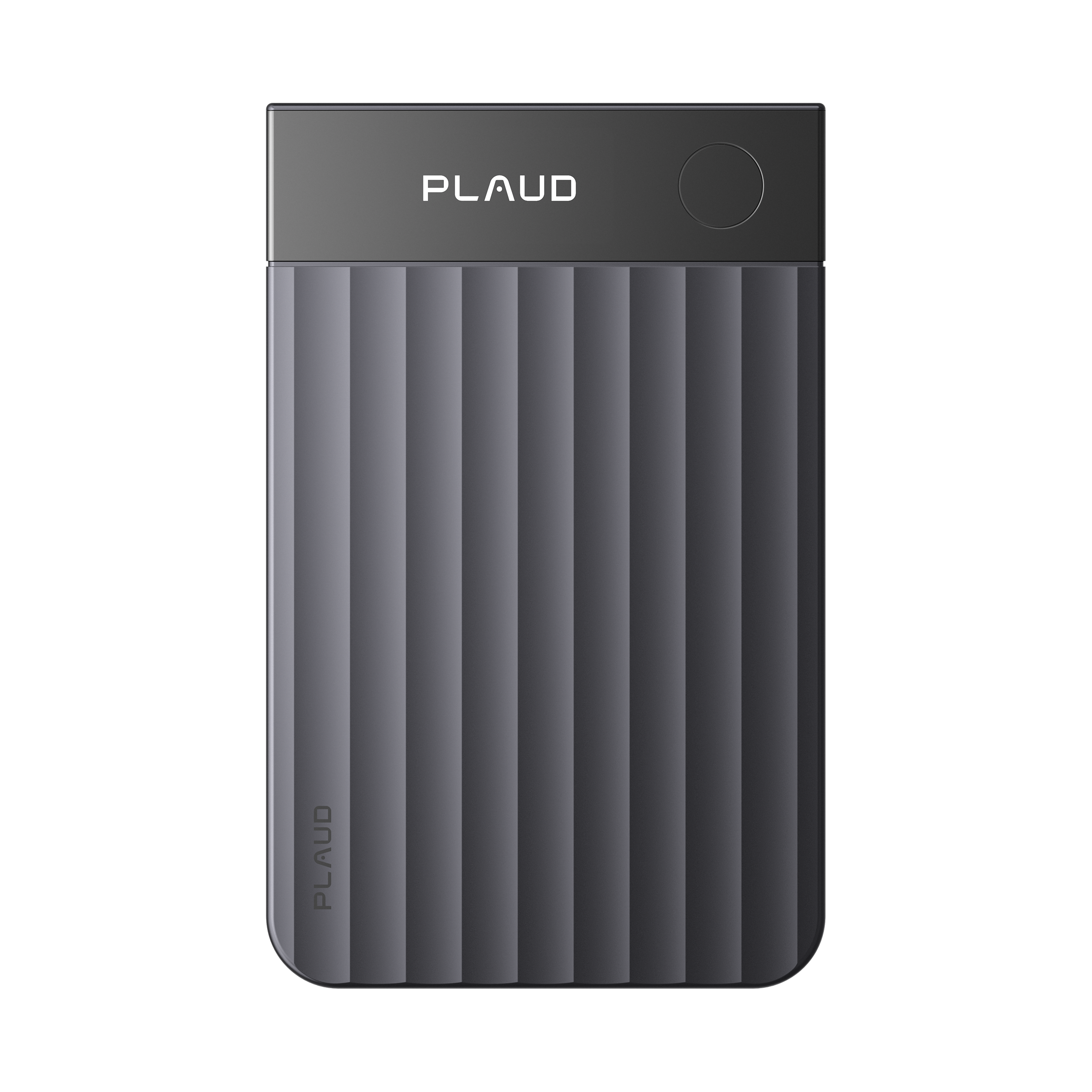
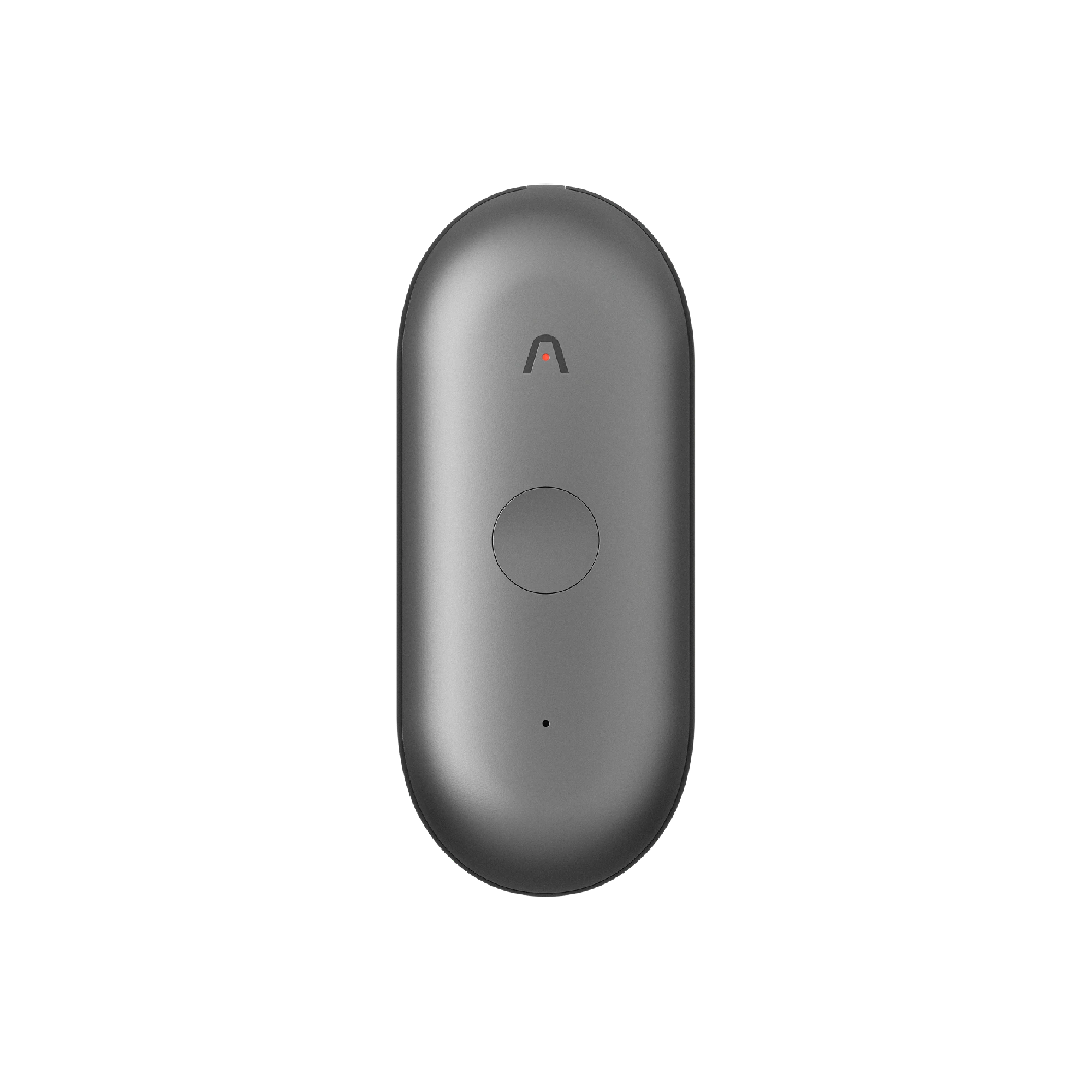
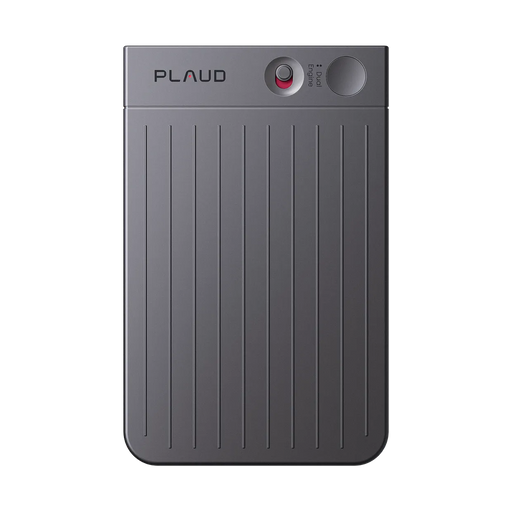
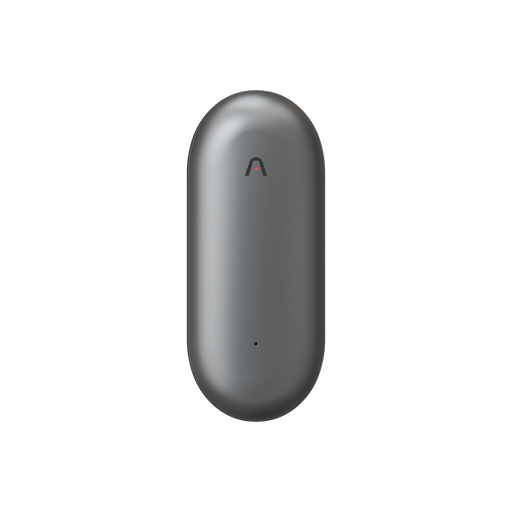
El dispositivo de grabación Plaud ofrece una solución de hardware que supera muchas de las limitaciones de las opciones de grabación integradas y basadas en software de Mac. Este grabador externo funciona junto con tu Mac para capturar audio de alta calidad y, al mismo tiempo, incorpora potentes funciones de IA.
Cómo funciona Plaud con tu Mac
Plaud es ideal para grabar reuniones, contenido de podcast y audio de video desde tu Mac. Después de grabar:
- Abre el contenido de audio que quieras grabar (como reuniones, vídeos, etc.) en tu Mac.
- Asegúrate de que los altavoces de tu Mac reproduzcan el sonido a todo volumen.
- Coloque su dispositivo Plaud cerca de la fuente de sonido y presione el botón de grabación para comenzar a capturar.
- Acceda a sus archivos de audio y transcripciones a través de la aplicación Plaud o la interfaz web.

Características clave que mejoran la grabación de audio de Mac
Captura con un solo toque para una grabación fluida
Los dispositivos Plaud incluyen una sencilla función de grabación con un solo botón que se inicia al instante, sin necesidad de navegar por los menús ni la configuración del software. La grabación instantánea permite empezar a grabar en menos de un segundo, ideal para capturar eventos imprevistos o iniciar la grabación de una reunión sin interferencias. El botón físico proporciona la tranquilidad de que la grabación ha comenzado, sin la incertidumbre que a veces conllevan las alternativas basadas en software.
Grabación de sonido de calidad profesional
Plaud utiliza tecnología de audio especialmente diseñada para una grabación de voz nítida. Si el audio tiene ruido al reproducirlo, puedes ajustar la Mejora de Voz con IA a Medio o Alto para ver si mejora la calidad del audio.
Transcripción impulsada por IA en varios idiomas
Los dispositivos Plaud se conectan a la app Plaud, que transcribe tus grabaciones a texto con una precisión asombrosa. La plataforma admite 112 idiomas, lo que la hace ideal para comunicaciones internacionales o para aprender un idioma extranjero. El motor de transcripción detecta a varios hablantes y atribuye correctamente el diálogo en conversaciones y reuniones.
Resumen automático de reuniones
Tras grabar, Plaud facilita la obtención de los puntos clave de tus conversaciones. Solo tienes que pulsar "Generar" y la IA creará un resumen claro de tu grabación . Puedes elegir entre diferentes plantillas según tus necesidades, ya sea para una reunión de negocios, una clase magistral, una entrevista o una sesión de lluvia de ideas. Esto te evita tener que volver a escuchar grabaciones completas o tomar notas durante conversaciones importantes.

Los beneficios de usar Plaud para la grabación de audio en Mac
Funciones avanzadas de edición de audio
Plaud simplifica y optimiza la edición de tus grabaciones. Con un solo clic, su tecnología inteligente detecta y elimina los silencios en tu audio, conservando solo las partes importantes y ahorrándote tiempo de transcripción. También puedes recortar tus grabaciones manualmente seleccionando exactamente qué partes conservar. Estas herramientas de edición te ayudan a limpiar tu audio antes de compartirlo o transcribirlo, lo que le da a Plaud una ventaja sobre productos similares.
Resúmenes de IA personalizados según tus necesidades
Plaud te ofrece más de 30 plantillas para crear resúmenes según tus necesidades. Puedes obtener actas de reuniones, apuntes de clase o resúmenes de entrevistas en los formatos que mejor se adapten a tus necesidades. Puedes crear resúmenes breves o extensos, elaborados o concisos, para obtener solo la información que realmente necesitas.
Protección integral de la privacidad
Plaud personaliza sus grabaciones y las mantiene seguras. Por defecto, las grabaciones solo se almacenan en el dispositivo Plaud y su app asociada. Al transcribir y resumir, es posible que sea necesario subir las grabaciones a servidores para su procesamiento. Todo el proceso de transmisión está cifrado y la información del usuario es anónima. Esto hace que Plaud sea ideal para conversaciones comerciales confidenciales, entrevistas con pacientes o conversaciones privadas.
Ahorro de tiempo significativo
Plaud te ahorra horas de trabajo. En lugar de escribir manualmente una hora de audio, lo que lleva de 4 a 5 horas, Plaud lo hace en minutos. No perderás tiempo buscando entre largas grabaciones, ya que todo el contenido es texto con capacidad de búsqueda. Los resúmenes de reuniones que tomarían mucho tiempo escribir se crean al instante.
Mejor colaboración en equipo
Plaud facilita compartir información con tu equipo. Los miembros del equipo pueden leer las partes esenciales rápidamente sin tener que escuchar las grabaciones completas. El sistema puede encontrar y proporcionar acciones a tomar durante las reuniones. Las transcripciones compartidas permiten que todos citen las conversaciones palabra por palabra, minimizando los malentendidos.

Gestión inteligente de la información
Plaud estructura la información de tus grabaciones como si tuvieras un asistente inteligente. La app organiza tu contenido automáticamente y puedes ver las grabaciones relacionadas fácilmente más tarde. Puedes consolidar puntos clave en diferentes grabaciones para proyectos o estudios.
Cómo elegir la herramienta de grabación de audio para Mac adecuada a sus necesidades
No todas las herramientas de grabación de audio son iguales. Lo que necesitas depende de lo que estés haciendo y de tu nivel de habilidad. Aquí tienes un desglose sencillo para ayudarte a elegir:
| Usuario | Guión | Necesidades de características principales | La mejor herramienta |
|---|---|---|---|
| Estudiantes e investigadores | Asistir a conferencias o congresos académicos | Grabación con un solo toque, transcripción automática, resumen de puntos clave | Nota de aplausos / Nota de aplausosPin |
| profesionales de negocios | Reuniones de equipo, sesiones de lluvia de ideas, llamadas a clientes | Identificación de oradores, extracción de elementos de acción, notas de reuniones profesionales | Nota de aplausos / Nota de aplausosPin |
| Tomadores de notas casuales | Capturando pensamientos diarios, recordatorios personales. | Fácil de usar, integrado en Mac, sincronización perfecta entre dispositivos Apple | Notas de voz / Nota de aplausos |
| Principiantes del podcast | Grabando un podcast | Herramientas de edición gratuitas y fáciles de usar para principiantes, buena calidad de sonido. | Audacia |
| Creadores de audio profesionales | Producción de bandas sonoras de audio o vídeo para marketing | Sonido con calidad de estudio, reducción de ruido, edición multipista | Adobe Audition |
| Personas que trabajan sobre la marcha | Grabación sobre la marcha, durante viajes o visitas al sitio. | Portátil, graba sin ordenador, transcripción instantánea | Nota de aplausos Pin |
| Músicos | Grabar demos o componer música | Compatibilidad con múltiples pistas, filtros musicales, herramientas de mezcla y masterización. | Audacia / Adobe Audition |
| Periodistas y entrevistadores | Entrevistas in situ, eventos de prensa | Captura de voz clara, diferenciación de hablantes, búsqueda rápida de texto | Nota de aplausos / Nota de aplausosPin |
Empieza a grabar mejor audio en tu Mac hoy mismo
Grabar audio en una Mac es práctico si cuentas con la herramienta adecuada. Las funciones predeterminadas de Mac son suficientes para grabar espontáneamente, y software como Audacity te ofrece más potencia de edición sin coste alguno. Para un rendimiento óptimo, software especializado como Plaud ofrece grabación con un solo toque, transcripción automática y resumen con IA que convierte horas de audio en notas organizadas. Piensa en lo que grabas con más frecuencia: conferencias, reuniones, podcasts o cualquier lluvia de ideas; querrás elegir una solución que funcione. La herramienta de grabación adecuada mejorará automáticamente el sonido y te ahorrará tiempo, y cada grabación será más útil y accesible.
Plaud.ai es una empresa pionera de hardware y software nativo de IA que convierte las conversaciones en información práctica con dispositivos de IA como Plaud Note y Plaud NotePin. Al grabar, transcribir y resumir conversaciones reales, nuestras soluciones impulsan la productividad y ahorran tiempo. Diseñados para ofrecer precisión y flexibilidad, ya sea en reuniones o fuera de ella, nuestros productos le permiten centrarse en el trabajo creativo y de alto valor mientras la IA se encarga de los detalles.