
Puedes grabar audio en el iPhone en segundos con la aplicación gratuita integrada Notas de Voz: ábrela, toca el botón rojo y vuelve a tocarlo para detener la grabación. Ese es el método cotidiano, pero no el único. Tu iPhone también puede grabar audio dentro de Notas, capturar una llamada telefónica, grabar el sonido que se reproduce en la pantalla y emparejarse con una grabadora dedicada para habitaciones más grandes. A continuación, te presentamos cinco métodos, cuándo usar cada uno y las reglas de consentimiento que debes conocer antes de grabar.
Antes de grabar, tómate un momento para informar a los demás y obtener su aprobación. Gracias por ser consciente de la privacidad y las leyes locales.
Método 1: Grabar con Notas de Voz
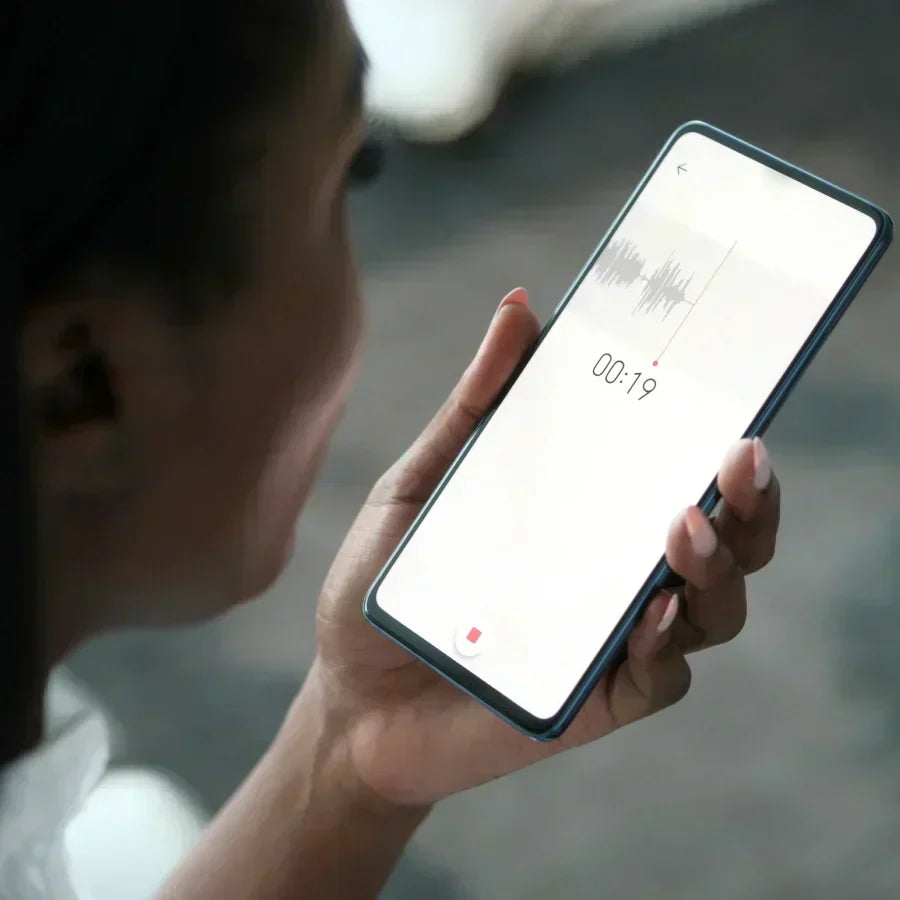
La forma más rápida de grabar audio en el iPhone es con la aplicación Notas de Voz, que solo captura sonido y guarda cada archivo automáticamente. Funciona sin conexión, no tiene límite de tiempo más allá de tu almacenamiento y no requiere descarga.
Paso 1: Abre Notas de Voz. Busca el icono negro con ondas de sonido blancas. Si no lo encuentras, desliza el dedo hacia abajo en la pantalla de inicio y busca "Notas de Voz".
Paso 2: Empieza a grabar. Toca el botón rojo grande en la parte inferior. El temporizador y la forma de onda confirman que está grabando. Mantén el borde inferior del iPhone, donde se encuentra el micrófono, apuntando a quien esté hablando, a una distancia de entre 15 y 30 cm.
Paso 3: Pausa o marca momentos. Toca el botón rojo para pausar y reanudar. En una grabación larga, toca la forma de onda para colocar un marcador y poder encontrar secciones clave más tarde.
Paso 4: Detén, nombra y guarda. Toca Detener, luego cambia el nombre del archivo por algo que reconozcas, como "Llamada cliente, 12 de marzo".

Para grabar manos libres, pídele a Siri que "inicie una grabación de voz" o añade Notas de Voz al Centro de Control para acceder con un solo toque desde cualquier pantalla. En iOS 18 y posteriores, abre una nota y toca el icono de transcripción para leer lo que se dijo.
Método 2: Grabar audio dentro de la aplicación Notas
La aplicación Notas graba audio directamente en una nota, de modo que el sonido queda junto a tus notas escritas en un solo lugar. Úsala cuando ya estés escribiendo y quieras adjuntar la versión hablada.
Abre Notas, inicia una nueva nota, toca el icono de adjuntar o de la cámara y elige Grabar audio. Toca el botón rojo para iniciar y detener. El clip se guarda dentro de la nota, donde puedes reproducirlo, escribir alrededor de él y buscar la nota más tarde. Es la forma más sencilla de mantener el audio y el contexto escrito juntos sin cambiar de aplicación.
Método 3: Grabar una llamada telefónica
En iOS 18.1 y posteriores, la aplicación Teléfono puede grabar llamadas sin necesidad de ninguna aplicación adicional. Inicia una llamada, toca el control de grabación en la parte superior izquierda y tu iPhone reproducirá un mensaje automatizado para que todos escuchen que la grabación ha comenzado. El audio y una transcripción se guardan en la aplicación Notas cuando finaliza la llamada.
Dos cosas a tener en cuenta. La función depende de tu versión de iOS y de tu región, por lo que puede que no aparezca en todos los iPhone o en todos los países. Y el anuncio hablado está integrado por diseño, ya que muchos lugares exigen que todas las partes sepan que se está grabando una llamada.
Si tu iPhone no muestra la opción, o si quieres un audio más limpio y resúmenes automáticos, nuestra guía sobre cómo grabar llamadas del iPhone sin aplicaciones cubre las alternativas. Las leyes de grabación varían según el estado y el país, así que informa a la otra persona y obtén su consentimiento antes de grabar una llamada.
Método 4: Grabación de pantalla para capturar audio de la aplicación
Cuando el sonido que deseas se reproduce en el propio iPhone, ya sea un vídeo, una nota de voz o una aplicación, el grabador de pantalla lo captura. Este es el método para el audio al que no puedes llegar con el micrófono.
Añade Grabación de Pantalla al Centro de Control en Ajustes, luego Centro de Control. Abre el Centro de Control y toca el círculo de grabación. Para capturar sonido, mantén presionado el círculo de grabación primero y activa o desactiva el Micrófono según si también quieres el audio ambiente. La grabación se guarda en Fotos como un vídeo, y puedes extraer la pista de audio después si solo necesitas el sonido.
Método 5: Usar una grabadora dedicada para habitaciones y reuniones
El micrófono del iPhone es adecuado de cerca en un espacio tranquilo. Le cuesta más una vez que la habitación es más grande, las voces están a varios metros de distancia o las personas hablan al mismo tiempo. Una grabadora dedicada te ofrece un audio más nítido en la mesa.
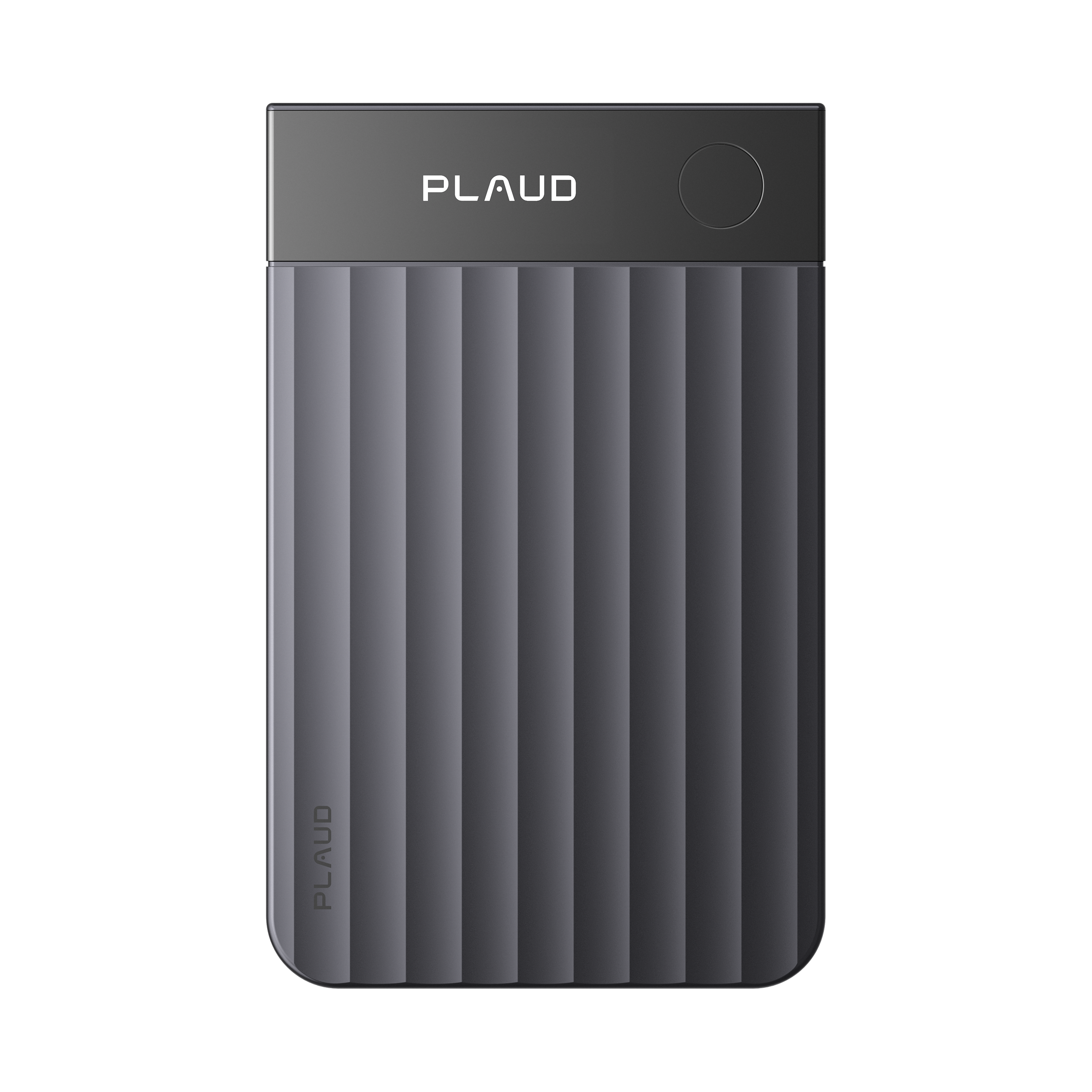
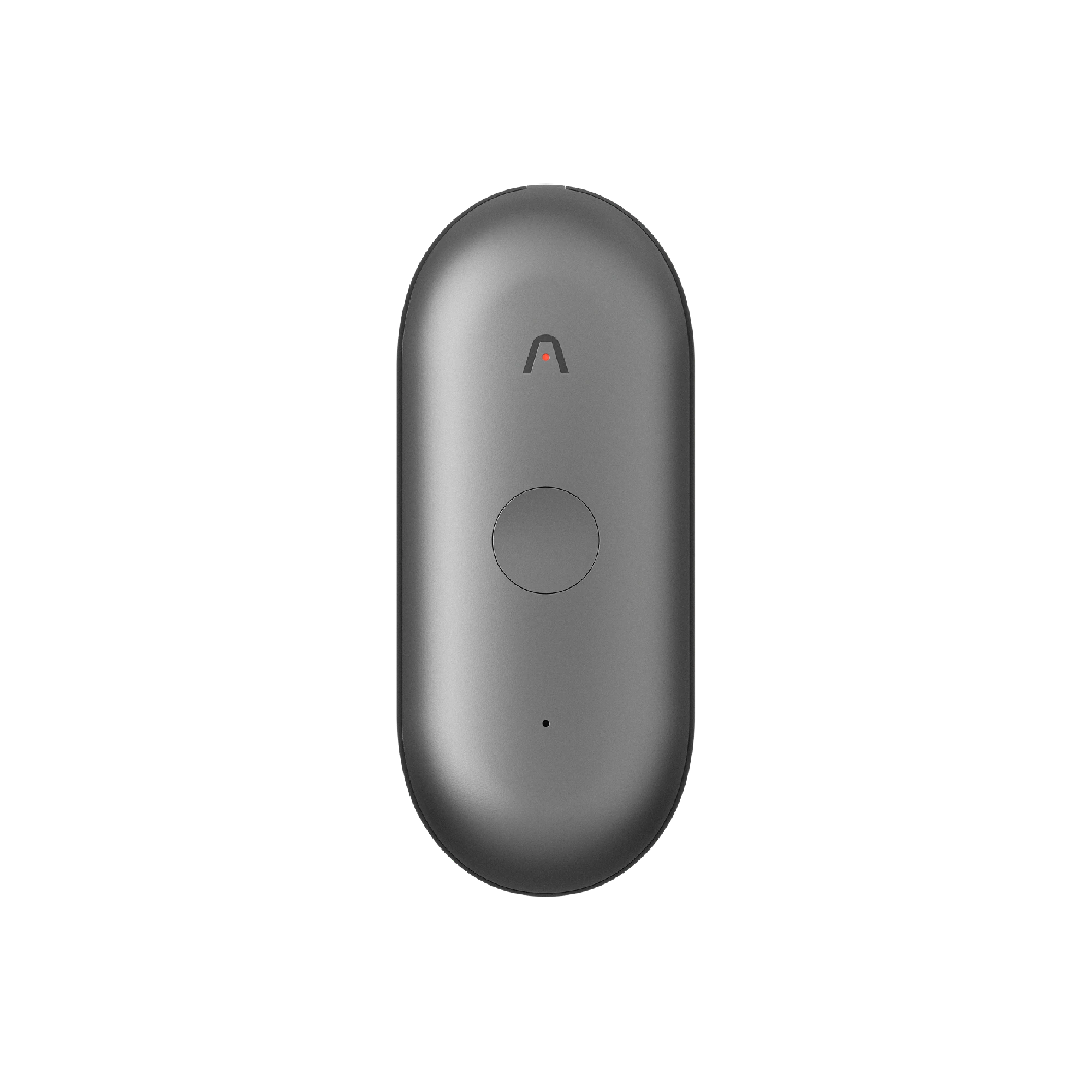
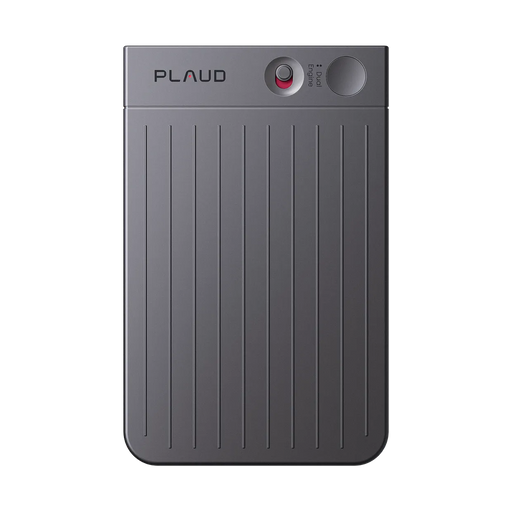
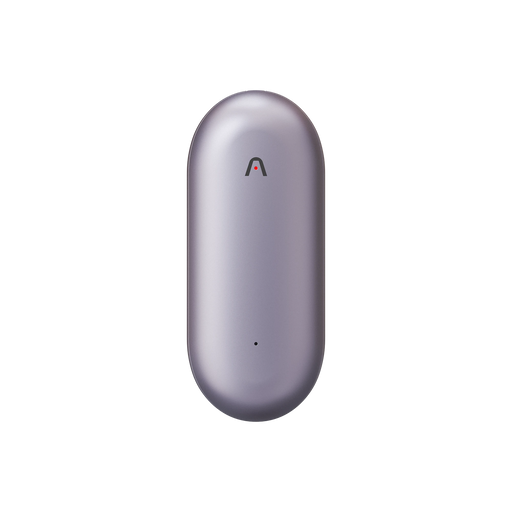
El Plaud Note Pro captura voces con claridad hasta 5 metros (16.4 pies) usando 4 micrófonos MEMS con formación de haces AI, por lo que un orador lejano se escucha tan bien como la persona que tienes al lado. Su grabación inteligente de modo dual detecta si estás en una llamada telefónica o en una conversación en persona y cambia automáticamente, y la pantalla InstantView muestra el estado de la grabación de un vistazo. Lo colocas en la mesa, te quedas en la conversación y dejas que capture la sala.

Para reuniones en línea en tu computadora, Plaud Desktop graba la llamada sin unirse como un bot, luego guarda el audio junto con tus otras grabaciones en la aplicación Plaud y Plaud Web.
¿Qué método deberías usar?
El método adecuado depende de lo que estés grabando.
-
Una nota rápida o una entrevista: Notas de Voz, con el teléfono en una superficie estable entre ambos interlocutores.
-
Audio vinculado a notas escritas: la grabadora de la aplicación Notas.
-
Una llamada telefónica: la aplicación Teléfono en iOS 18.1 o posterior, donde sea compatible, después de avisar a la otra persona.
-
Sonido reproduciéndose en el iPhone: grabación de pantalla con el micrófono activado o desactivado según sea necesario.
-
Una reunión, sala de conferencias o conversación con varios interlocutores: una grabadora dedicada como Plaud Note Pro para un audio de sala claro y etiquetas de orador.
Para conversaciones y entrevistas, informa a la otra persona que estás grabando y obtén su consentimiento primero, tanto porque genera confianza como porque muchas regiones lo exigen. Las etiquetas de orador también facilitan mucho el seguimiento posterior de una transcripción con varias personas.
Cómo obtener grabaciones más claras en iPhone
Una mejor entrada significa una mejor grabación y una transcripción más precisa más tarde. Un minuto de configuración marca la diferencia.
-
Elige un lugar tranquilo. Aléjate de aires acondicionados, pasillos y superficies duras que provocan eco. Una habitación con alfombra es mejor que una con paredes de cristal.
-
Coloca el teléfono. Dejar el iPhone sobre una mesa evita el ruido del movimiento de las manos. Manténlo a la distancia de un brazo del orador principal y alejado de papeles o computadoras portátiles que la gente pueda tocar.
-
Reduce las interrupciones. Activa No molestar para que las llamadas y alertas no interrumpan el audio. Comprueba que tienes almacenamiento libre, ya que las grabaciones usan aproximadamente 30 MB por hora.
-
Haz una prueba de 10 segundos. Graba una muestra corta, reprodúcela y ajusta tu distancia antes de que comience la conversación real.
Cómo transcribir y compartir grabaciones de iPhone
Para obtener texto de una grabación de iPhone, abre el memo en Notas de voz en iOS 18 o posterior y toca el icono de transcripción. Para compartir cualquier grabación, tócala, luego toca el icono de compartir y elige Mensajes, Mail, AirDrop o Guardar en Archivos para obtener un enlace en la nube.
Para grabaciones más largas o con varios oradores, una transcripción integrada puede tener una precisión baja, y un flujo de trabajo de IA funciona mejor. Con Plaud Intelligence, las grabaciones de un dispositivo Plaud se convierten en transcripciones en 112 idiomas con etiquetas de orador, luego resúmenes estructurados y elementos de acción que puedes buscar y exportar. En lugar de reproducir una hora de audio, escaneas el resumen y saltas a la parte que necesitas. Nuestra guía completa sobre la transcripción de notas de voz del iPhone compara las opciones integradas, de aplicación y de dispositivo.
Cuando compartas grabaciones de conversaciones con clientes o pacientes, consulta primero la política de datos de tu organización y utiliza un almacenamiento aprobado en lugar de una cuenta de correo electrónico personal.
¿Es legal grabar audio en iPhone?
Grabar tus propias notas de voz está bien. Grabar a otras personas depende de dónde te encuentres. Estados Unidos se divide en estados de consentimiento de una parte, donde puedes grabar una conversación de la que formas parte, y estados de consentimiento de todas las partes, donde todos deben estar de acuerdo primero. Otros países establecen sus propias reglas.
El hábito seguro es simple: avisa a las personas antes de grabar y obtén su consentimiento. Si lo exige la ley, obtén el consentimiento de todos los participantes antes de grabar y cumple con la legislación aplicable. Las llamadas plantean la mayoría de las preguntas, por lo que si esa es tu principal preocupación, consulta nuestra guía sobre cómo grabar una llamada en iPhone y si es legal.
Grabar audio en iPhone, simplificado
La mayoría de las grabaciones del iPhone comienzan y terminan con Notas de Voz, y para notas rápidas eso es todo lo que necesitas. En el momento en que la conversación importa más, una llamada telefónica que no puedes permitirte recordar mal, una reunión en una mesa llena, una entrevista que quieres transcribir limpiamente, eso merece una mejor configuración. Si te encuentras deseando un audio de sala claro, etiquetas de orador automáticas y resúmenes que puedas buscar, el Plaud Note Pro está diseñado exactamente para eso. Elijas el método que elijas, avisa a todos antes de grabar, y listo.