Grabadora de voz · Guía de reuniones de Teams

Cómo usar una grabadora de voz en reuniones de Teams

Teams tiene una función de grabación incorporada, pero requiere una licencia premium y el anfitrión debe activarla. Una grabadora de voz física colocada junto a su computadora portátil captura el audio de cualquier llamada de Teams sin necesidad de permisos, configuración de software o invitaciones de bots. Esta guía muestra cuatro enfoques y explica dónde falla cada uno.

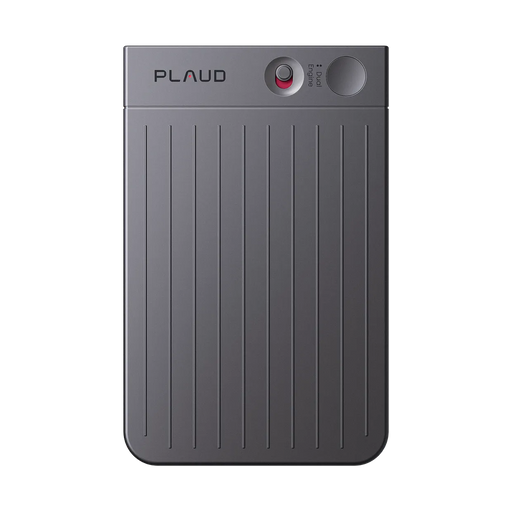
Plaud Note Pro junto a una laptop ejecutando una reunión de TeamsIdeal para reuniones de Teams sin permiso del anfitrión

Respuesta rápida

4 pasos para grabar una reunión de Teams con una grabadora de voz

Coloque la grabadora antes de que comience la llamada. El resto sucede automáticamente después de que termina la reunión.

1. Coloque Plaud Note Pro junto al altavoz de su computadora portátil

Coloque la grabadora a menos de dos pies del altavoz de la computadora portátil antes de que comience la llamada de Teams. Informe siempre a todos los participantes de la reunión que la llamada se grabará y confirme su consentimiento.

2. Inicie Plaud Note Pro en modo de llamada telefónica

Presione el botón de grabación para activar el modo de llamada telefónica. Los cuatro micrófonos MEMS con formación de haces AI capturan el audio del altavoz de la computadora portátil durante toda la llamada.

3. Detenga la grabación cuando termine la reunión

Vuelva a pulsar el botón para detener. La grabación se guarda localmente en el dispositivo.

4. Abra la aplicación Plaud para obtener su transcripción y resumen

Sincronice la grabación con la aplicación Plaud. Plaud Intelligence transcribe el audio y aplica una plantilla de reunión para generar un resumen estructurado con elementos de acción.

Ver comparación completa de métodos ↓

Métodos

Cuatro formas de grabar una reunión de Teams y obtener una transcripción

Comparación sobre si se requiere una licencia, cuántos pasos de configuración se necesitan, la calidad de la transcripción y si se genera automáticamente un resumen estructurado. "Bajo" significa fácil o sin requisitos. "Alto" significa esfuerzo o restricción significativos.

Grabación incorporada de Teams

Teams puede grabar reuniones de forma nativa, pero requiere Teams Premium o una licencia empresarial E3/E5. El anfitrión debe iniciar la grabación. Se notifica a todos los participantes.

Licencia requerida
Requerida (Teams Premium o E3/E5)
Pasos de configuración
Bajo
Calidad de transcripción
Alta
Salida del resumen
Generado automáticamente vía Copilot

Bot de IA (Otter.ai, Fireflies)

Las herramientas de bot se unen a la reunión como participante. Transcriben en tiempo real y envían un resumen después de la llamada. El bot aparece en la lista de participantes.

Licencia requerida
Ninguna para el bot en sí
Pasos de configuración
Medio
Calidad de transcripción
Alta
Salida del resumen
Resumen automatizado

Notas de voz del teléfono

La aplicación de grabación nativa de un teléfono captura el audio ambiental de la sala. Funciona sin ninguna configuración, pero el micrófono capta el ruido de fondo.

Licencia requerida
Ninguna
Pasos de configuración
Ninguno
Calidad de transcripción
Baja
Salida del resumen
Ninguno

Grabadora física con IA (Plaud Note Pro)

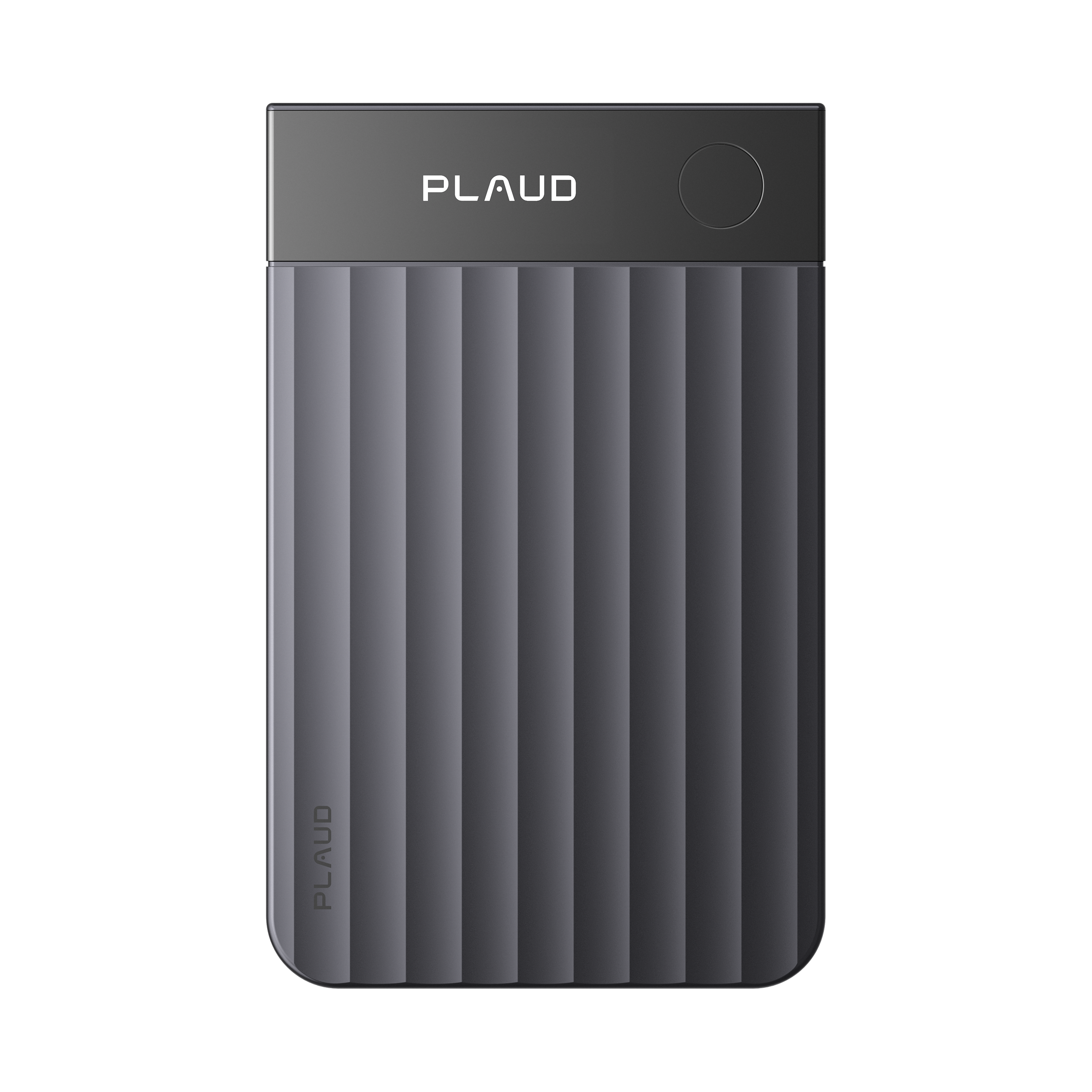
Plaud Note Pro se coloca junto a la computadora portátil. Cuatro micrófonos MEMS con formación de haces de IA capturan claramente la salida del altavoz. Ningún bot se une a la reunión.

Licencia requerida
Ninguna
Pasos de configuración
Ninguno
Calidad de transcripción
Alta
Salida del resumen
Automatizado vía Plaud Intelligence

Basado en flujos de trabajo de grabación de reuniones comunes y datos de productos Plaud. Siempre informe a todos los participantes antes de grabar cualquier reunión y siga la política de grabación de su organización y las leyes locales de consentimiento.

Consejos

El método de grabación que elijas determina si obtienes notas o solo audio

Cuatro factores distinguen una grabación de reunión que produce notas utilizables de una que produce un archivo de audio sin procesar. El acceso a permisos es lo primero. El rango de captura, la interrupción de la reunión y la salida del resumen deciden si el registro se vuelve accionable o se abandona.

El acceso a la grabación no debe depender del anfitriónLa grabación incorporada de Teams excluye a cualquiera sin una licencia premium. Si el anfitrión no la inicia, no existe ningún registro. Plaud Note Pro captura el audio de forma independiente.
Un bot que se une a la reunión cambia la reuniónLos participantes notan un bot en la lista de asistentes. Plaud Note Pro nunca se une a la llamada, por lo que nada cambia para los demás participantes.
El rango de captura limita lo que se grabaUn micrófono de teléfono colocado a un metro del altavoz de una laptop no capta las voces bajas. Plaud Note Pro utiliza cuatro micrófonos MEMS con formación de haces de IA y un rango de captura de 5 metros.
Una transcripción sin estructura todavía requiere trabajo manualEl texto de transcripción sin procesar requiere edición. Plaud Intelligence aplica una plantilla específica para reuniones de una biblioteca de 10,000 opciones y extrae elementos de acción automáticamente.

La forma más sencilla

Cómo Plaud Note Pro graba reuniones de Teams sin ningún permiso

Plaud Note Pro se coloca junto a tu laptop y captura el audio de Teams a través de cuatro micrófonos MEMS con formación de haces de IA. Ningún bot se une a la llamada. No se envía ninguna notificación a otros participantes. Después de la reunión, abre la aplicación Plaud y Plaud Intelligence aplica una plantilla de reunión para generar un resumen estructurado con elementos de acción.

  • No se necesita licencia ni aprobación del anfitriónLa grabación integrada de Teams requiere una licencia premium y permiso del anfitrión. Plaud Note Pro captura el mismo audio de la reunión desde el altavoz de tu laptop sin necesidad de licencia.
  • Sin bot ni notificacionesLas herramientas de bot aparecen en la lista de participantes y activan notificaciones. Plaud Note Pro nunca se une a la llamada, por lo que la reunión transcurre exactamente como lo haría normalmente.
  • Resúmenes estructurados automáticosLas transcripciones sin procesar requieren un reformateo manual. Plaud Intelligence genera automáticamente un resumen estructurado con elementos de acción a partir de 10,000 plantillas de reuniones.
Plaud Note Pro

Plaud Note Pro

Una grabadora física con IA que captura el audio de Teams desde el altavoz de su computadora portátil sin necesidad de permisos, bots o actualizaciones de licencia.

4 micrófonos MEMS · Formación de haces de IA · Transcripción con Plaud Intelligence · Más de 10 000 plantillas de reuniones · Hasta 30 horas de grabación
Micrófonos4 MEMS con formación de haces de IA
Alcance de captación5m
Grosor2,99mm
Idiomas112
Tiempo de grabaciónHasta 30 horas
Obtener Plaud Note ProComparar todos los métodos de grabación

Plaud Note Pro vs Plaud NotePin S

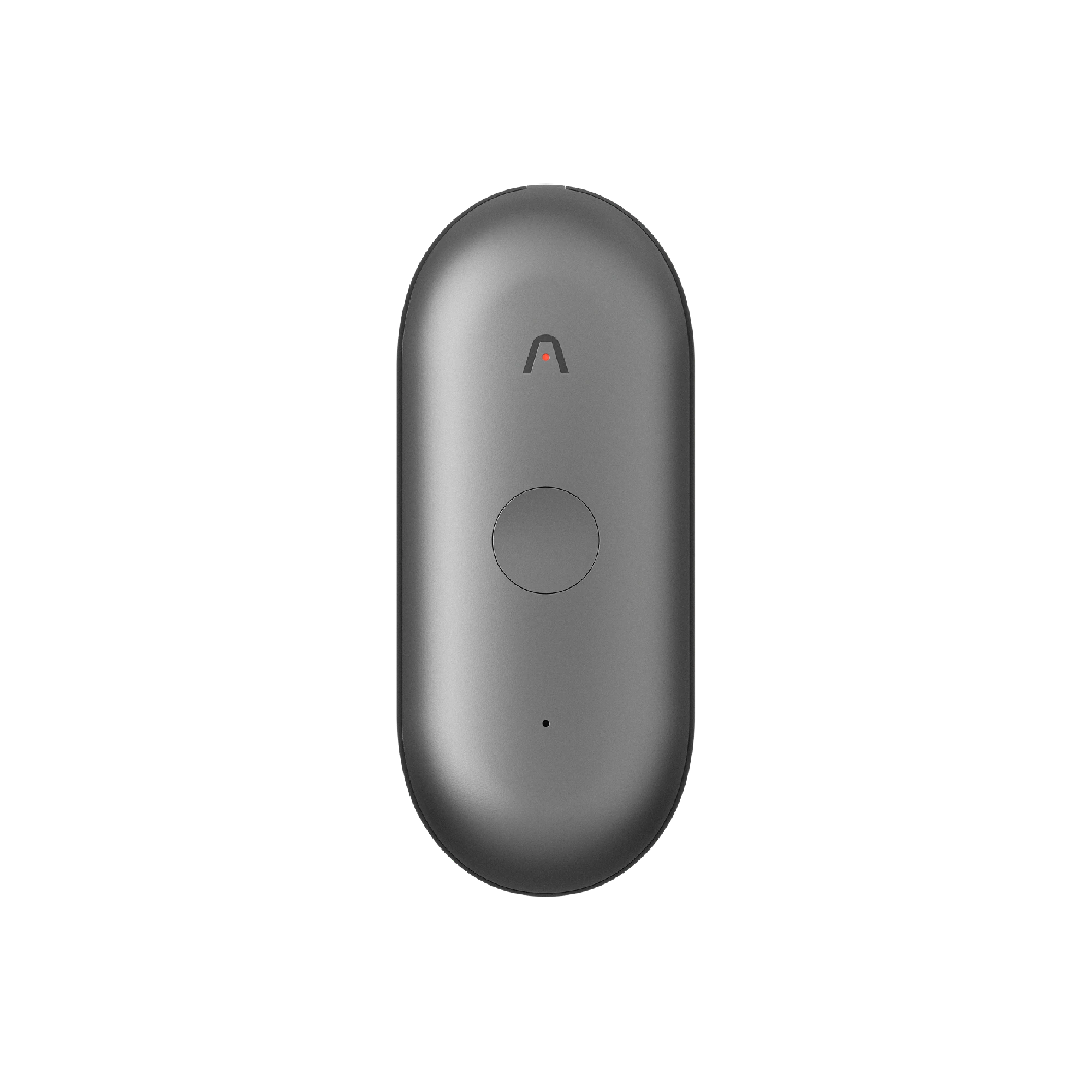
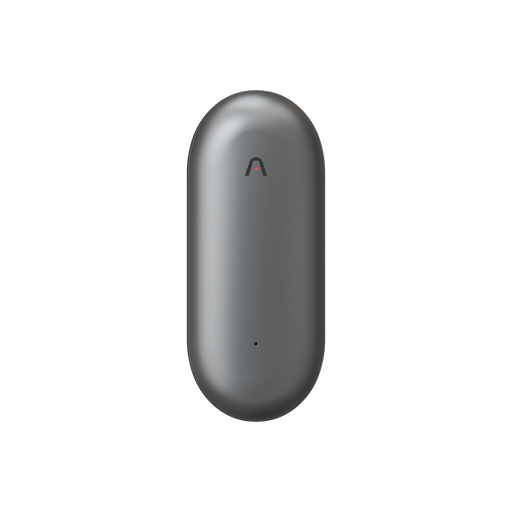
Plaud Note Pro para reuniones de Teams grabadas desde el altavoz de una laptop. Plaud NotePin S para reuniones híbridas donde usted asiste en persona junto con participantes remotos.

Plaud Note Pro

Plaud Note Pro

Una grabadora física con IA que captura el audio de Teams desde el altavoz de su computadora portátil sin necesidad de permisos, bots o actualizaciones de licencia.

★★★★★4.9(151)
  • 4 micrófonos MEMS
  • Formación de haces de IA
  • Transcripción con Plaud Intelligence
  • Más de 10 000 plantillas
  • Hasta 30 horas
$189.00
Comprar Plaud Note Pro
Plaud NotePin S

Plaud NotePin S

Mejor para reuniones híbridas donde una grabadora portátil captura la discusión en persona junto con el audio de Teams en una laptop.

★★★★★4.9(88)
  • 17.4 g portátil
  • Cuatro estilos de uso incluidos
  • Hasta 20 horas
  • Notas de IA de Plaud Intelligence
$179.00
Comprar Plaud NotePin S

Preguntas Frecuentes

¿Cómo uso una grabadora de voz en reuniones de Teams?

Coloque Plaud Note Pro junto al altavoz de su computadora portátil antes de que comience la llamada. Active el modo de llamada telefónica presionando el botón de grabación. Los cuatro micrófonos MEMS capturan el audio del altavoz durante toda la reunión. Después de la llamada, abra la aplicación Plaud y Plaud Intelligence generará un resumen estructurado. Informe siempre a todos los participantes antes de grabar cualquier llamada.

¿Cuál es la mejor grabadora de voz para reuniones?

Plaud Note Pro maneja reuniones grabadas desde el altavoz de una laptop o una llamada telefónica. Utiliza cuatro micrófonos MEMS con formación de haces de IA y se conecta a Plaud Intelligence para transcripciones y resúmenes automáticos en más de 112 idiomas. Para reuniones presenciales, Plaud NotePin S es un dispositivo portátil de 17.4 g que libera ambas manos.

¿Qué grabadora de voz es gratuita en iPhone?

La aplicación Notas de Voz del iPhone es gratuita y no requiere configuración. Graba el audio ambiental desde el micrófono del teléfono. El rango de captación es limitado y no hay transcripción ni resumen automáticos. Para una llamada de Teams, el micrófono del teléfono está demasiado lejos del altavoz de la computadora portátil para capturar claramente a los participantes remotos.

¿Plaud Note Pro requiere una suscripción?

Plaud Note Pro incluye un número base de minutos de transcripción. Hay minutos adicionales disponibles a través de los planes de suscripción de Plaud Intelligence. Muchos usuarios encuentran que los minutos incluidos son suficientes para el uso regular de reuniones.

¿Es mejor usar la grabación integrada de Teams o una grabadora de voz?

La grabación integrada de Teams requiere una licencia premium y el permiso del anfitrión. Si no tiene ese acceso, la grabación no se realiza. Una grabadora de voz colocada junto a la computadora portátil funciona en cualquier llamada de Teams, independientemente del nivel de licencia o la configuración del anfitrión.

¿Necesito informar a otros participantes que estoy grabando la reunión de Teams?

Sí. Informe siempre a todos los participantes de la reunión antes de comenzar a grabar, independientemente del método que utilice. Muchas regiones exigen el consentimiento de todas las partes antes de que se pueda grabar una conversación. Consulte sus leyes locales y la política de grabación de su organización antes de grabar cualquier reunión.