Grabación de reuniones · Guía práctica

Cómo grabar reuniones: virtuales, presenciales e híbridas

Grabar reuniones suena simple hasta que te encuentras con un muro de permisos en Teams, o te das cuenta de que tu herramienta de videollamadas no puede capturar una conversación en una sala. La configuración que funciona depende de si tu reunión es virtual, presencial o ambas.

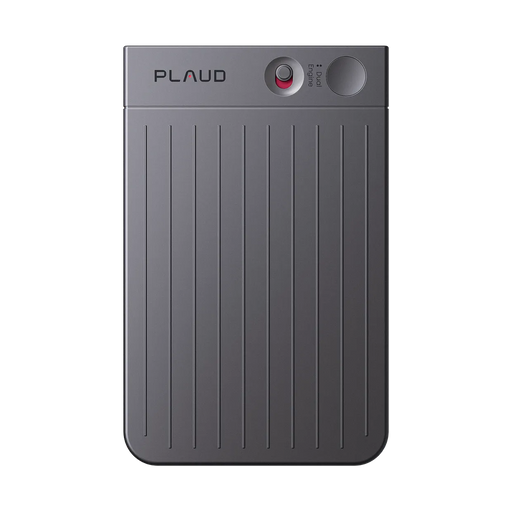
Plaud Note Pro en una mesa de conferencias durante una reuniónIdeal para reuniones virtuales, presenciales e híbridas

Respuesta rápida

4 pasos para grabar cualquier reunión

La selección del método y el consentimiento se realizan antes de que comience la sesión. La configuración correcta depende de si la reunión es virtual, presencial o híbrida.

1. Confirma el consentimiento antes de empezar

Informa a todos los participantes y confírmalo de nuevo una vez iniciada la grabación. Confirma siempre que todos los participantes hayan dado su consentimiento antes de grabar cualquier reunión. Indica claramente que la sesión se está grabando y explica por qué.

2. Elige tu método según el tipo de reunión

Integrado en la plataforma, bot de IA, grabación de pantalla o un dispositivo dedicado. Las llamadas virtuales pueden utilizar la grabación integrada de la plataforma cuando se tiene acceso de anfitrión. Las salas presenciales necesitan un dispositivo físico.

3. Coloca el dispositivo o activa la función

Coloca un grabador físico en el centro de la mesa antes de que comience la reunión. Para una llamada virtual, confirma tu rol de anfitrión y activa la grabación antes de que el primer orador responda.

4. Después de la reunión: exporta o sincroniza el archivo

Abre la transcripción y compártela con los participantes ausentes. Las herramientas de IA producen una transcripción completa y un resumen de los temas y elementos de acción.

Ver comparación completa de métodos ↓

Métodos

Qué configuración cubre todos los tipos de reuniones

Comparación del esfuerzo de configuración requerido, si cada método cubre tanto las llamadas virtuales como las salas presenciales, si se generan etiquetas de orador y si se incluye la transcripción.

Integrado en la plataforma (Zoom / Teams / Meet)

Conveniente para llamadas virtuales cuando tienes acceso de anfitrión. La grabación está desactivada si eres invitado o si un administrador cambió la política. No cubre salas presenciales.

Esfuerzo de configuración
Bajo
Cobertura
Solo llamadas
Etiquetas de orador
No
Transcipción
Varía según el plan

Bot de reuniones con IA (Otter / Fireflies)

Se une como participante separado y produce una transcripción sin permiso del anfitrión. Las implementaciones empresariales de Teams y Zoom a menudo bloquean los bots externos por política. No puede entrar en una sala física.

Esfuerzo de configuración
Medio
Cobertura
Solo llamadas
Etiquetas de orador
Transcripción

Grabación de pantalla

Ya está en tu dispositivo y no requiere configuración de cuenta. Captura la pantalla de la llamada, pero no el audio presencial. Sin etiquetas de orador ni transcripción automática.

Esfuerzo de configuración
Bajo
Cobertura
Solo llamadas
Etiquetas de orador
No
Transcripción
No

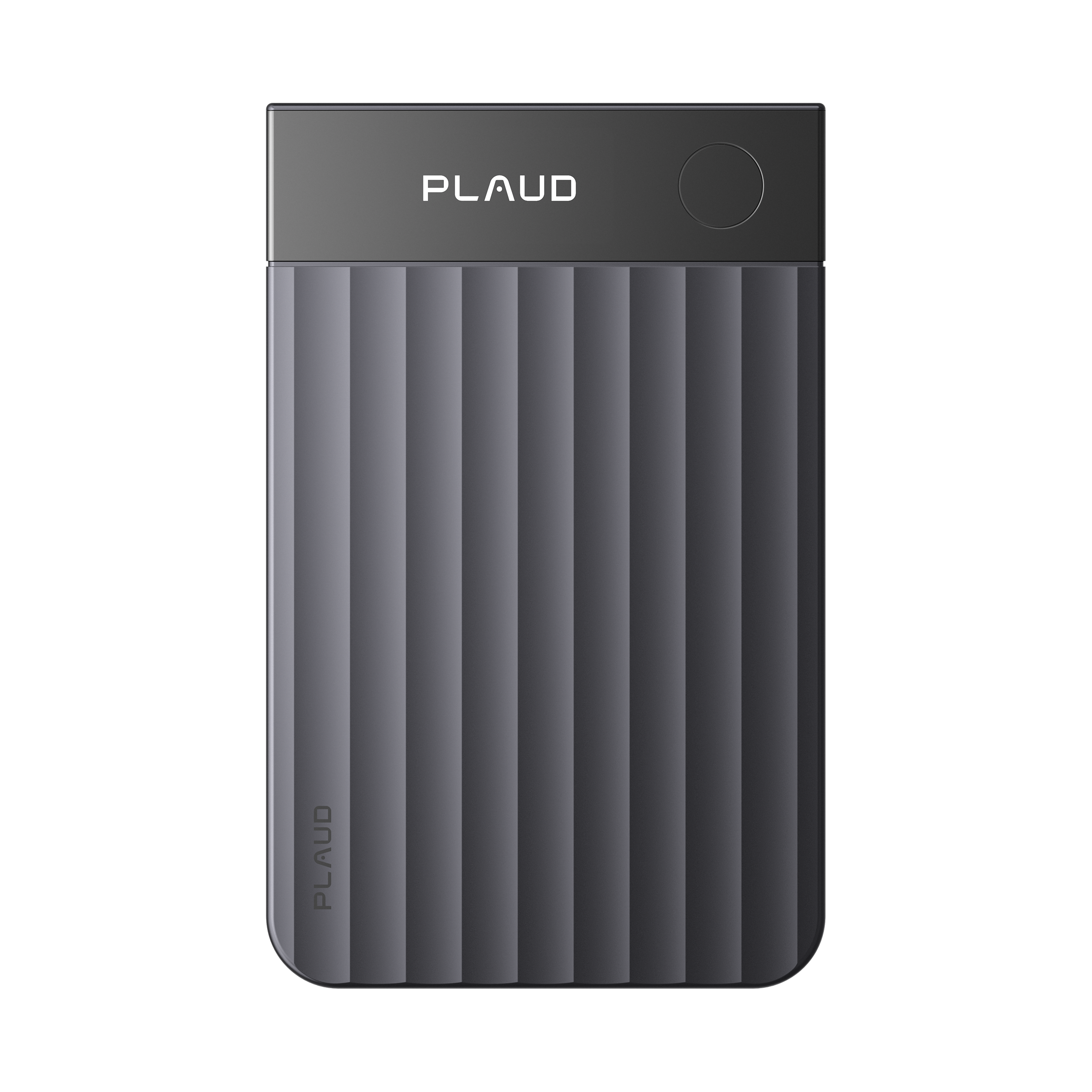
Grabadora de IA (Plaud Note Pro)

Modo dual inteligente que detecta automáticamente si es una llamada o una sala presencial. 4 micrófonos MEMS con un alcance de captación de 5 m capturan cada asiento de la mesa. Plaud Intelligence transcribe y etiqueta a los oradores automáticamente. Graba siempre con el consentimiento de los participantes.

Esfuerzo de configuración
Bajo (un solo botón)
Cobertura
Llamadas y presenciales
Etiquetas de orador
Transcripción

Basado en flujos de trabajo de grabación de reuniones comunes y datos de productos de Plaud. Confirma siempre el consentimiento de todos los participantes y cumple las leyes de grabación locales antes de grabar cualquier reunión.

Consejos

La mayoría de las configuraciones de grabación de reuniones cubren un escenario y fallan en los otros

La cobertura, la independencia de permisos y la atribución de orador son los tres elementos que una configuración de grabación debe ofrecer para ser consistentemente útil. La cobertura significa que la herramienta funciona ya sea que la reunión sea virtual, presencial o híbrida. La independencia de permisos significa que no necesitas un rol de anfitrión o acceso de administrador antes de cada sesión. La atribución de orador significa que la transcripción identifica quién dijo qué sin una anotación manual posterior.

La grabación de plataforma requiere permiso de anfitriónCuando un administrador cambia la política de Teams o Zoom, la grabación integrada deja de funcionar para todos sin estado de anfitrión.
Los bots de reuniones con IA no pueden entrar en una sala físicaLos bots se unen como participantes en una llamada. No pueden capturar audio de una sala. Un dispositivo colocado sobre la mesa captura el lado presencial.
La grabación de pantalla produce un clip, no una transcripción con capacidad de búsquedaUna grabación de video de una llamada de Zoom es útil para la reproducción, pero requiere volver a verla por completo para encontrar una decisión específica.
Las reuniones híbridas dividen la conversación en dos modos de capturaUna grabación de llamada captura las voces remotas claramente y las voces de la sala como ruido ambiental. Un dispositivo que detecta automáticamente los modos captura ambos.

La forma más fácil

Cómo Plaud Note Pro maneja todo tipo de reuniones

Plaud Note Pro cambia automáticamente entre el modo de llamada telefónica y el modo de sala presencial. Sin configuración manual. Cuatro micrófonos MEMS con un radio de captación de 5 m capturan cada asiento en una mesa de conferencia estándar.

  • Independencia de permisosPlaud Note Pro se conecta a la parte posterior de tu teléfono y graba el audio de la llamada directamente, sin requerir ningún rol de plataforma o acceso de administrador.
  • Diarización de oradoresPlaud Intelligence diariza a cada orador a partir del audio y atribuye cada declaración en la transcripción.
  • Cobertura de modo dualPlaud Note Pro detecta automáticamente si está en una llamada o en una sala y ajusta el modo de captura en consecuencia.
Plaud Note Pro

Plaud Note Pro

El grabador de notas con IA físico más avanzado del mundo. Modo dual inteligente para llamadas y salas presenciales. Cada orador, cada tipo de reunión.

4 micrófonos MEMS · Formación de haces con IA · Rango de captación de 5 m · Modo dual inteligente · Hasta 30 horas de grabación
Micrófonos4 MEMS con formación de haces con IA
Rango de captación5 m
Tiempo de grabaciónHasta 30 horas
Grosor2.99 mm de grosor
Comprar Plaud Note ProComparar todos los métodos

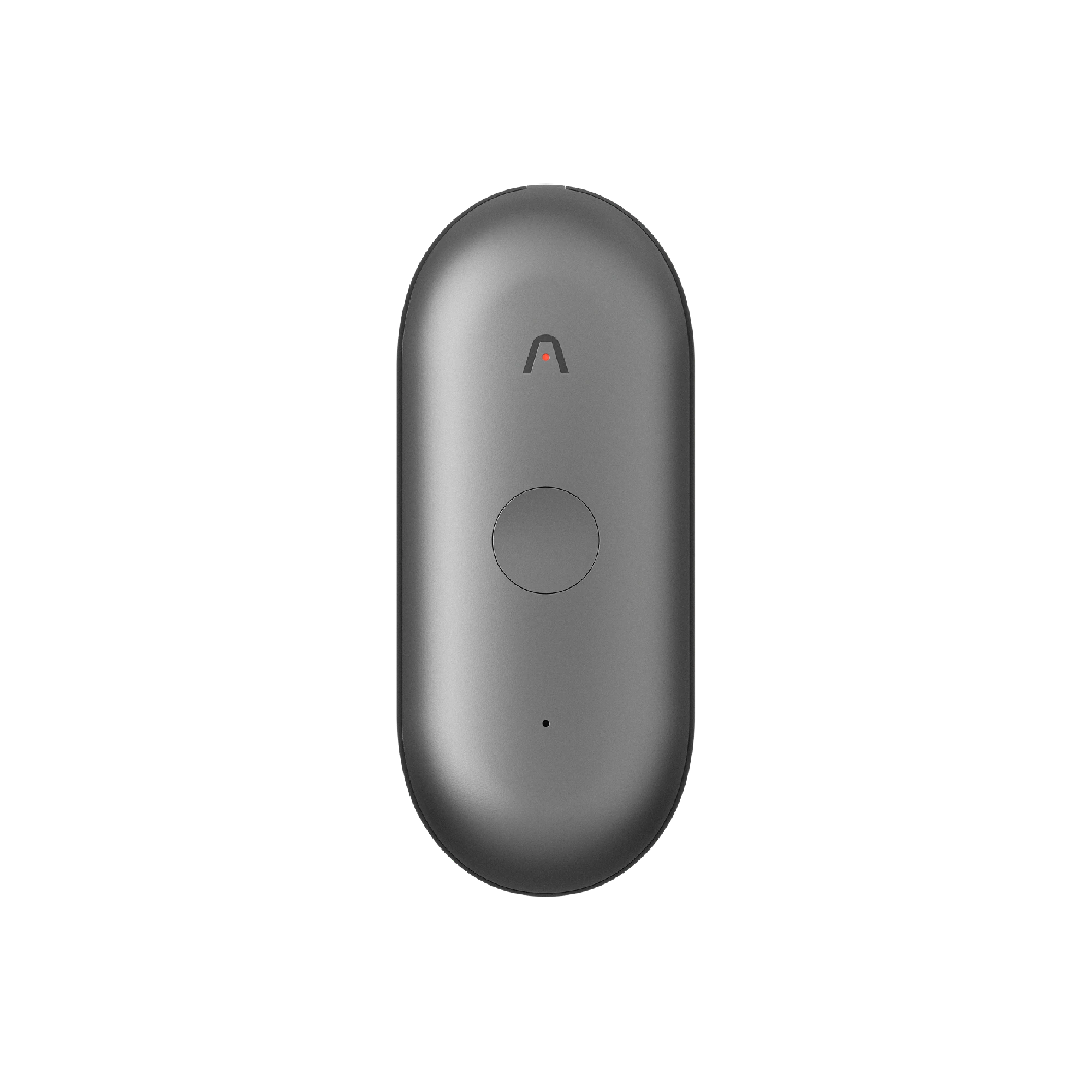
Plaud Note Pro vs Plaud NotePin S

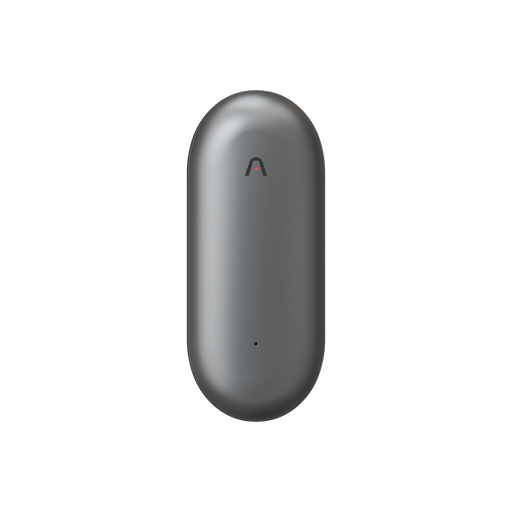
Plaud Note Pro para equipos que mezclan llamadas virtuales y reuniones presenciales. Plaud NotePin S para reuniones presenciales donde se prefiere un dispositivo wearable.

Plaud Note Pro

Plaud Note Pro

Modo dual inteligente para llamadas y salas presenciales. 4 micrófonos MEMS con captación de 5 m.

★★★★★4.9(154)
  • 4 micrófonos MEMS, captación de 5 m
  • Modo dual inteligente (llamadas y presenciales)
  • Hasta 30 horas de grabación
  • Diarización de oradores incluida
$189.00
Comprar Plaud Note Pro
Plaud NotePin S

Plaud NotePin S

Ideal para reuniones presenciales donde se prefiere un dispositivo wearable. No admite llamadas telefónicas ni videollamadas.

★★★★★4.9(88)
  • Diseño wearable de 17.4 g
  • Hasta 20 horas de grabación
  • Cordón, pulsera, clip, pin magnético incluidos
$151.99
Comprar Plaud NotePin S

Preguntas frecuentes

¿Necesito consentimiento antes de grabar una reunión?

Sí. La mayoría de las jurisdicciones exigen que informes a todos los participantes antes de que comience la grabación. Para las reuniones virtuales, un anuncio verbal al inicio cumple con este requisito en la mayoría de los lugares.

¿Qué herramienta de IA graba y transcribe reuniones?

Plaud Note Pro graba el audio y lo transcribe a través de Plaud Intelligence. Funciona tanto para videollamadas (conectado a tu teléfono) como para sesiones presenciales (colocado sobre la mesa).

¿Cuál es el mejor software para grabar reuniones virtuales?

Las herramientas integradas en Zoom, Teams y Google Meet funcionan bien cuando tienes permiso de anfitrión o coanfitrión. Cuando no tienes ese permiso, una grabadora física como Plaud Note Pro captura el audio de la llamada.

¿Cuál es la mejor forma de grabar reuniones cuando no soy el anfitrión?

Utiliza un dispositivo que no dependa del permiso de la plataforma. Plaud Note Pro graba el audio de las llamadas cuando está conectado a tu teléfono y el audio de la sala cuando está colocado sobre la mesa. No se necesita rol de anfitrión ni acceso de administrador.