Grabaciones de voz · Guía de exportación a Notion

Cómo exportar grabaciones de voz a Notion automáticamente

La mayoría de las grabadoras de voz producen un archivo de audio. Pasar de ese archivo a una página estructurada de Notion requiere una carga manual, un paso de transcripción y luego copiar y pegar notas entre herramientas. Esta guía muestra cuatro métodos y explica cuál de ellos permite obtener notas formateadas en Notion sin ninguno de esos pasos adicionales.

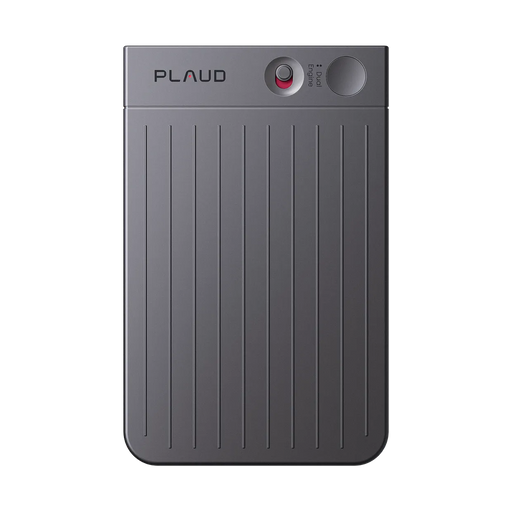
Plaud Note Pro junto a un portátil mostrando Notion con notas de reuniones estructuradasIdeal para notas estructuradas en Notion sin copiar y pegar

Respuesta rápida

4 pasos para introducir grabaciones de voz en Notion automáticamente

El dispositivo de grabación y la conexión con Notion determinan cuántos pasos manuales quedan después de cada sesión.

1. Graba con un dispositivo compatible con la exportación a Notion

Elige una grabadora que se conecte a una herramienta con integración directa con Notion. Antes de grabar cualquier conversación, confirma que todos los participantes hayan dado su consentimiento.

2. Abre la aplicación Plaud para sincronizar la grabación automáticamente

La aplicación Plaud sincroniza la grabación cuando la abres. No es necesario subir ningún archivo. Plaud Intelligence procesa el audio y genera notas estructuradas utilizando la plantilla que hayas elegido.

3. Selecciona una plantilla de notas que coincida con el tipo de sesión

Plaud Intelligence aplica la plantilla a la transcripción y organiza el contenido en secciones. Más de 10.000 plantillas cubren formatos de reuniones, estilos de entrevistas y más.

4. Exporta a Notion directamente desde la aplicación Plaud

Pulsa exportar en la aplicación Plaud y selecciona tu espacio de trabajo de Notion. Las notas estructuradas llegan a Notion con el formato intacto. No es necesario copiar y pegar.

Ver comparación completa de métodos ↓

Métodos

Cuatro formas de exportar grabaciones de voz a Notion

Comparación basada en la cantidad de pasos manuales que requiere cada método, si se conserva la estructura de las notas, cómo se ve el contenido al llegar a Notion y cuánto tiempo lleva la configuración inicial.

Aplicación de grabadora de voz más copiar y pegar

Graba en cualquier aplicación de audio, luego transcribe con una herramienta separada, y luego copia el texto en Notion manualmente. La estructura se pierde en el paso de copiar y pegar.

Pasos manuales requeridos
Alto
Estructura de la nota conservada
Ninguna (bloque de texto plano)
Formato de Notion
Necesita formato manual
Tiempo de configuración
Ninguno

Servicio de transcripción con exportación manual a Notion

Servicios como Otter.ai transcriben automáticamente pero requieren que exportes o copies la salida a Notion tú mismo. Un paso manual permanece después de la transcripción.

Pasos manuales requeridos
Medio
Estructura de la nota conservada
Parcial (solo encabezados)
Formato de Notion
Necesita limpieza en Notion
Tiempo de configuración
Bajo

Entrada de voz de Notion AI

Notion AI acepta entrada de voz en tiempo real, pero no puede procesar una grabación que ya hayas hecho. No tiene plantillas de sesión y no admite la carga de archivos de audio.

Pasos manuales requeridos
Bajo (solo en tiempo real)
Estructura de la nota conservada
Ninguna
Formato de Notion
Nativo de Notion
Tiempo de configuración
Ninguno

Plaud Note Pro con exportación a Notion desde la aplicación Plaud

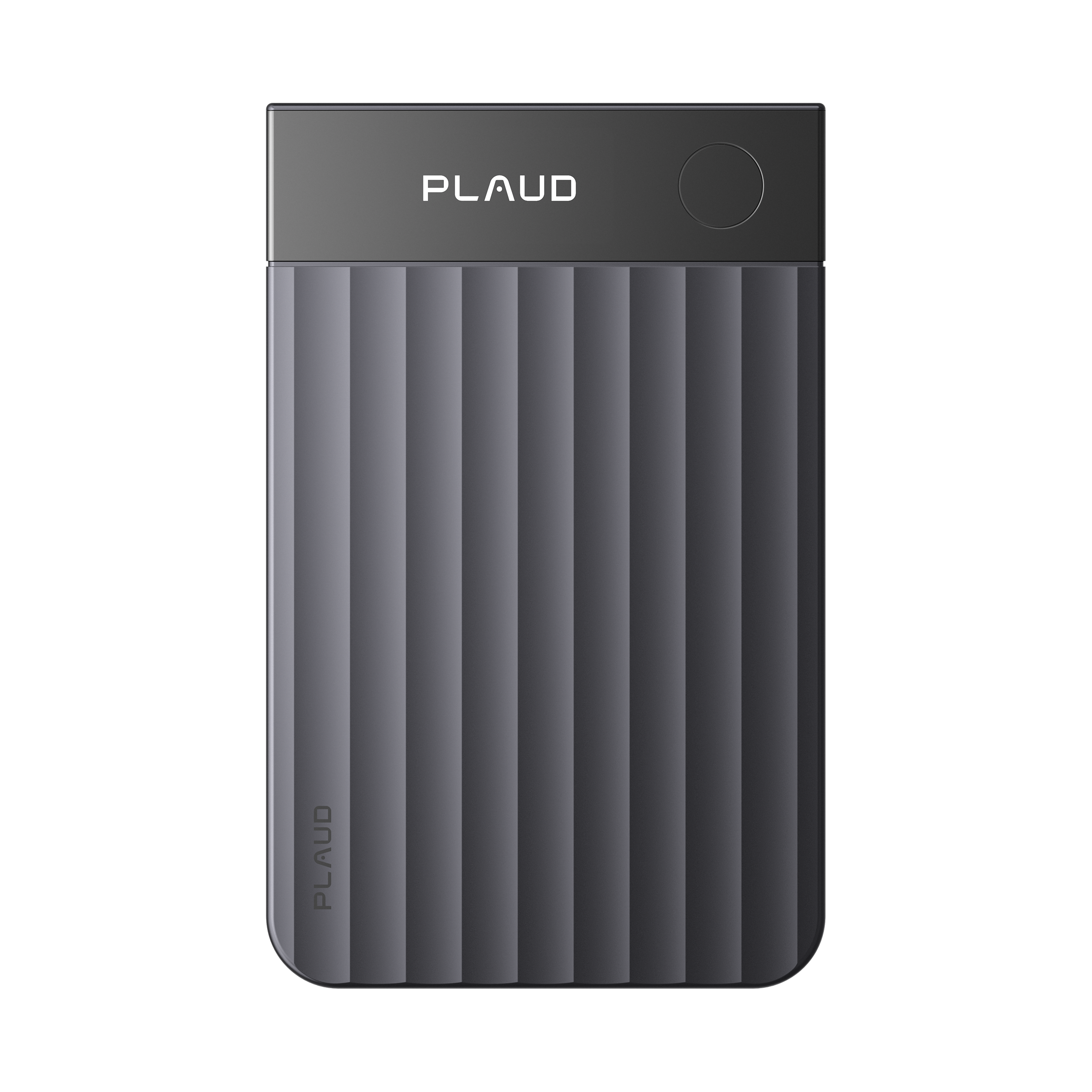
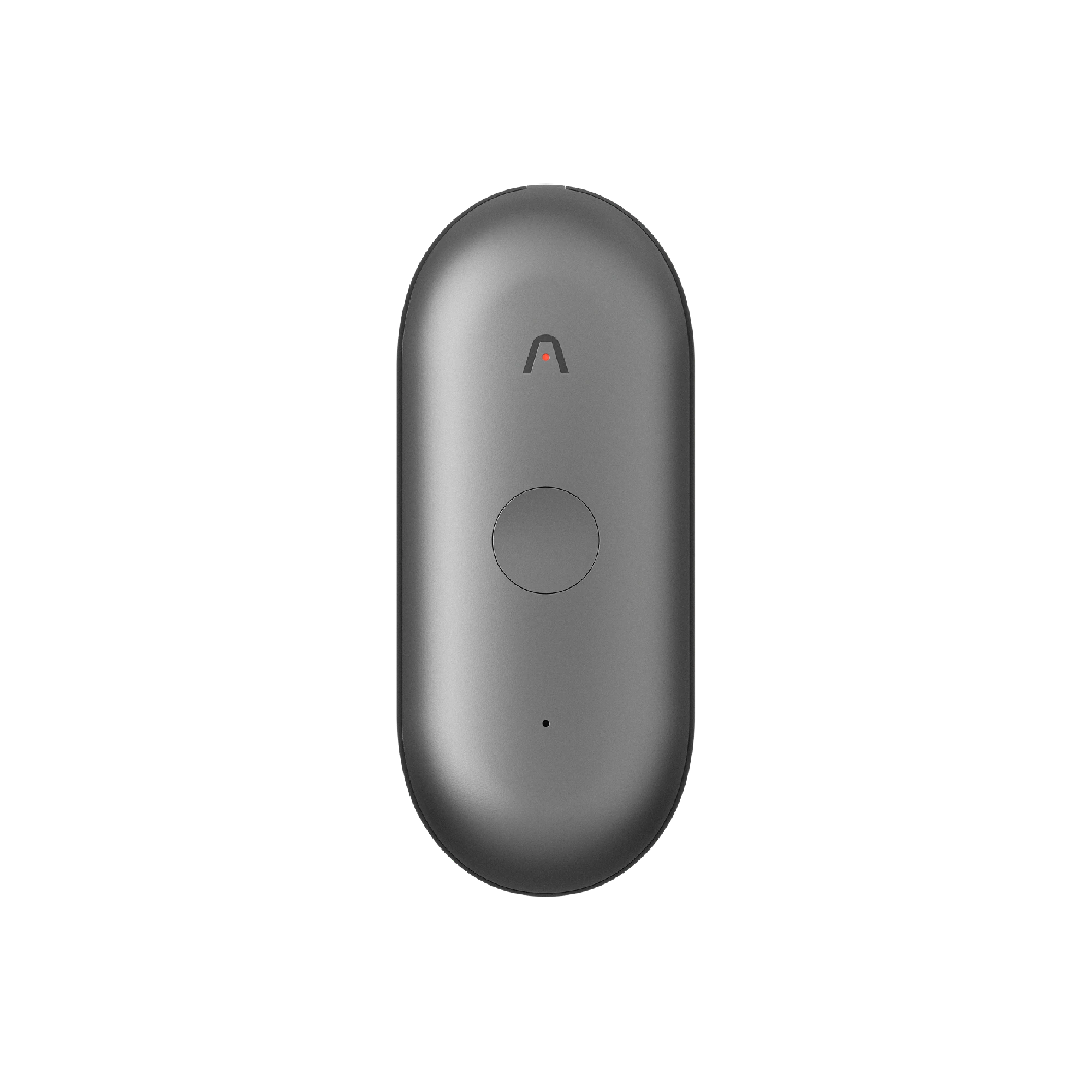
Plaud Note Pro graba a través de cuatro micrófonos MEMS con formación de haces AI. La aplicación Plaud se sincroniza al abrirla y Plaud Intelligence aplica automáticamente una plantilla de sesión. La exportación a Notion se realiza con un solo toque.

Pasos manuales requeridos
Ninguno
Estructura de la nota conservada
Completa (notas estructuradas basadas en plantillas)
Formato de Notion
Listo al llegar
Tiempo de configuración
Bajo (conectar una vez)

Basado en flujos de trabajo comunes de grabación de voz y datos de productos Plaud. Sigue siempre la política de grabación de tu organización y las normas locales de consentimiento antes de grabar cualquier conversación.

Consejos

El paso de copiar y pegar es donde los flujos de trabajo de grabación de voz se rompen

Cuatro cosas deciden si una grabación llega a convertirse en una página de Notion utilizable. Cómo se estructuran las notas, si la ruta de exportación es directa, si se admiten las grabaciones existentes y si la configuración se repite en cada sesión.

La estructura desaparece en el paso de copiar y pegarPegar texto transcrito en Notion elimina todo el formato de la plantilla. Terminas con un muro de texto plano que aún necesita reorganización manual.
Una exportación manual al final anula el propósito de la automatizaciónLa mayoría de las herramientas de transcripción manejan la transcripción, pero te dejan a ti completar el paso de Notion. Esa acción manual final es donde la mayoría de las personas dejan de seguir adelante.
Las herramientas creadas para la entrada en tiempo real no pueden procesar grabaciones que ya tienesLa entrada de voz de Notion AI y herramientas similares requieren que hables en vivo en la herramienta. No pueden manejar audio que grabaste hace una hora.
Reconectar herramientas en cada sesión anula el tiempo ahorradoSi tu flujo de trabajo de exportación requiere una reconexión o configuración manual antes de cada uso, el tiempo ahorrado por la automatización se pierde.

La forma más fácil

Cómo Plaud Note Pro introduce grabaciones de voz en Notion sin pasos manuales

Plaud Note Pro graba a través de cuatro micrófonos MEMS con formación de haces de IA para un audio claro de hasta cinco metros. La aplicación Plaud sincroniza la grabación automáticamente cuando la abres. Plaud Intelligence genera notas estructuradas utilizando una de las más de 10.000 plantillas de sesión. Luego, exportas a tu espacio de trabajo de Notion con un solo toque.

  • Exportación estructurada directaCopiar y pegar en Notion elimina la estructura. La aplicación Plaud exporta notas directamente a Notion con el formato de plantilla intacto.
  • Exportación a Notion con un solo toqueLa mayoría de las herramientas se detienen en la transcripción. La aplicación Plaud completa la exportación a Notion dentro de la misma aplicación para que nunca necesites cambiar de herramienta.
  • Configuración únicaConectar tu grabadora a Notion requiere un solo paso de configuración. Después de eso, cada grabación se exporta a Notion con un solo toque.
Plaud Note Pro

Plaud Note Pro

Un tomador de notas físico con IA y exportación directa a Notion. Cuatro micrófonos MEMS con formación de haces de IA. Notas estructuradas en tu espacio de trabajo de Notion a partir de una grabación.

4 micrófonos MEMS · Formación de haces de IA · Más de 10.000 plantillas de notas · Exportación directa a Notion · Hasta 30 horas de grabación
Micrófonos4 MEMS con formación de haces de IA
PlantillasMás de 10.000
Idiomas112
ExportarExportación directa a Notion
Tiempo de grabaciónHasta 30 horas
Obtener Plaud Note ProComparar todos los métodos

Plaud Note Pro vs Plaud Note

Plaud Note Pro para usuarios que desean notas estructuradas exportadas directamente a Notion después de cada grabación. Plaud Note para usuarios que desean una transcripción precisa y prefieren formatear u organizar las notas en Notion ellos mismos.

Plaud Note Pro

Plaud Note Pro

Un tomador de notas físico con IA y exportación directa a Notion. Cuatro micrófonos MEMS con formación de haces de IA. Notas estructuradas en tu espacio de trabajo de Notion a partir de una grabación.

★★★★★4.9(152)
  • 4 micrófonos MEMS
  • Formación de haces de IA
  • Exportación directa a Notion
  • Más de 10.000 plantillas de notas
  • Hasta 30 horas
$189.00
Comprar Plaud Note Pro
Plaud Note

Plaud Note

Mejor para usuarios que desean una transcripción precisa y prefieren formatear u organizar las notas en Notion ellos mismos.

★★★★★4.9(1020)
  • Array de micrófonos de alta precisión
  • Transcripción a través de la aplicación Plaud
  • Exportación a Notion
  • Sincronización automática al abrir
$159.00
Comprar Plaud Note

Preguntas frecuentes

¿Cómo exporto grabaciones de voz a Notion automáticamente?

Conecta la aplicación Plaud a tu espacio de trabajo de Notion una sola vez. Después de cada sesión de grabación, abre la aplicación Plaud para sincronizar el audio, generar notas estructuradas con Plaud Intelligence y toca exportar para enviar las notas a Notion. No es necesario subir ni copiar y pegar.

¿Necesito subir archivos de audio manualmente antes de exportar a Notion?

No. La aplicación Plaud sincroniza la grabación de Plaud Note Pro automáticamente cuando abres la aplicación. El paso de carga se maneja en segundo plano para que puedas pasar a la generación de notas de inmediato.

¿Puede ChatGPT hacer grabaciones de voz?

ChatGPT no tiene hardware de grabación. Plaud Note Pro incluye Plaud Intelligence incorporado, que se encarga de la transcripción y la generación de notas en el dispositivo. No necesitas un servicio de IA separado.

¿Es legal exportar grabaciones de voz con transcripciones a Notion?

Las leyes sobre el consentimiento de grabación varían según la ubicación. Antes de grabar cualquier conversación, confirma que todos los participantes hayan dado su consentimiento. Consulta las regulaciones locales y la política de grabación de tu organización.

¿Funciona la exportación a Notion de la aplicación Plaud con espacios de trabajo de Notion compartidos?

Sí. Conecta tu cuenta de Notion en la aplicación Plaud y selecciona el espacio de trabajo o la página de destino. Las notas estructuradas se exportan a ese destino. Puedes cambiar el espacio de trabajo de destino en la configuración de la aplicación Plaud en cualquier momento.