Como jefe de producto junior, paso la mayor parte de mi día en reuniones de otras personas. Revisiones de requisitos, reuniones rápidas, reuniones individuales con mi mentor, sincronizaciones semanales y la ocasional "podemos hacer una llamada rápida" que se convierte en 40 minutos.
Mi problema no es seguir el ritmo durante la reunión. Es después. Me sentaba a escribir notas y me daba cuenta de que no recordaba si el diseñador había dicho que la fecha límite era "finales de la próxima semana" o "finales de mes". Adivinaba, enviaba las notas y luego recibía un mensaje de Slack: "Eso no es lo que dije". Después de dos rondas de eso, mi gerente empezó a cuestionar si estaba prestando atención.
Si eres alguien que trabaja principalmente de forma asincrónica (mensajes de Slack, documentos de Notion, actualizaciones escritas), probablemente no necesites una herramienta de reuniones dedicada. Esta guía es para jefes de producto que todavía están descubriendo cómo mantenerse al día con cinco o seis reuniones al día sin perder detalles.
Cómo elegimos los mejores tomadores de notas con IA para principiantes
Lo que los principiantes realmente necesitan (y lo que no necesitan)
Cuando empecé a buscar una herramienta para tomar notas de reuniones, caí en una trampa común: comparé listas de características. Una herramienta tenía "inteligencia conversacional". Otra tenía "análisis de ingresos". Una tercera prometía "información de coaching con IA".
Nada de eso importa cuando llevas un año en el trabajo y solo intentas sacar notas precisas.
Esto es lo que realmente necesitaba: algo que grabara lo que se dijo, lo convirtiera en texto legible y me permitiera extraer los elementos de acción sin tener que volver a reproducir toda la reunión. Eso es todo. Todo lo demás (sincronización con CRM, análisis de sentimientos, ratios de tiempo de conversación) es para personas que gestionan equipos de ventas, no para un jefe de producto que intenta llevar un registro de las decisiones del sprint.
Así que me centré en tres cosas al probar herramientas: ¿funciona en las reuniones que realmente tengo?, ¿produce notas que puedo compartir sin mucha edición? y ¿puedo pagarlo con un salario de jefe de producto junior?
Cómo lo reduje
La primera pregunta es sencilla: ¿dónde tienen lugar tus reuniones?
Si la mayoría de tus reuniones son en Zoom, Google Meet o Teams, una herramienta de software que se une automáticamente a tus llamadas es el camino más fácil. Lo configuras una vez y te olvidas.
Si estás en salas de conferencias, espacios de reunión o entrando en la oficina de alguien para una conversación rápida, las herramientas de software no pueden ayudar. Necesitan una videollamada para unirse. Para esas situaciones, necesitas algo que grabe el audio de la sala.
La mayoría de los jefes de producto junior que conozco están en un punto intermedio. Tal vez un 60 % de videollamadas, un 40 % en persona o híbridas. Esa división es importante porque ninguna herramienta cubre ambas a la perfección.
La segunda pregunta: ¿cuánta limpieza posterior a la reunión puedes tolerar? Algunas herramientas te dan una transcripción en bruto que tarda entre 10 y 15 minutos en limpiarse. Otras te dan notas estructuradas con elementos de acción ya extraídos. Cuando vas de reunión en reunión, esa diferencia es la brecha entre enviar notas en cinco minutos y no enviarlas nunca.
Gratis vs. Pago: ¿cuál es la verdadera diferencia?
Pasé mis primeros tres meses usando solo planes gratuitos. Esto es lo que aprendí.
Los niveles gratuitos son lo suficientemente buenos para probar. Descubrirás si la calidad de la transcripción funciona para tus reuniones, si la interfaz tiene sentido y si realmente usas las notas después. Eso es valioso.
Donde los niveles gratuitos se quedan cortos: límites de minutos. El plan gratuito de Otter te da 300 minutos al mes con un límite de 30 minutos por conversación. Eso suena a mucho hasta que te das cuenta de que una sola reunión semanal de planificación de una hora consume el 25 % de tu presupuesto mensual. A mediados de mes, estaba racionando qué reuniones grabar, y eso anula el propósito.
Los niveles de pago suelen desbloquear dos cosas importantes: más minutos y mejores resúmenes de IA. Si eso vale entre 8 y 20 dólares al mes depende de cuántas reuniones tengas. Para mí, una vez que asistía a más de dos reuniones al día, el nivel gratuito dejó de ser viable.
Mi consejo: empieza con la versión gratuita, úsala durante una semana completa y observa lo rápido que agotas los límites. Si alcanzas el límite el miércoles, es hora de considerar pagar.
Los 5 mejores tomadores de notas con IA para reuniones (elecciones para principiantes)
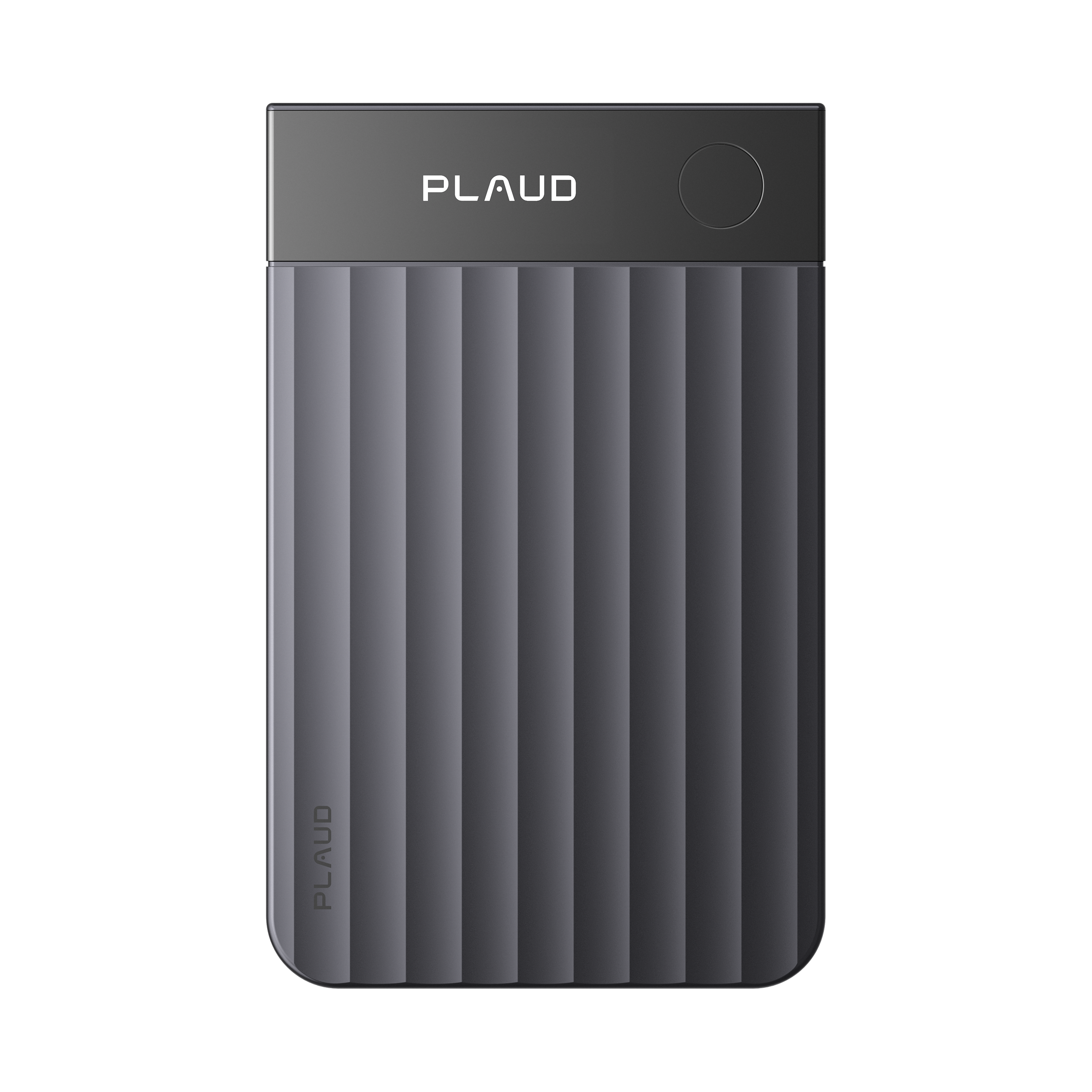
Plaud Note
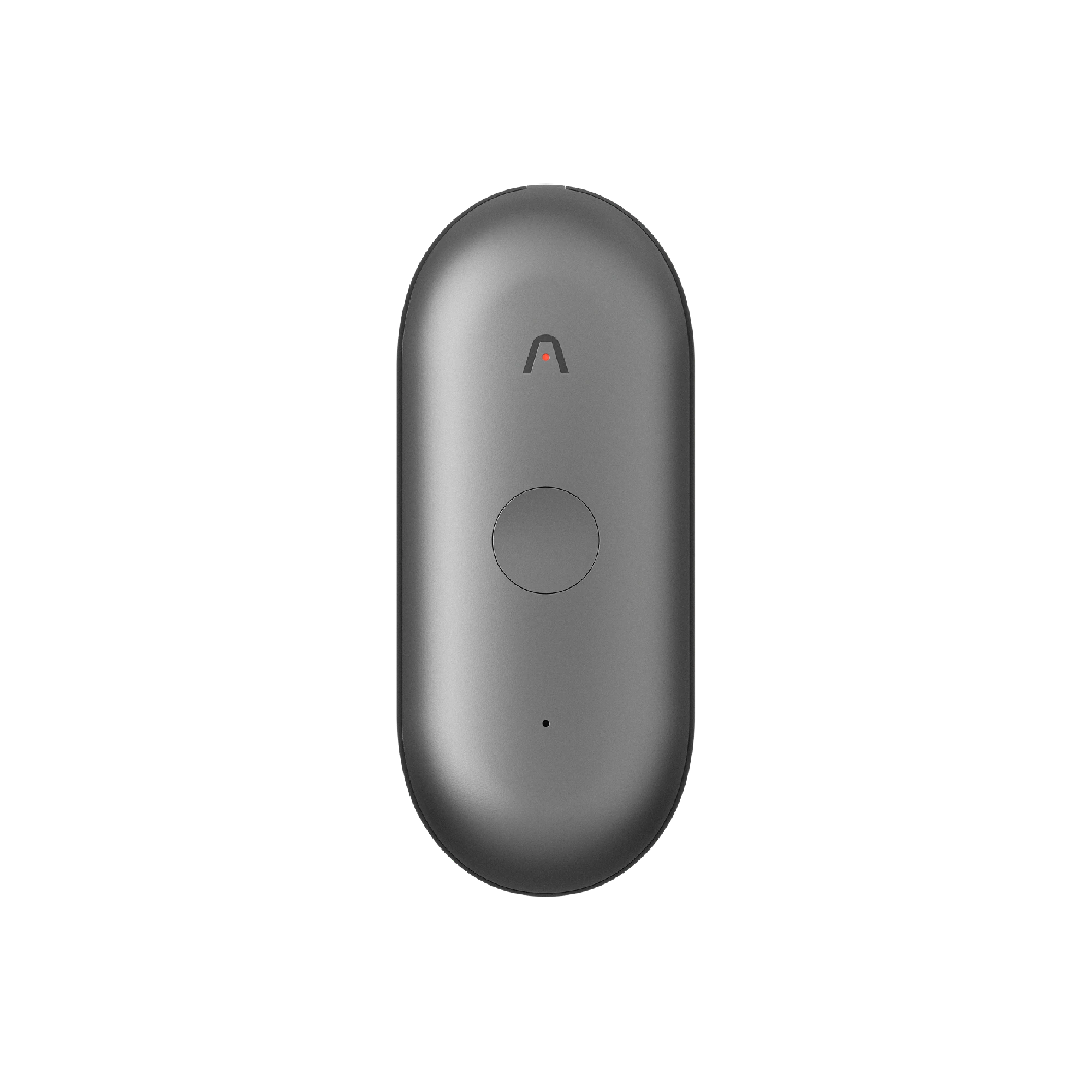
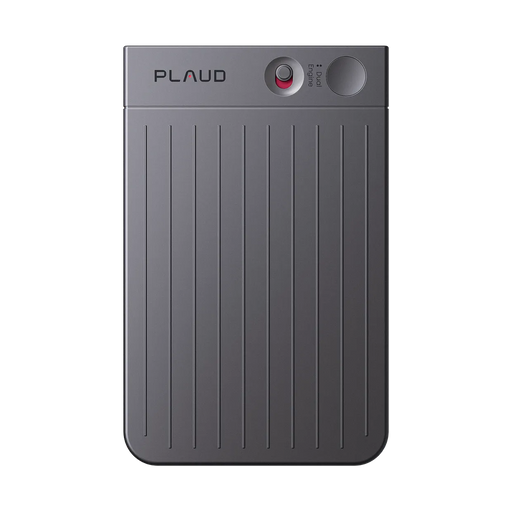
Plaud Note es una grabadora del tamaño de una tarjeta de crédito que se coloca sobre la mesa y se presiona un botón para iniciarla.

Por qué funciona para principiantes
La configuración tarda unos dos minutos. Se empareja con el teléfono, se pulsa el botón y se graba. No hay que configurar ninguna aplicación durante la reunión, no hay ningún bot que se una a la llamada, no hay ansiedad de "¿está grabando?". El botón físico da una señal clara: pulsado significa encendido.
Lo que más me gustó fue lo poco que tenía que pensar en ello. Entraba en una revisión de requisitos, ponía el dispositivo sobre la mesa, pulsaba grabar y luego me concentraba en la conversación. Después de la reunión, lo sincronizaba con la aplicación Plaud y obtenía una transcripción y un resumen en pocos minutos. El resumen no era perfecto todas las veces, pero era lo suficientemente bueno como para que solo tuviera que retocar unas pocas líneas antes de enviarlo.
La duración de la batería no es algo que me preocupe. La cargo una o dos veces por semana y siempre está lista. Los 64 GB de almacenamiento significan que nunca me he quedado sin espacio, incluso grabando tres o cuatro reuniones al día.
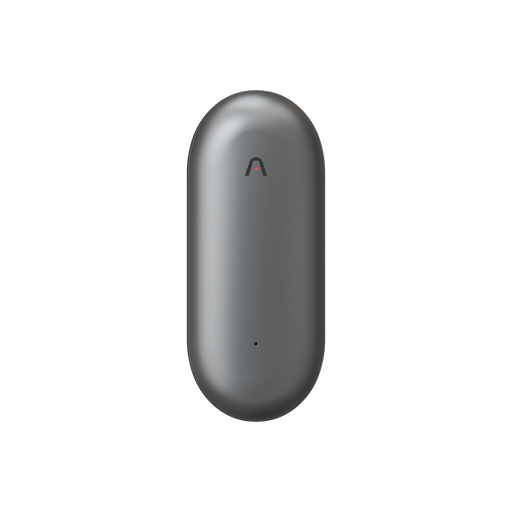
También maneja la grabación de llamadas telefónicas con un sensor de vibración incorporado, lo cual me resultó útil para esas llamadas de último minuto con las partes interesadas cuando estoy lejos de mi escritorio.
Una característica que me sorprendió: Plaud Intelligence tiene miles de plantillas de resumen. Uso una que es específicamente para reuniones de producto, y organiza automáticamente las notas en decisiones, elementos de acción y preguntas abiertas. Esa estructura me ahorra la mayor parte del tiempo, porque no tengo que ordenar manualmente un muro de texto.
Donde no es la mejor opción
Si casi todas tus reuniones son en Zoom o Google Meet, una herramienta de software que se une automáticamente a las llamadas es más conveniente. Con Plaud Note, tengo que acordarme de llevar el dispositivo y pulsar grabar. Se me ha olvidado en mi escritorio dos veces y he tenido que improvisar. Una herramienta de software como Otter simplemente aparece automáticamente.
La otra cosa: cuando el dispositivo está sobre una gran mesa de conferencias, las personas que están al final de la sala pueden escucharse débilmente. En una sala con cuatro o cinco personas está bien, pero en una reunión general de 12 personas en una sala grande, las personas más lejanas se escuchaban con menos claridad.
Y la transcripción no es en tiempo real. Primero grabas, luego sincronizas y esperas unos minutos a que la IA lo procese. Si necesitas notas durante la reunión (como para una actualización en vivo de Slack), esto no funcionará para eso.
Precios: El dispositivo cuesta 159 dólares. El plan gratuito Starter incluye 300 minutos/mes de transcripción. Pro cuesta 8,34 dólares/mes facturados anualmente (1200 minutos/mes). Ilimitado cuesta 239,99 dólares/año. Para la mayoría de los jefes de producto junior, el nivel gratuito o el plan Pro son suficientes.
Otter.ai (Nivel gratuito)
Si la mayoría de tus reuniones son videollamadas y quieres probar algo antes de gastar dinero, el plan gratuito de Otter es probablemente por donde empezarás.
Por qué funciona para principiantes
Te registras, conectas tu calendario de Google u Outlook, y Otter comienza a unirse automáticamente a tus llamadas de Zoom, Google Meet y Teams. Casi no hay fricción en la configuración. La primera vez que funcionó, me sorprendió de verdad. No tuve que hacer nada, y cinco minutos después de que terminara mi reunión diaria, tenía una transcripción en mi bandeja de entrada.
La transcripción en tiempo real es útil si eres alguien que procesa mejor la información leyendo. Durante una reunión, puedo echar un vistazo a la transcripción en vivo para comprobar algo que alguien dijo sin interrumpir para preguntar "¿puedes repetir eso?".
La identificación de oradores funciona razonablemente bien en las videollamadas. Otter compara las voces con los nombres de tus contactos, por lo que la transcripción muestra "Sarah: deberíamos adelantar el lanzamiento al segundo trimestre" en lugar de "Orador 3: deberíamos adelantar el lanzamiento al segundo trimestre". Eso hace que las notas sean mucho más fáciles de leer.
Dónde se queda corto
El plan gratuito te limita a 300 minutos al mes y 30 minutos por conversación. Ese límite de 30 minutos es el verdadero problema. Mi reunión de planificación semanal dura entre 45 y 60 minutos, y Otter simplemente deja de grabar a los 30 minutos. Me perdí los últimos 20 minutos de una discusión crítica de priorización por esto, y no me di cuenta hasta después de la reunión.
La precisión para idiomas que no son inglés disminuye notablemente. Algunos de mis compañeros de equipo hablan con fuertes acentos, y Otter a veces produce galimatías en sus partes de la transcripción.
Y solo funciona para videollamadas. Reuniones en persona, conversaciones en el pasillo, llamadas telefónicas: ninguna de esas está cubierta. Si tu mentor te llama a su oficina para una rápida reunión individual, Otter no puede ayudar.
Una cosa más que me molestó: el bot de Otter se une como un participante visible en la reunión. Mi gerente me preguntó por ello la primera vez que apareció. No es gran cosa, pero se siente un poco incómodo cuando eres junior y hay un bot en la sala con tu nombre.
Precios: Gratis por 300 min/mes (30 min por conversación). Pro cuesta 8,33 $/usuario/mes facturado anualmente (1200 min/mes, 90 min por conversación). Business cuesta 20 $/usuario/mes facturado anualmente.
Fireflies.ai (plan gratuito)
Fireflies funciona de forma similar a Otter para videollamadas, pero su nivel gratuito está configurado de forma un poco diferente, y las funciones de búsqueda le dan una ligera ventaja para las personas que vuelven a consultar reuniones antiguas.
Por qué funciona para principiantes
Al igual que Otter, Fireflies se une automáticamente a tus videollamadas programadas. La transcripción es sólida y los resúmenes de IA desglosan la información en palabras clave, un resumen, elementos de acción y notas de reunión. Esa estructura es bastante útil cuando revisas las notas rápidamente.
La característica que más uso es la búsqueda. Después de unas semanas usando Fireflies, tenía un archivo searchable de cada reunión que había grabado. Cuando mi gerente me preguntó "¿qué dijo el diseñador sobre el cronograma en la revisión del martes pasado?", pude buscarlo en unos 30 segundos. Este tipo de recuperación es difícil de hacer con notas manuscritas o documentos de Google dispersos.
Fireflies también etiqueta automáticamente las "preguntas" y los "elementos de acción", lo que me evita tener que releer toda la transcripción para encontrar las partes importantes.
Dónde se queda corto
El plan gratuito te da 800 minutos de almacenamiento, y eso se llena más rápido de lo que crees. Después de un mes y medio de uso regular, recibí una notificación de que estaba casi lleno. En ese momento, o borras reuniones antiguas o actualizas.
Las funciones avanzadas de IA (como hacerle preguntas al asistente de IA sobre tus reuniones) funcionan con créditos. El nivel gratuito te da muy pocos, y se agotan rápidamente. Si dependes de las funciones de IA, te verás presionado a contratar un plan de pago bastante rápido.
La misma limitación que Otter: solo software, sin reuniones en persona. Y el bot aparece como participante en tus llamadas.
Precios: Gratis con 800 minutos de almacenamiento y créditos de IA limitados. Pro a 10 $/usuario/mes anualmente (transcripción ilimitada, 8000 minutos de almacenamiento). Business a 19 $/usuario/mes anualmente.
Notta (plan gratuito)
Notta es la herramienta que consideraría si tu equipo alterna entre el inglés y otro idioma durante las reuniones, especialmente chino, japonés o español.
Por qué funciona para principiantes
Notta admite 58 idiomas para la transcripción, y el manejo multilingüe es notablemente mejor que el de Otter o Fireflies. He estado en reuniones donde la conversación cambiaba entre inglés y mandarín, y Notta se mantuvo al día con ambos. Eso es raro. La mayoría de las herramientas producen texto ilegible cuando el idioma cambia o simplemente ignoran las partes que no están en inglés.
La interfaz es limpia y sencilla. Puedes grabar reuniones en vivo, subir archivos de audio o hacer que el bot se una a tus videollamadas. Las transcripciones se organizan en un panel y la exportación a texto, PDF o Word es sencilla.
Notta también genera resúmenes con decisiones y elementos de acción destacados, de forma similar a las otras herramientas de esta lista.
Dónde se queda corto
El plan gratuito es realmente limitado: 120 minutos al mes, y solo puedes ver los primeros 3 minutos de cualquier transcripción a menos que pagues. Esa vista previa de 3 minutos es frustrante. Puedes escuchar la grabación completa pero no puedes leer la transcripción completa sin actualizar. Se siente como una burla.
Tampoco puedes exportar transcripciones en el plan gratuito, lo que significa que tus notas están bloqueadas dentro de la aplicación Notta hasta que pagues. Eso es un impedimento si necesitas compartir notas con tu equipo a través de Slack o Notion.
Quiero señalar algo: las prácticas de facturación de Notta han recibido muchas quejas en línea. Varios usuarios informan haber sido cobrados después de cancelar pruebas gratuitas, y el proceso de reembolso parece difícil. Si decides probar el plan de pago, te recomiendo usar una tarjeta virtual o configurar un recordatorio en el calendario para cancelar antes de que finalice la prueba.
Precios: Gratis por 120 min/mes (vista previa de transcripción de 3 min). Pro a 8,17 $/usuario/mes facturado anualmente (1800 min/mes). Business a 14,17 $/usuario/mes facturado anualmente.
Transcripción de Google Meet + Google Docs
Si tu presupuesto es literalmente cero y tu empresa utiliza Google Workspace, esta combinación ya existe y puede que ni siquiera lo sepas.
Por qué funciona para principiantes
Google Meet tiene una función de transcripción incorporada. Durante una reunión, el anfitrión (o cualquier persona con permiso) puede hacer clic en "Transcribir la reunión" en Herramientas de reunión. La transcripción se guarda automáticamente en la Google Drive del organizador como un documento de Google. Sin aplicación adicional, sin bot, sin suscripción.
La configuración es cero. Si ya estás en Google Meet, es solo un clic. La transcripción incluye marcas de tiempo y etiquetas de orador (basadas en los nombres de las cuentas de Google), y puedes buscar, editar y compartir el documento como cualquier otro documento.
Para un jefe de producto junior que ya vive en Google Workspace (Calendar, Docs, Drive), esto encaja naturalmente en el flujo de trabajo que ya tienes. Las notas van directamente a Drive, donde puedes organizarlas en carpetas, añadir comentarios y compartirlas con tu equipo. No hay ninguna herramienta nueva que aprender.
Google también ofrece ahora "Tomar notas con Gemini" en Meet, que genera resúmenes de IA junto con la transcripción. Si tu administrador de Workspace lo ha habilitado, obtendrás notas de reunión de IA gratuitas sin instalar nada.
Dónde se queda corto
La calidad de la transcripción es decente, pero no excelente. En mi experiencia, omite palabras con más frecuencia que Otter o Fireflies, especialmente cuando la gente habla al mismo tiempo o rápido. Tendrás que limpiar más.
No hay extracción automática de elementos de acción. Obtienes un muro de texto con marcas de tiempo, y depende de ti extraer las decisiones y tareas. Ese paso manual lleva tiempo, y cuando tienes cinco reuniones al día, se acumula.
Esto solo funciona para llamadas de Google Meet. Si tu empresa usa Zoom o Teams, esto no es una opción. Y no cubre en absoluto las reuniones en persona.
La toma de notas con IA con Gemini solo está disponible en ciertos planes de Workspace (Business Standard y superiores, o Education Plus). Si tienes una cuenta de Google gratuita o un plan básico de Workspace, no tendrás acceso.
Precios: Gratis con Google Workspace (Business Starter y superiores para transcripción). La toma de notas de Gemini requiere Business Standard o superior. Sin coste adicional más allá de tu suscripción actual a Workspace.

Entonces, ¿cuál deberías elegir?
Después de probar los cinco, así es como lo pensaría.
Si tu presupuesto es ajustado y la mayoría de tus reuniones son presenciales o de formato mixto, empieza con Plaud Note. El dispositivo cuesta 159 $ por adelantado, pero los 300 minutos/mes gratuitos de transcripción significan que no pagarás nada más durante un tiempo. Cubre las reuniones presenciales que ninguna herramienta de software puede alcanzar, y con Plaud Desktop, también puedes grabar llamadas de Zoom.
Si el 90 % de tus reuniones son en Zoom, Meet o Teams, prueba primero los planes gratuitos de Otter.ai o Fireflies.ai. Otter si quieres colaboración en tiempo real y transcripción en vivo. Fireflies si quieres una mejor búsqueda y acceso al historial de reuniones.
Si tu equipo cambia regularmente entre inglés y otro idioma durante las reuniones, Notta maneja la transcripción multilingüe mejor que los demás. Solo ten cuidado con la facturación.
Si tu presupuesto es completamente cero y tu empresa utiliza Google Workspace, activa la transcripción de Meet y usa Google Docs. No es elegante, pero es gratis, ya está ahí y funciona.
Si no estás seguro, haz lo que hice yo: elige una opción gratuita y úsala durante una semana completa. Para el viernes, sabrás si la calidad de la transcripción es lo suficientemente buena, si los límites de minutos funcionan para tu horario y si realmente consultas las notas después. Esa semana de datos vale más que cualquier artículo de comparación (incluido este).
Conclusión
La mejor herramienta para un jefe de producto junior no es la que tiene más funciones. Es la que realmente usarás después de la segunda semana.
He visto a colegas contratar planes caros, usarlos durante tres días y luego volver a garabatear en un cuaderno porque la herramienta era demasiado complicada o demasiado lenta. No hagas eso. Empieza con la opción más sencilla que cubra tu tipo de reunión más común y ve si te funciona.
Mi configuración actual: Plaud Note para reuniones presenciales y reuniones individuales en el pasillo, Otter gratuito para llamadas de Zoom. Entre las dos, tengo cubiertas alrededor del 90 % de mis reuniones, y dedico quizás cinco minutos en total a las notas posteriores a la reunión en lugar de los 20 o 30 que solía dedicar.
Una última cosa. Prueba la opción gratuita durante una semana completa antes de decidir nada. Controla qué reuniones grabaste, cuánto tiempo ahorraste y si realmente compartiste las notas con alguien. Si la respuesta a esa última pregunta es sí, has encontrado tu herramienta.