Estás a punto de presentar una propuesta de venta fundamental, y se te ocurre una idea que no puedes olvidar. No quieres sacar el teléfono mientras conduces, pero esta idea podría ser justo lo que necesitas para conseguir el éxito. Por suerte, tienes el Dictado por Voz de Google, la función de voz a texto en tu Android.
Usando solo tu voz, puedes anotar tus pensamientos mientras mantienes la vista en la carretera, pero solo si sabes cómo activar la conversión de voz a texto en Android.
¿Cómo activar la conversión de voz a texto en Android?
Es posible que ya tengas activada la función de voz a texto sin darte cuenta. Para comprobarlo, desbloquea el teléfono y mantén pulsado el botón principal. Si la función de voz a texto está activada, este botón activará automáticamente el dictado por voz de Google. Prueba a decir un comando a tu teléfono para comprobar si funciona.
Si la función de voz a texto está desactivada, siga estos pasos:

1. Vaya a “Configuración”
2. Haga clic en “Idiomas y entrada” o “Administración general” (la opción que elija dependerá del tipo de dispositivo).
3. Haga clic en “Lista de teclados y predeterminados” o “Teclado virtual” (la opción que tenga dependerá del tipo de dispositivo).
4. Activar el dictado por voz de Google
¡Felicidades! Acabas de activar la función de voz a texto en Android. Ahora, mantén presionado el botón principal para ver si puedes darle un comando a tu teléfono.
Además, puedes personalizar la configuración de Dictado por Voz de Google. Por ejemplo, puedes cambiar el idioma del dictado por voz y bloquear palabras ofensivas.
¿Cómo utilizar la conversión de voz a texto (Google Voice Writing) en Android?
Dondequiera que aparezca tu teclado, el icono de voz a texto debería aparecer junto a él. El icono parece un micrófono con la paleta de colores de Google. Puedes hacer clic en este micrófono para activar el dictado por voz de Google.
¿Cómo enviar un mensaje de voz en Android?
Para enviar un mensaje de voz en Android, ve a la conversación con la persona a la que quieres enviar el mensaje y haz clic en el icono del micrófono. Di el texto que quieres enviar con claridad. Para añadir puntuación, asegúrate de decirlo.
Por ejemplo, decir “Hola Grace, estoy en camino” se vería así: ¡Hola Grace, estoy en camino!
También puedes usar la función de voz a texto para buscar lo que necesitas en Google Chrome. Haz clic en el icono del micrófono en la barra de búsqueda y di tu intención de búsqueda o di directamente el nombre del sitio web para que aparezca.
¿Cómo desactivar la escritura por voz de Google en Android en 4 pasos?
Si ya no quieres usar el Dictado por Voz de Google, puedes desactivarlo por completo. Para ello, sigue los mismos cuatro pasos que para activar la conversión de voz a texto y accede a la última opción para desactivarlo.
1. Vaya a “Configuración”
2. Haga clic en “Idiomas y entrada” o “Administración general” (la opción que elija dependerá del tipo de dispositivo).
3. Haga clic en “Lista de teclados y predeterminados” o “Teclado virtual” (la opción que tenga dependerá del tipo de dispositivo).
4. Desactivar el dictado por voz de Google
Siempre puedes volver a activarlo si lo deseas, siguiendo los mismos pasos.
¿Cómo utilizar voz a texto (para reuniones) en Android?
Si tu Android cuenta con la función de voz a texto, puedes usarla en tu app de videoconferencia preferida. El icono de un micrófono en el teclado te permite activar la entrada de voz. Mientras hablas, la app transcribirá tus palabras a texto, siguiendo la reunión por mensaje.
Herramientas avanzadas de grabación de IA para reuniones
Aunque la función de voz a texto de Android es una excelente opción para formatos breves, no se diseñó pensando en las reuniones. En un escenario de ventas complejo, la reunión requiere una precisión absoluta.
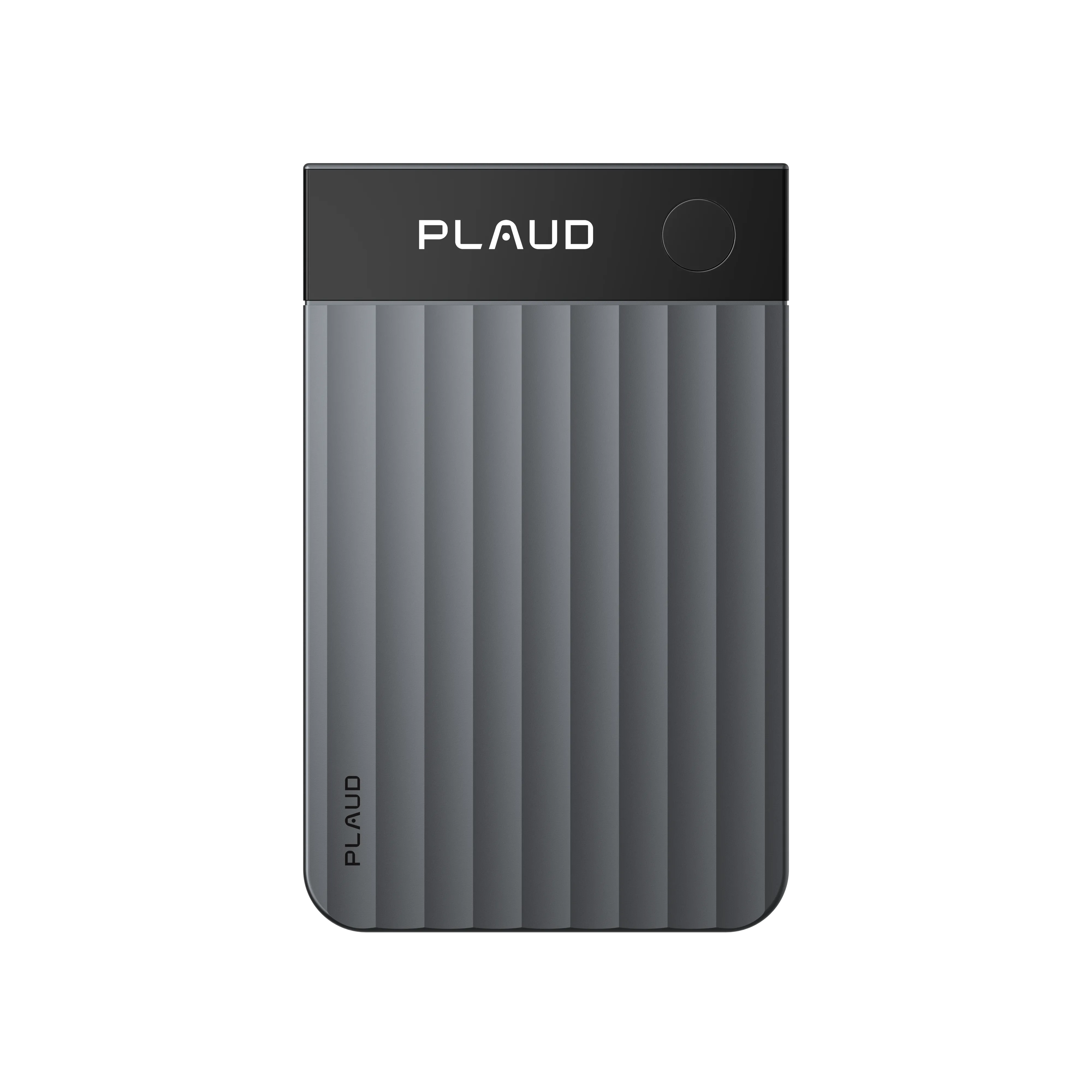
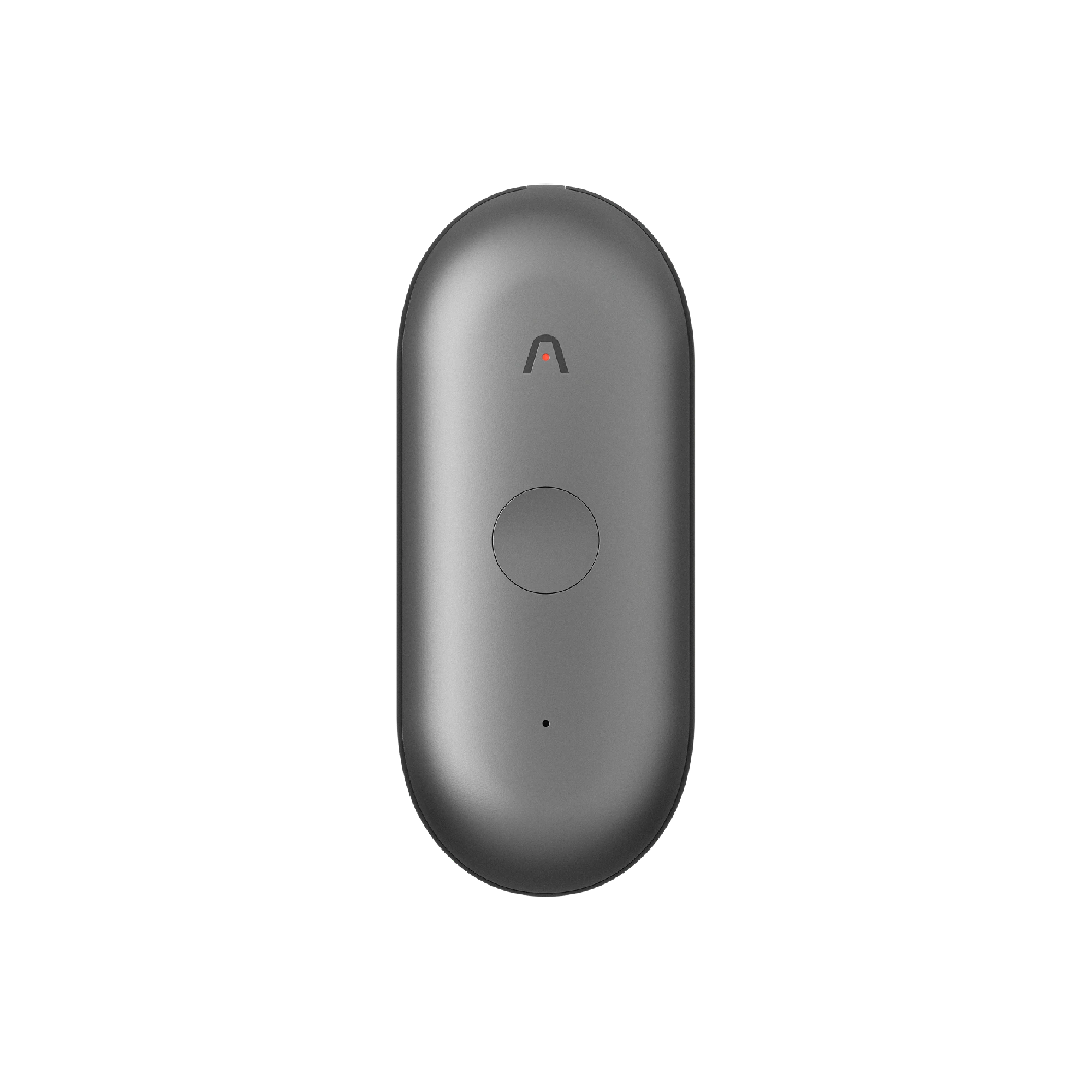
El dispositivo de grabación Plaud es la herramienta necesaria para las reuniones más importantes. Se integra a la perfección con dispositivos y flujos de trabajo Android.
Para utilizar el dispositivo Plaud con Android, descargue la aplicación Plaud y vincúlela con su dispositivo Plaud.
Cuando estés listo, pulsa el botón del dispositivo Plaud para iniciar la grabación y detenerla al finalizar la reunión. Abre la app Plaud para ver la grabación automáticamente. Pulsa la grabación para transcribirla a texto que podrás exportar.
Graba toda tu reunión con Plaud
Imagínese esto: está liderando una negociación de ventas de alto riesgo. Independientemente de si sale bien o no, grabar la reunión completa puede generar oportunidades de aprendizaje. Además, grabar la reunión le permite mejorar la comunicación y la precisión, especialmente si se cierra un trato.
De igual manera, necesitarás grabar cada palabra de una reunión si tienes una sesión extensa de estrategia de ventas. Estas reuniones suelen estar repletas de valiosas sesiones de lluvia de ideas que son útiles para repasar. Plaud Note captura las reuniones con un solo clic y puede grabar durante 30 horas seguidas.
Solo tienes que usar tu dispositivo de grabación Plaud y encenderlo durante la reunión. Si no se interrumpe, el dispositivo grabará la reunión completa con precisión y precisión.
Transcripciones y resúmenes de reuniones
Una vez finalizada la reunión y su dispositivo la haya grabado en su totalidad, puede crear una transcripción con marca de tiempo y un resumen de la reunión.
Los dispositivos de grabación Plaud, como Plaud Note y Plaud NotePin , se conectan directamente a tu Android para procesar tu grabación y convertirla en una transcripción detallada. Plaud destaca por su precisión en la grabación y la extracción exhaustiva de información, como verás al ver el resumen de tu reunión cobrar vida.

Analizar y actuar
Ya tienes tu transcripción, ¿y ahora qué? Supongamos que necesitas encontrar un momento específico de la reunión. Buscas el compromiso del cliente, y la app Plaud cuenta con una potente función de búsqueda que te permite encontrar las frases que buscas al instante.
¿Qué pasa si necesitas revisar la redacción exacta de un miembro del equipo o un cliente? La función de búsqueda la encontrará.
Las reuniones pueden presentar una gran cantidad de información, cuya revisión puede resultar tediosa. Ahorre tiempo copiando las secciones relevantes a su CRM, correo electrónico o informe de ventas con la función de búsqueda del dispositivo de grabación Plaud.
Reuniones inolvidables capturadas
Revisar una reunión tras otra a diario puede nublar tu memoria. Nunca olvides los detalles importantes de ninguna reunión con una grabadora de voz dedicada que ofrece mejor calidad y funciones de búsqueda que ahorran tiempo.
Plaud Note y Plaud NotePin permiten capturar a varios oradores en una reunión con precisión y claridad. Sincroniza fácilmente estos dispositivos con tu Android para acceder a las transcripciones de tus reuniones. Mantén el control de tu carrera de ventas con las herramientas Plaud basadas en IA.