¿Te pierdes detalles clave de reuniones importantes o te cuesta tomar notas mientras te mantienes al día con la conversación? Grabar tus sesiones de Google Meet soluciona ambos problemas a la vez. Puedes concentrarte por completo en la conversación sabiendo que todo se graba para revisarlo más tarde. Te guiaremos por cuatro métodos de grabación diferentes , desde la función integrada de Google hasta la grabación del dispositivo y herramientas de IA especializadas, para que elijas el que mejor se adapte a tus necesidades.
Método n.° 1: Grabación directa en Google Meet 
Este primer método te enseñará a grabar una reunión en Google Meet. La mejor manera de grabar una sesión de Google Meet es usando la herramienta de grabación integrada de Google. Debes ser el anfitrión de la reunión y no es gratis (¡ lo sentimos!) .
Comprueba primero si tienes acceso
No todo el mundo puede grabar en Google Meet. Necesitas una cuenta de pago de Google Workspace, y las cuentas gratuitas de Gmail no tienen esta función ( si te preguntas cómo grabar en Google Meet con una cuenta gratuita, consulta el Método 3 para obtener una solución alternativa ). También debes ser el organizador de la reunión o tener permisos de grabación de tu administrador.
Para comprobarlo, abre una reunión, haz clic en el menú de tres puntos y comprueba si aparece "Grabar reunión". Si aparece, listo. Si no, necesitarás otro método.
¿Cómo empezar a grabar?
Haz clic en el menú de tres puntos en la parte inferior de la pantalla y selecciona "Grabar reunión". Google te pedirá que confirmes. Al comenzar, aparecerá un icono rojo y todos recibirán un aviso de que la grabación está en curso ( esto contribuye al cumplimiento de la privacidad ).

¿Cómo detener la grabación?
Haz clic en el mismo menú y selecciona "Detener grabación" al terminar. O simplemente abandona la reunión. Google detendrá la grabación cuando salga el último participante. El video se guarda automáticamente en la carpeta "Grabaciones de la reunión" de Google Drive del organizador.
Ventajas
- Fácil de usar
- Vídeo y audio de alta calidad
- Subtítulos automáticos y transcripciones con función de búsqueda
- El archivo se guarda automáticamente y se nombra por fecha y hora.
- Compartido automáticamente con los invitados a la reunión
Contras
- Solo disponible para usuarios pagos de Google Workspace
- No todos los participantes tienen permiso para grabar
- Compartir es automático ( no puedes elegir quién lo ve de forma predeterminada )
¿Cuando funciona mejor?
Este método es perfecto para grabar reuniones de equipo, llamadas a clientes y sesiones de capacitación, especialmente si ya usas Google Workspace. La transcripción automática y el fácil acceso lo hacen ideal para documentación, cumplimiento normativo o revisiones rápidas.
Nota: Google Calendar mostrará automáticamente la grabación de un evento pasado adjuntando un enlace de grabación directamente al evento. Los asistentes tendrán acceso automático a la grabación de la videoconferencia de Google Meet.
Método 2: graba Google Meet con tus propios dispositivos
¿Puedes grabar sesiones de Google Meet si no tienes una cuenta de Google Workspace? ¡Sí! Una forma de hacerlo es usar una función o aplicación de grabación en el dispositivo que uses para asistir a la reunión ( como tu teléfono o computadora ). Exploremos algunas maneras de grabar llamadas de Google Meet con tus dispositivos.
En su computadora (Windows o Mac)
Tu ordenador incluye herramientas de captura y grabación de pantalla que puedes usar para grabar automáticamente las reuniones en línea. Si necesitas más funciones ( como espacio de almacenamiento, transcripción, etc. ), las aplicaciones de terceros pueden ser la mejor opción.
Utilice herramientas integradas
Tanto Windows como Mac tienen grabadores de pantalla integrados.
- En Windows 10/11, presione Windows + G para abrir la barra de juego y presione grabar.
- En Mac, presione Comando + Shift + 5 para elegir pantalla completa o una ventana específica.
Estas herramientas también capturan audio, pero graban todo lo que aparece en pantalla, incluyendo notificaciones, aplicaciones en segundo plano y más. Por lo tanto, asegúrate de cerrar las aplicaciones ruidosas (como Facebook Messenger) y desactivar las notificaciones antes de abrir la app de Google Meet.
Pruebe software de terceros para tener más control

Algunas herramientas de terceros que puedes usar para grabar llamadas de Google Meet en tu computadora portátil son:
- OBS Studio (gratis): este software de código abierto permite grabar en Mac, Windows y Linux.
- Camtasia (pago) : esta aplicación de grabación es fácil de usar e incluye herramientas de edición.
- Movavi (prueba gratuita) : Movavi tiene herramientas de grabación y edición avanzadas, pero eventualmente tendrás que pagar.
Consejos de calidad
- Una conexión a Internet estable y un buen rendimiento del dispositivo son importantes.
- Grabe el "audio del sistema" si desea las voces de todos, no solo de su micrófono.
En tu teléfono o tableta
Puedes grabar reuniones virtuales en tu teléfono o tableta con la misma facilidad que en tu computadora. Puedes usar las funciones de grabación integradas o aplicaciones de terceros para grabar llamadas de Google Meet.
Aquí hay algunas opciones:
Grabación móvil incorporada
La mayoría de los teléfonos tienen herramientas de grabación de pantalla. Las grabadoras integradas en iPhone y Android son las siguientes:
- iPhone : agrega la grabación de pantalla al Centro de control, luego toca para grabar.
- Android : Revisa la configuración rápida (desliza hacia abajo). La compatibilidad con audio varía según el dispositivo.
Nota : Algunos teléfonos Android solo capturan el audio del micrófono , por lo que es posible que debas modificar la configuración o utilizar una aplicación de terceros.
Ten en cuenta que las grabaciones de audio pueden ocupar mucho espacio de almacenamiento ( 1-2 GB por hora ). Probablemente necesites subirlas a un almacenamiento en la nube como Google Drive o Dropbox, especialmente si quieres compartirlas.
Utilice aplicaciones de grabación móviles para obtener mejores resultados
Existen muchas aplicaciones móviles diseñadas específicamente para grabar audio en tus dispositivos. Estas aplicaciones suelen ofrecer más opciones de configuración y audio que las herramientas integradas de tu dispositivo.
Aplicaciones como AZ Screen Recorder ( Android ) y Record it! ( iOS ) son solo algunos ejemplos.
La mayoría de las aplicaciones tienen versiones gratuitas. Sin embargo, pueden añadir marcas de agua, y las grabaciones más largas calientan el teléfono y consumen mucha batería.
Pagar por aplicaciones de terceros desbloquea funciones útiles como opciones de almacenamiento en la nube, herramientas de edición, transcripción, notas de reuniones y más.
¿Es la grabación basada en dispositivos una buena opción?

Las opciones de grabación basadas en dispositivos son una excelente opción para grabar reuniones porque son rápidas y fáciles.
Por ejemplo, si estás a punto de tener una reunión y necesitas saber cómo grabar Google Meet en Mac, las opciones integradas son la solución más sencilla. Sin embargo, estas opciones pueden ser restrictivas. Las restricciones de privacidad, los permisos, las limitaciones de grabación y otras normativas pueden impedirte grabar lo que quieras y cuándo quieras.
Por qué usar tu dispositivo funciona
- No necesitas Google Workspace : funciona con cualquier cuenta de Google.
- Control total : usted administra cuándo iniciar/detener y quién ve el archivo.
- Versátil : Funciona con cualquier plataforma, no solo con Google Meet.
A qué prestar atención
- Todo manualmente : usted gestiona el almacenamiento, el uso compartido y la denominación de archivos.
- Impacto en el rendimiento : su computadora o teléfono está haciendo muchas cosas a la vez.
- Restricciones: Algunas plataformas impiden grabar contenido específico, silencian el audio o notifican a los participantes automáticamente.
Cuando es el ajuste correcto
Usar tu dispositivo para grabar reuniones en línea es ideal para uso personal, copias de seguridad o cuando no eres el anfitrión. También es ideal si usas una cuenta gratuita de Google o quieres tener más control sobre tus grabaciones.
Método 3: Grabación con nota de plaud

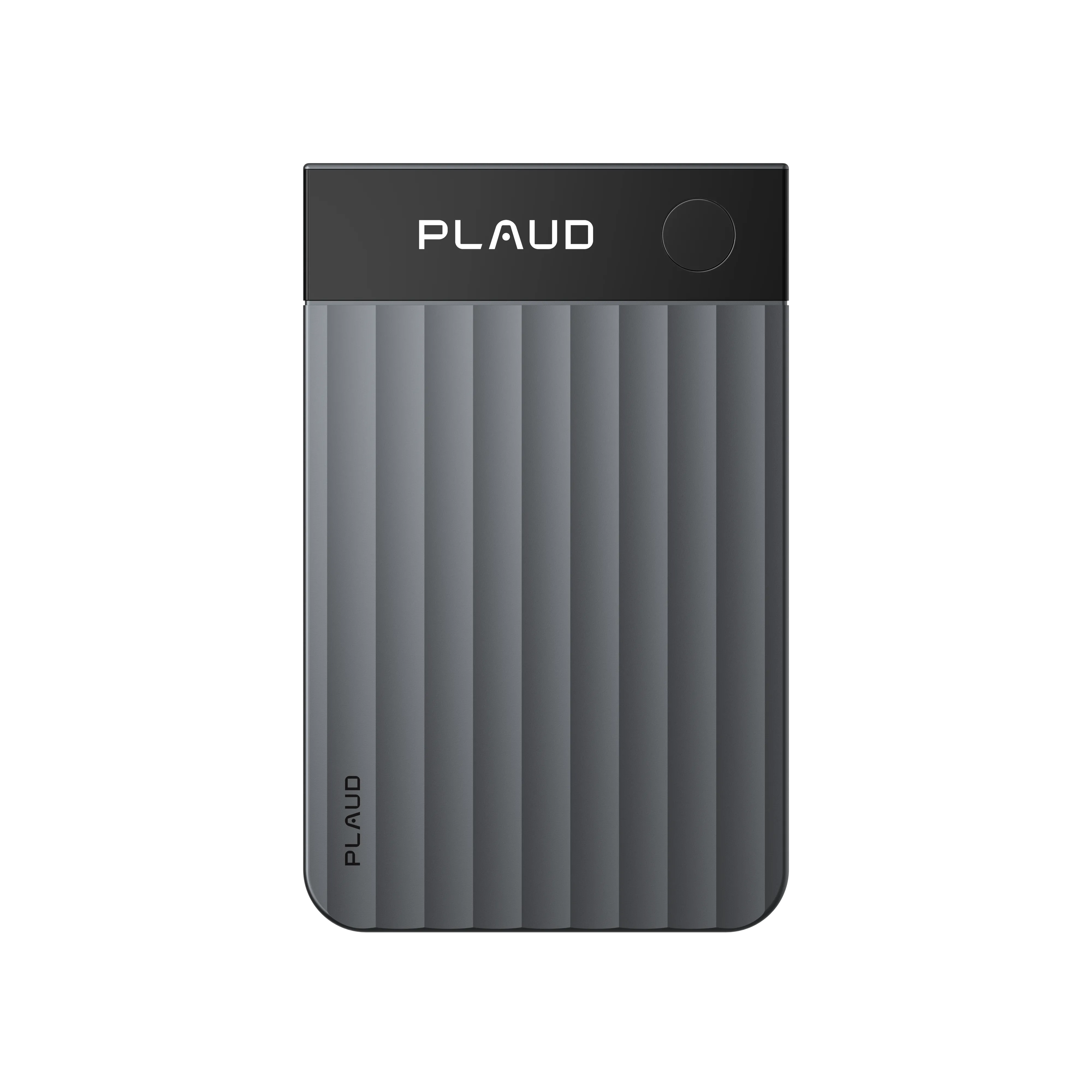
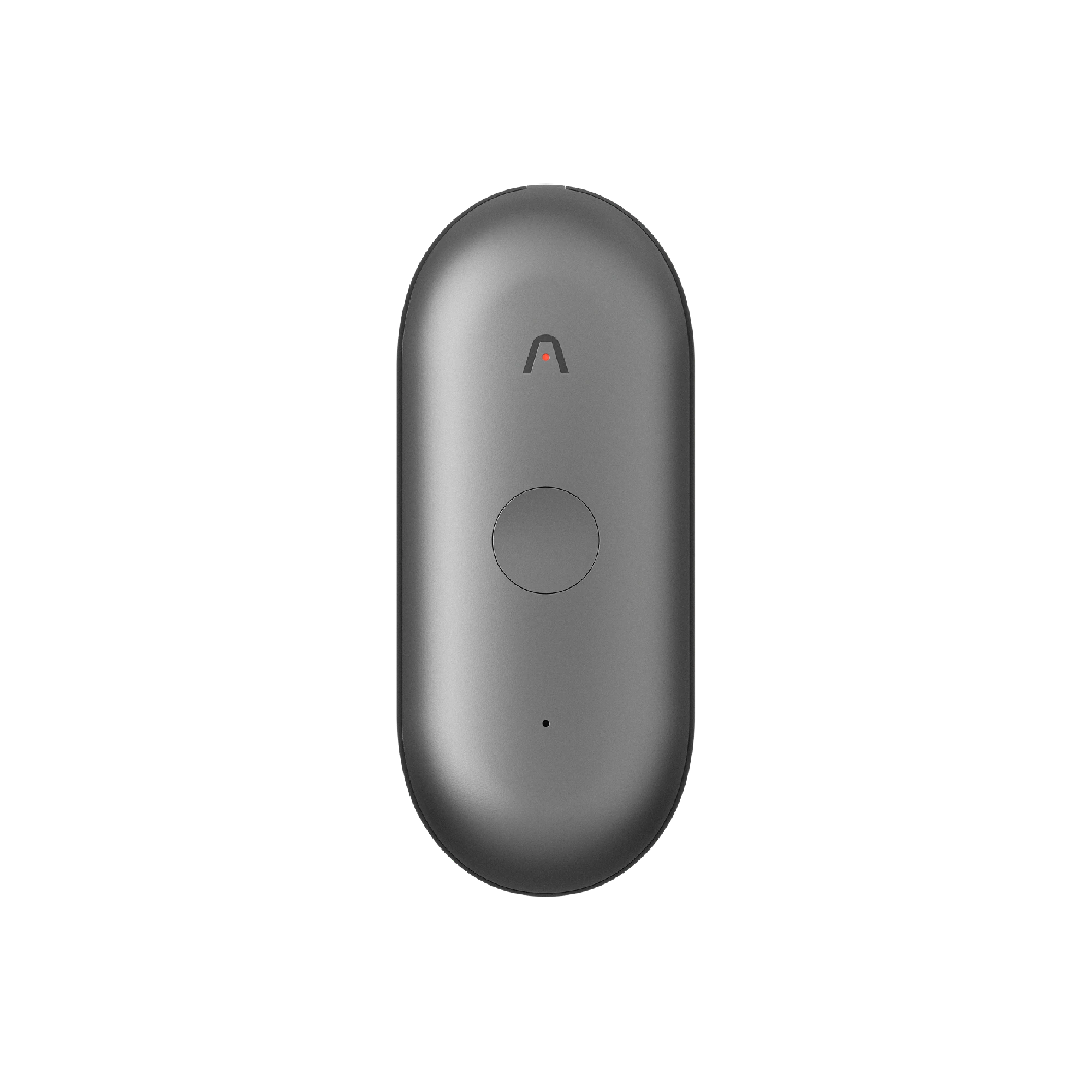
La grabadora de voz Plaud Note con IA es una grabadora de voz física compatible con iPhone y Android. Gracias a la IA, Plaud facilita la grabación de cualquier audio en alta calidad, incluyendo llamadas de Google Meet, llamadas telefónicas, llamadas de Zoom, conversaciones en persona y mucho más.
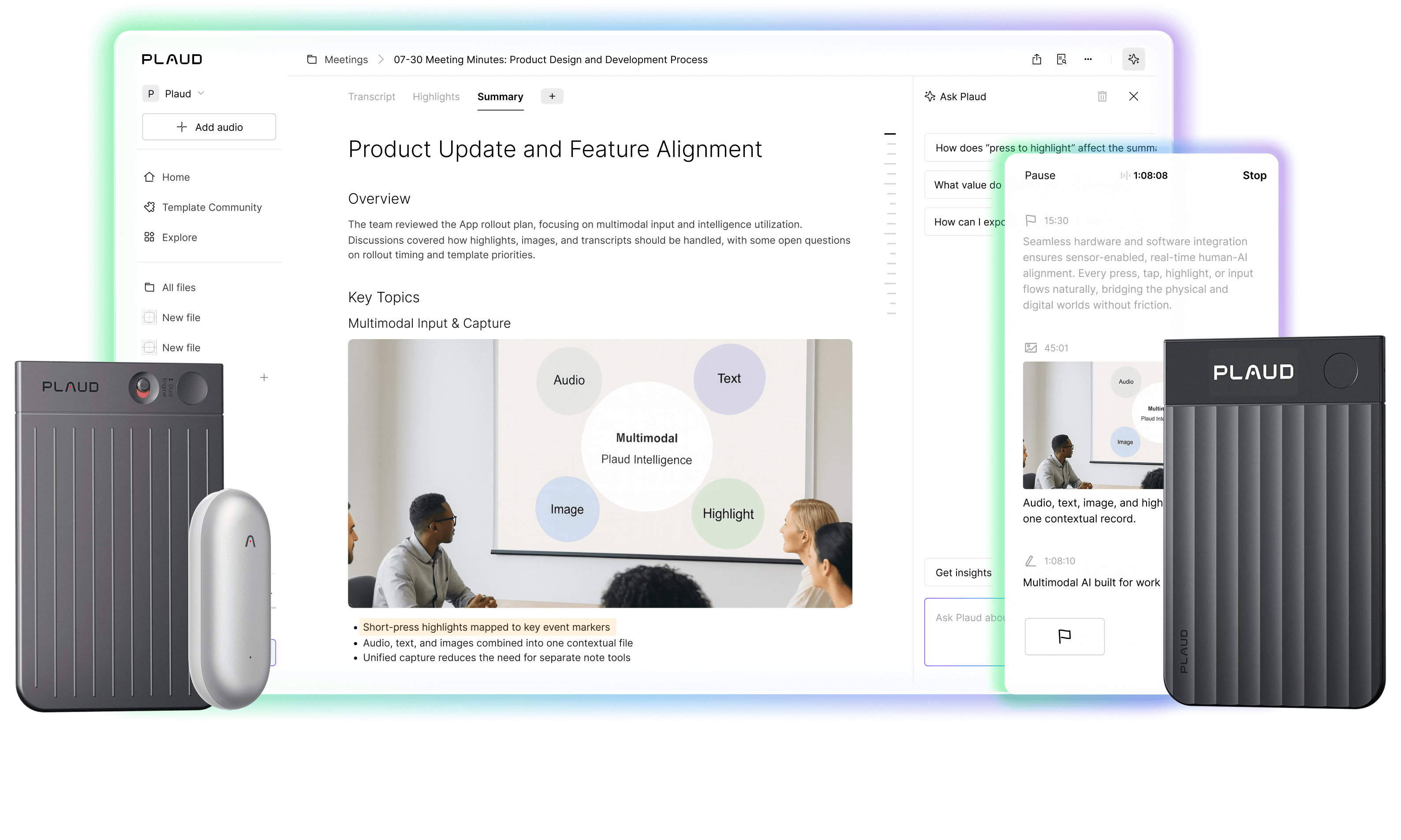
Simplemente pulsa un botón para iniciar y detener la grabación. Plaud transcribirá automáticamente las reuniones, creará notas, destacará las ideas clave y las guardará para facilitar el acceso.
Lectura adicional: si está interesado en el poder de la IA para los resúmenes de reuniones, consulte nuestraguía sobre resúmenes de reuniones con IA, donde cubrimos todos los problemas clave que la inteligencia artificial resuelve para las notas de reuniones.
Te explicaremos cómo grabar tu próxima reunión de trabajo en línea. Solo te llevará entre 5 y 10 minutos tenerlo todo listo.
Configuración de su dispositivo Plaud
Primero, descargue el Descarga la app Plaud y empareja el dispositivo siguiendo las instrucciones en pantalla. Es posible que primero tengas que cargar tu Plaud Note.
Capturar audio de Google Meet
Plaud graba lo que escucha, así que simplemente colócalo cerca del altavoz de tu portátil o de la fuente de audio de tu ordenador. Si usas auriculares, puedes cambiar al modo altavoz o dejar un oído ligeramente destapado para que el dispositivo capte el sonido con claridad. Algunos usuarios lo fijan magnéticamente cerca del altavoz de su portátil para obtener mejores resultados.
Grabación y procesamiento
Para comenzar, presione el botón de grabación en el dispositivo. Una pequeña luz se encenderá cuando esté activo. Después de grabar, Plaud sube el archivo a la nube, donde la IA procesa el audio para crear transcripciones, resúmenes, acciones a tomar e incluso etiquetas para los oradores ( si la calidad lo permite ).

¿Qué hace que Plaud sea útil?
Algunas de las principales ventajas de nuestro tomador de notas con inteligencia artificial incluyen:
- Funciona con cualquier aplicación de reuniones: Google Meet, Zoom, Teams y conversaciones en persona.
- No es necesario que le pidas permisos a tu administrador de Google Workspace para acceder a aplicaciones o compartir pantalla.
- No ralentiza tu computadora ni agota tu teléfono
- La IA crea notas organizadas y buscables con etiquetas y resaltados.
- Los archivos se almacenan de forma privada en la aplicación Plaud y se pueden exportar.
¿Qué tener en cuenta?
Lo principal que queremos que sepas es que Plaud es un anotador físico con IA. Esto le otorga importantes ventajas sobre el software, como mayor precisión y seguridad. Sin embargo, también implica que debes comprar un dispositivo físico de notas Plaud.
Sin embargo, vale totalmente la pena, especialmente si grabas reuniones de negocios con regularidad. Incluye grabación ilimitada, 300 minutos de transcripción al mes y todas las funciones de inteligencia artificial de Plaud.
Para transcribir más de 300 minutos por mes, necesitará una suscripción paga además del Plan Inicial gratuito.
Consejo profesional: La calidad del audio de Plaud depende de la ubicación. Quizás tengas que probar en diferentes lugares para reducir el ruido de fondo. Dado que graba audio externo, no es tan nítido como la captura digital directa, pero suele ser claro. suficiente para las transcripciones
¿Cuándo es Plaud una elección inteligente?
Plaud es ideal para quienes asisten a reuniones frecuentes y desean mantenerse concentrados sin tomar notas. Es especialmente útil si alternas entre plataformas o participas tanto en reuniones virtuales como presenciales. Si necesitas resúmenes de reuniones, tareas pendientes o transcripciones con función de búsqueda sin depender de las herramientas de grabación integradas, Plaud Note es una solución flexible y respetuosa con la privacidad.
Método n.° 4: Grabar con Loom

Loom es una popular aplicación de grabación de pantalla que permite capturar videos y audio directamente desde tu navegador o computadora. Si te preguntas cómo grabar una reunión de Google Meet en una laptop como participante, Loom es ideal para ti.
Con un solo clic, puedes grabar la pantalla, la cámara o ambas a la vez. El grabador de pantalla también guarda automáticamente tus grabaciones en la nube, donde puedes recortarlas, anotarlas y compartirlas con un simple enlace.
Nota: Loom tiene un límite de 5 minutos por grabación en el plan gratuito. Para grabar reuniones, deberá actualizar a un plan de pago.
Configuración del telar
Comienza descargando la app de Loom para escritorio o instalando la extensión de Loom para Chrome. Inicia sesión con Google para conectar tu cuenta. Una vez instalada, verás el icono de Loom en la barra de herramientas o en el panel de la grabadora de tu dispositivo.
Grabando tu reunión de Google
Abre tu sesión de Google Meet y haz clic en el botón de grabación de Loom. Elige si quieres grabar:
- Solo pantalla
- Pantalla + cámara
- Solo cámara
Selecciona "audio del sistema" si quieres capturar las voces de todos, no solo las del micrófono. Loom muestra una cuenta regresiva y comienza a grabar sin interrumpir la reunión.
Administrar y compartir sus grabaciones
Al finalizar la reunión, simplemente haga clic en "Detener". La herramienta subirá automáticamente la grabación a la nube y abrirá un enlace para previsualizarla.
Desde allí, puedes renombrar el video, recortarlo, agregar subtítulos o compartir la URL con tus colegas. También puedes descargar el archivo si necesitas guardarlo o editarlo en otro lugar.
Por qué funciona Loom
- Basado en la nube: no se almacenan archivos grandes en su dispositivo
- Compartir instantáneamente: Enviar un enlace en lugar de cargar archivos de vídeo
- Herramientas de edición incluidas: recortar, desenfocar fondos, agregar llamadas y subtítulos
- Flexibilidad del dispositivo: funciona con Mac, Windows y grabación basada en navegador.
A qué prestar atención
- Tiempo de carga: Las grabaciones grandes tardan más en procesarse
- Plan gratuito muy limitado: Las cuentas gratuitas tienen límites de tiempo de grabación y de almacenamiento.
- Requiere Internet : las cargas en la nube dependen de una conexión estable
- Restricciones de privacidad: Es posible que necesite consentimiento antes de compartir o almacenar grabaciones
Cuando Loom es una elección inteligente
Loom es ideal si buscas grabaciones de calidad profesional y compartirlas fácilmente sin preocuparte por el almacenamiento ni la transferencia de archivos. Si tu objetivo es compartir grabaciones de reuniones en línea rápidamente, Loom es la solución.
Pero si participas en reuniones virtuales y presenciales y buscas transcripciones, resúmenes y acciones automáticas, Plaud Note es la mejor opción. Además, Plaud es mucho más económico que el plan empresarial de Loom de $24 al mes.
Cómo administrar tus grabaciones de Google Meet
Ahora que ya aprendiste a grabar reuniones de Google, es hora de aprender a administrarlas para maximizar tu productividad. Si usaste la función integrada de Google para grabar reuniones directamente, la grabación se guardará en la unidad de Google Drive del organizador. Pero tu trabajo no termina ahí.
Aquí te dejamos algunos consejos de nuestro equipo:
Encuentra dónde se guardan tus grabaciones
Google Meet guarda las grabaciones en la cuenta de Google Drive del anfitrión de la reunión. Puedes encontrarlas en la carpeta Grabaciones de Meet. Recuerda que solo los anfitriones y coanfitriones tienen permisos de grabación en Google Meet, pero los anfitriones pueden asignar permisos de grabación a otros. Si no eres el anfitrión, es posible que tengas que pedirles que compartan el archivo contigo.
Si grabas la reunión con tu ordenador o teléfono, el archivo suele ir a la carpeta de Descargas. Para mantener todo organizado, es recomendable crear carpetas como Reuniones > 2024 > Enero.
Si usas Plaud Note, tus grabaciones se guardan en la app de Plaud. Están organizadas por fecha y tienen etiquetas inteligentes. También puedes renombrar los archivos y enviarlos a tu almacenamiento en la nube.
Comparte grabaciones sin problemas
Las grabaciones de Google Meet se comparten con todos los invitados a la reunión. Si quieres cambiar quién puede verlas, haz clic derecho en el archivo en Google Drive y ajusta la configuración para compartir. Los participantes no recibirán ningún mensaje si les retiras el acceso.
Si usas un dispositivo o Plaud Note para grabar, tienes el control total. Solo asegúrate de seguir las normas de tu empresa sobre compartir grabaciones.
Consejo : Antes de compartir algo privado, comprueba siempre quién tiene acceso. Es más fácil ser precavido ahora que solucionar problemas más adelante.
Ahorre espacio al almacenar grabaciones
Los videos de reuniones ocupan mucho espacio ( una hora puede ocupar entre 500 MB y 1 GB ). Google Drive ofrece 15 GB gratis, pero se llena rápidamente.
Para ahorrar espacio:
- Menor calidad de vídeo para reuniones informales.
- Utilice la grabación de solo audio si no necesita video.
- Elimina las grabaciones que ya no necesitas.
Si tu empresa es grande, te recomendamos actualizar a un plan de pago de Google Workspace para asegurarte de tener suficiente almacenamiento en Google Drive. El plan Google Workspace Business Standard cuesta desde unos $14 al mes con pago anual.
Pregunte antes de grabar una reunión
Grabar reuniones sin permiso puede infringir las leyes, según el lugar de residencia. Algunas regiones exigen el consentimiento de todos los participantes. Otras solo requieren el consentimiento de una persona en la llamada.
Mencione siempre su intención de grabar antes de comenzar a grabar.
"Solo un aviso: estoy grabando esta reunión para tomar notas".
Para reuniones internacionales o delicadas, pregunte directamente y consulte las leyes locales. Google Meet muestra un aviso de grabación, pero se recomienda una notificación verbal. Para obtener más información sobre cómo estructurar y recopilar información esencial de sus conversaciones, explore los principios clave para unas actas de reunión eficaces.
Protege la privacidad en tus grabaciones
Las grabaciones de reuniones pueden capturar más de lo esperado, incluidas notificaciones de pantalla, conversaciones privadas o ruido de fondo.
Decidir de antemano:
- ¿Quién puede acceder a las grabaciones?
- ¿Cuánto tiempo los conservarás?
- Dónde se almacenarán
Para clientes o socios externos, asegúrese de que sus métodos para compartir cumplan con los términos de privacidad acordados.
Organice y etiquete las grabaciones de forma clara
Recomendamos usar nombres consistentes, como 2024-01-15_TeamMeeting_ProjectUpdate. Incluye la fecha, el tipo y el tema para que puedas encontrarlos más adelante.
Configura carpetas por proyecto, equipo o mes ( o lo que prefieras ). Para contenido valioso, considera guardar la versión completa y un resumen.
Realice una copia de seguridad de las grabaciones que desee conservar
No dependas de una sola plataforma de almacenamiento. Guarda tus grabaciones importantes en varios lugares ( por ejemplo, en Google Drive, tu computadora y un segundo servicio de almacenamiento en la nube ).
Revise periódicamente sus archivos y elimine aquello que ya no necesite.
Utilice la IA de Plaud Note para ahorrar tiempo
Plaud Note graba audio con claridad y lo transcribe en 112 idiomas utilizando modelos de IA líderes como GPT-5, Claude Sonnet 4 y Gemini 2.5 Pro. Ofrece funciones avanzadas, como:
- Resúmenes inteligentes y elementos de acción
- Transcripciones editables
- Etiquetas de temas y contenido de búsqueda
También puedes saltar a palabras clave específicas o exportar solo lo más destacado, lo que hace que sea más rápido encontrar lo que importa y compartirlo con otros.
Beneficios clave de grabar sesiones de Google Meet
Grabar sus reuniones ofrece increíbles beneficios para su empresa. Entre ellos, le permite mantenerse concentrado, crear valioso material de capacitación que puede usar como referencia futura y proteger a su equipo de responsabilidades o disputas.
Antes de irnos, queremos cubrir algunos de estos temas con un poco más de profundidad:
Manténgase concentrado sin perder detalles
Es difícil mantenerse completamente concentrado durante una reunión y también Toma buenas notas . Pero al grabar conversaciones importantes, no tienes que tomar una decisión. Puedes estar presente y consultar la transcripción después.
Convierta las reuniones en material de formación
Cuando alguien explica un proceso complejo o una demostración de software, grabarlo convierte ese momento en un recurso valioso que puede reutilizar una y otra vez. Los nuevos empleados pueden aprender a su propio ritmo sin necesidad de explicaciones repetidas. Con el tiempo, creará una videoteca útil para la incorporación y la capacitación.
Hacer la comunicación más clara
Créenos, las grabaciones evitan malentendidos. Y si surge alguna disputa, puede revisarlas y encontrar las pruebas.
La razón por la que son tan valiosos es que todos escuchan lo mismo y hay un punto de referencia claro si surgen preguntas. En lugar de indicaciones imprecisas, puedes publicar clips o códigos de tiempo precisos para hacer seguimiento, tomar decisiones o dar los siguientes pasos.
Protéjase a usted y a su equipo
Hay algunos trabajos que requieren grabación. Incluso cuando no es obligatoria, las grabaciones protegen contra malentendidos o desacuerdos. Solo asegúrese de obtener permiso primero y de cumplir con las políticas de privacidad de su empresa.
Lectura adicional: Si necesita IA para ayudarlo a redactar actas de reuniones, consulte nuestra guía sobre cómo redactar actas de reuniones con plantillas y ejemplos .
Tome el control de la documentación de sus reuniones hoy mismo
Ahora tienes varias maneras de grabar tus reuniones en Google Meet. La grabadora integrada de Google Meet, la grabadora de pantalla de tu dispositivo y las aplicaciones de terceros son formas prácticas de grabar reuniones virtuales si puedes gestionar las restricciones.
Los dispositivos de grabación externos como Plaud Note son la mejor opción para grabaciones versátiles y fiables en cualquier situación. Plaud Note graba reuniones en persona, en Google Meet, por teléfono y en cualquier dispositivo. Simplemente pulsa "Grabar" y Plaud capturará, transcribirá, anotará y almacenará tus reuniones automáticamente.
Si estás cansado de tener que revisar configuraciones, lidiar con malas conexiones o sufrir los límites de grabación y los muros de pago de las aplicaciones, es hora de obtener Plaud Note.
Una vez que hayas grabado algunas sesiones y hayas visto lo mucho más fácil que es hacer un seguimiento y mantenerse organizado, no querrás volver a tener notas desordenadas y detalles perdidos.
Plaud.ai es una empresa pionera de hardware y software nativo de IA que convierte las conversaciones en información práctica con dispositivos de IA como Plaud Note y Plaud NotePin. Al grabar, transcribir y resumir conversaciones reales, nuestras soluciones impulsan la productividad y ahorran tiempo. Diseñados para ofrecer precisión y flexibilidad, ya sea en reuniones o fuera de ella, nuestros productos le permiten centrarse en el trabajo creativo y de alto valor mientras la IA se encarga de los detalles.