Convertir notas de voz en texto puede ahorrar tiempo y ayudarte a mantener tus ideas organizadas, especialmente si trabajas desde cualquier lugar. Ya sea que estés capturando notas de reuniones, sesiones de lluvia de ideas o recordatorios diarios, tu iPhone ya ofrece algunas herramientas sencillas para ayudarte. Puedes usar las funciones integradas, probar aplicaciones de terceros o actualizar a soluciones más inteligentes que se encargan del trabajo pesado por ti. Sea cual sea el método, obtener un texto claro y legible de tus grabaciones es más fácil de lo que parece.
- Método 1: Transcribir notas de voz a texto usando herramientas integradas
- Método 2: Utilice un dispositivo de grabación para transcribir notas de voz a texto
- Método 3: Formas alternativas de transcribir notas de voz de Apple
- Transcripción de notas de voz: ¿herramientas simples o actualizaciones inteligentes?
- Preguntas frecuentes sobre la transcripción de notas de voz
Método 1: Transcribir notas de voz a texto usando herramientas integradas
Si grabaste algo en tu iPhone y quieres escribirlo, no necesitas descargar nada nuevo. Con iOS 18.5, tu teléfono ya incluye herramientas que pueden convertir voz en texto con solo unos toques. Ya sea que uses la app Notas, el micrófono del teclado o Notas de Voz, aquí te explicamos cómo hacerlo y cómo obtener resultados nítidos.
¿Cómo transcribir notas de voz a texto usando herramientas integradas?
La función de dictado de Apple está integrada en el teclado y funciona bien para grabaciones cortas o discursos en vivo.
Método 1: Usar la función de dictado de Apple (para grabaciones cortas o discursos en vivo)

Paso 1: Abra una aplicación como Notas o Mensajes : comience abriendo una aplicación que admita dictado, como Notas o Mensajes.
Paso 2: toca el ícono del micrófono : en el teclado de tu iPhone, toca el pequeño ícono del micrófono ubicado junto a la barra espaciadora.
Paso 3: Reproduzca su nota de voz o hable directamente : Reproduzca su nota de voz en voz alta cerca del micrófono de su teléfono o simplemente diga su mensaje.
Paso 4: Mira cómo aparece el texto : mientras hablas, tus palabras aparecerán como texto en tiempo real.
Método 2: Grabar directamente en la aplicación Notas

Paso 1: Abra la aplicación Notas : Inicie la aplicación Notas en su iPhone.
Paso 2: toca el botón más (+) : En la aplicación, toca el signo más para crear una nueva nota.
Paso 3: Seleccione “Grabar audio” : elija la opción “Grabar audio” del menú.
Paso 4: Comienza a hablar : mientras hablas, la aplicación transcribirá tu discurso en texto y también guardará la grabación de audio.
Paso 5: Acceso y revisión : Puedes volver al audio o al texto más tarde si es necesario.
Algunos consejos para que tu audio sea más fácil de entender
Un mejor sonido significa mejor texto. Aquí tienes dos maneras rápidas de que tu teléfono te escuche con claridad:
- Busca un lugar tranquilo : Reproduce tus notas de voz a un volumen constante en un espacio tranquilo. Intenta limitar el ruido de fondo y asegúrate de que el micrófono de tu teléfono no esté bloqueado.
- Usa "Mejorar grabación" en las notas de voz : Esta función integrada reduce el eco y el ruido de fondo, lo que ayuda a que tu voz se escuche con mayor claridad. Obtendrás una transcripción más precisa.
Si necesitas una forma sencilla de convertir tus grabaciones en texto, tu iPhone te lo ofrece. Estas herramientas integradas son fáciles de usar y funcionan sorprendentemente bien, sobre todo si el audio es nítido. Sin aplicaciones adicionales ni suscripciones: con solo unos toques tendrás un texto limpio y utilizable.
Método 2: Utilice un dispositivo de grabación para transcribir notas de voz a texto
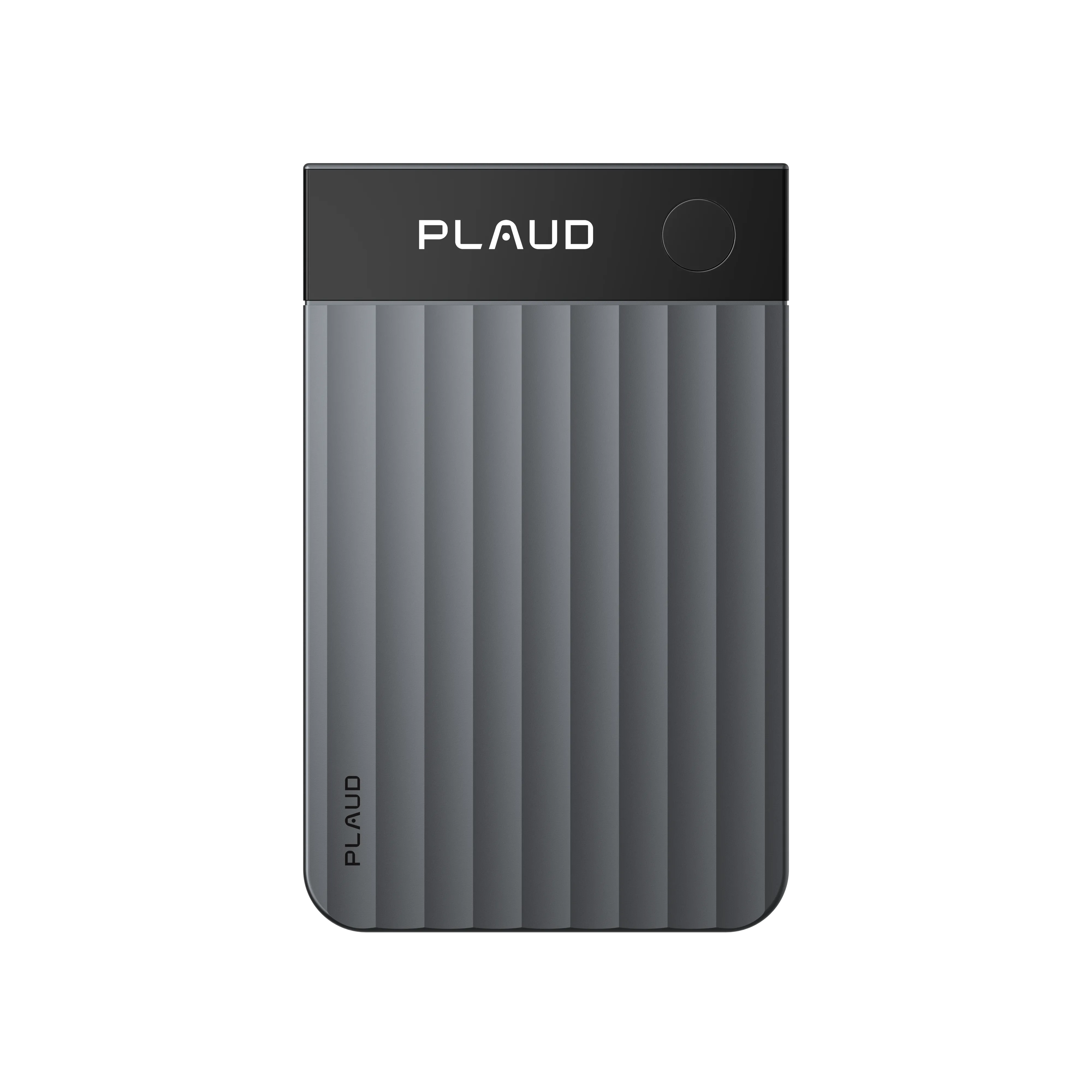
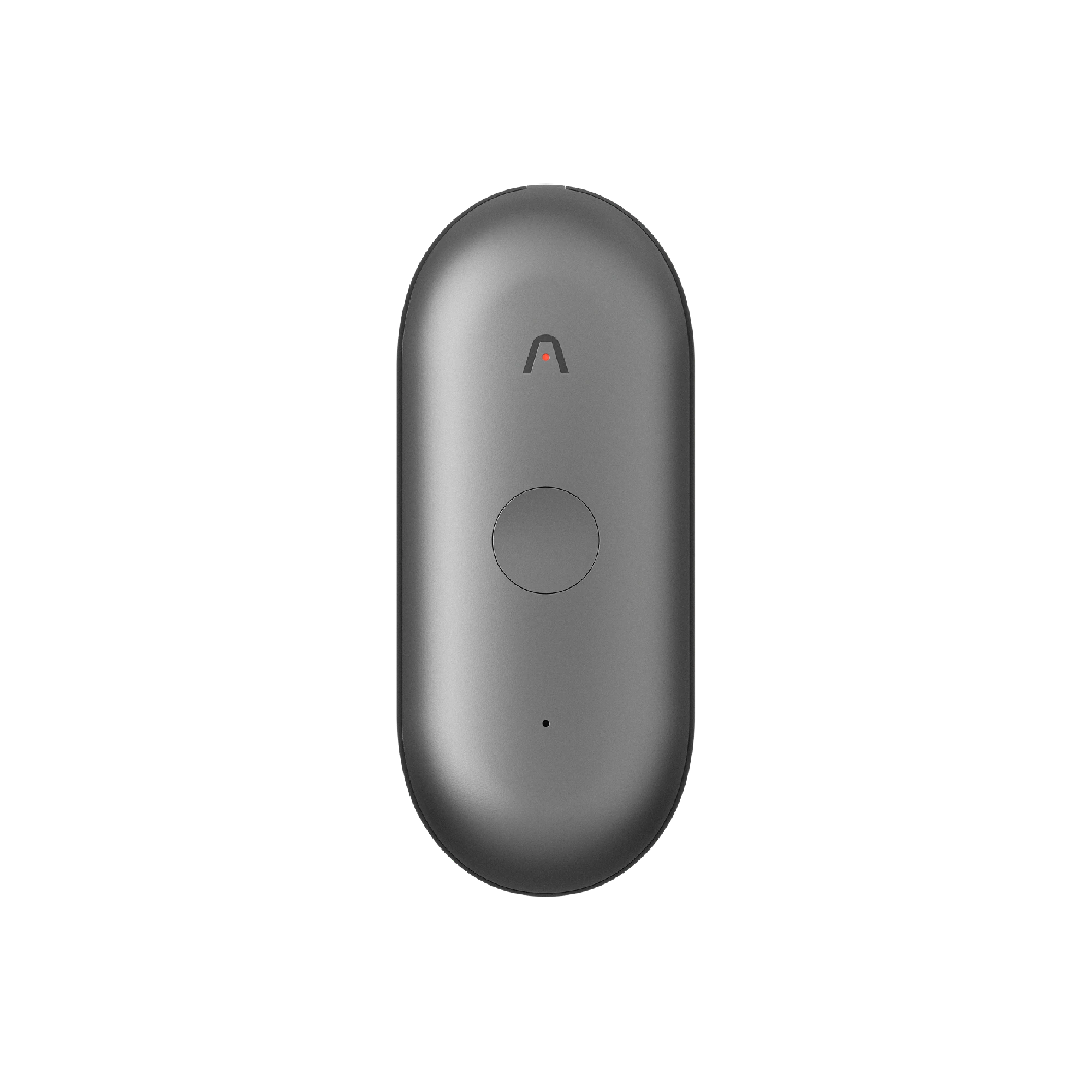
Si usas la app Notas de Voz para capturar ideas, reuniones de Google o sesiones de lluvia de ideas, Plaud NotePin ofrece una alternativa más inteligente y portátil. Graba notas en tiempo real y luego las transcribe y resume para que puedas concentrarte sin preocuparte. Aquí te explicamos cómo usarla.
Cómo usar Plaud NotePin para grabaciones fluidas y manos libres y resúmenes inteligentes
Paso 1: Vincula el NotePin de Plaud a la aplicación
Simplemente abre la app Plaud y pulsa el botón "Conectar" en la esquina superior izquierda. A continuación, selecciona tu dispositivo Plaud en las opciones. En tu dispositivo, mantén pulsado el botón de grabación hasta que veas una luz blanca parpadeante, lo que indica que está listo para conectarse. La app buscará tu dispositivo; una vez que aparezca en la lista, simplemente selecciónalo para completar la conexión.

Paso 2: Colócalo y listo, sin necesidad de sujetar nada.
Elige cómo usarlo: clip , prendedor , collar o pulsera , para que tu dispositivo permanezca discreto y seguro.

- Es pequeño y liviano (solo 51 × 21 × 11 mm y 16 g), casi no notarás que lo llevas puesto.
- Consejo profesional : evite usarlo sobre el pecho si usa un marcapasos; su imán puede interferir.
Paso 3: Graba tus notas de voz
Para iniciar la grabación, mantenga presionado el botón central hasta que sienta que la suave vibración se intensifica. Continúe presionando hasta que sienta dos vibraciones fuertes seguidas de vibraciones suaves y continuas.

Paso 4: Transcribe tus grabaciones a texto
Después de terminar de grabar, el audio se guardará en tu dispositivo automáticamente.
Para hacer una transcripción, simplemente haga clic en el archivo de audio específico que desea transcribir dentro de la aplicación o la web.
Toque el botón "Generar" y probablemente tendrá opciones para elegir una plantilla de resumen, un idioma para la transcripción y un modelo de IA.
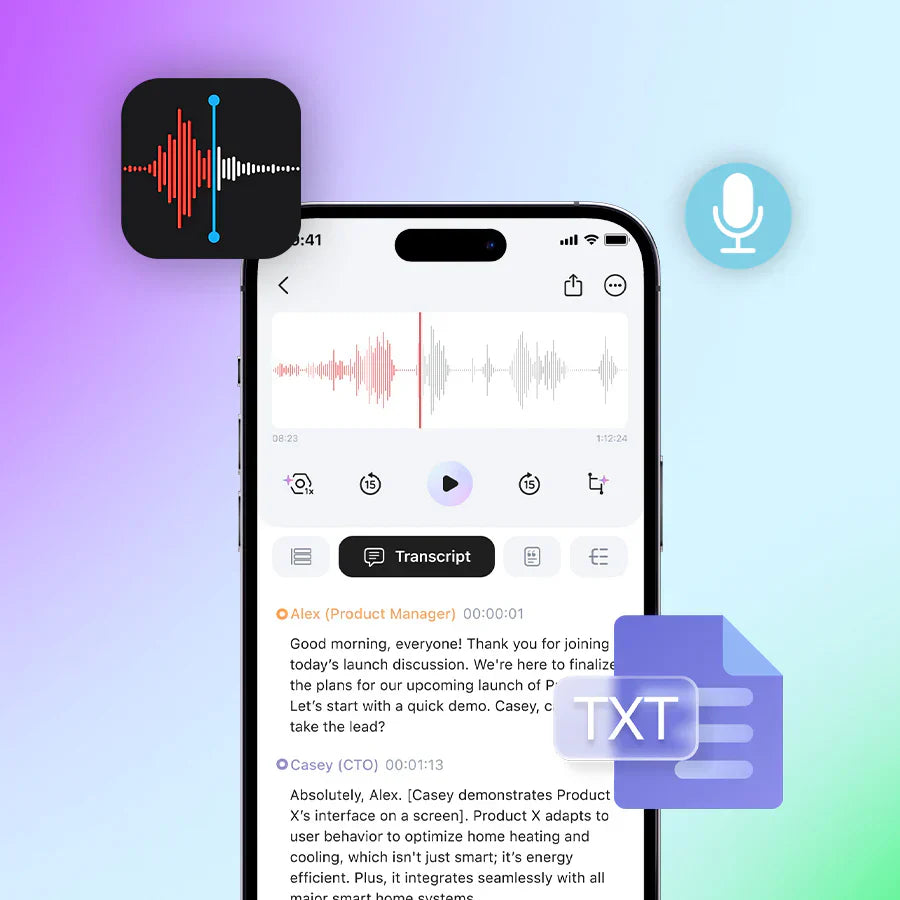
Confirma y recibirás una transcripción completa (112 idiomas disponibles), resúmenes inteligentes, etiquetas para los oradores y tareas a realizar con una de más de 15 plantillas. El Plan Inicial ofrece 300 minutos gratis al mes; el Plan Pro ofrece 1200 minutos al año, o puedes comprar tiempo de transcripción adicional .
Paso 5: Revisa, edita y utiliza tus transcripciones de notas de voz
Una vez transcritas tus notas de voz, verás el audio como texto editable. Puedes revisar su precisión y hacer las modificaciones necesarias. Es fácil buscar palabras clave en las transcripciones, encontrando rápidamente información importante sin tener que volver a escucharlo todo.
También puedes exportar cualquier combinación de grabaciones de audio, transcripciones, resúmenes y mapas mentales. Ya sea que exportes un solo archivo o varios elementos a la vez, el proceso es flexible y eficiente, lo que te da control total sobre qué conservar o compartir.
Por qué Plaud NotePin es perfecto para profesionales y creadores ocupados
- Portabilidad combinada con potencia : 20 horas de grabación continua, 40 días en espera y un disco interno de 64 GB significan que nunca te perderás un momento.
- Soporte integral de IA : rastrea conversaciones en tiempo real, transcribe con precisión y resume con información útil utilizando IA líderes.
- Privacidad en cada paso del camino : un cifrado sólido y un almacenamiento en la nube confiable significan que sus datos están seguros.
- Siempre listo : si pierdes tu NotePin, puedes localizarlo usando Find My de Apple.
Desde la grabación de sesiones de lluvia de ideas y presentaciones a clientes hasta la captura de ideas sobre la marcha o evaluaciones detalladas, Plaud NotePin hace que tomar notas sea muy sencillo, para que usted pueda centrarse en las conversaciones que importan.
Método 3: Formas alternativas de transcribir notas de voz de Apple
Si usas la app Notas de Voz con frecuencia, quizás quieras opciones adicionales para convertir tus grabaciones en texto limpio y utilizable. La transcripción integrada de Apple (en iOS 18.5) funciona, pero a veces las apps de terceros o la escritura manual te dan más control. Aquí tienes dos métodos efectivos:
Uso de aplicaciones de terceros para una transcripción automática rápida
Estas aplicaciones pueden convertir tus grabaciones en texto rápidamente y, a menudo, agregan extras útiles:
- Otter : Te permite importar grabaciones directamente y luego transcribirlas automáticamente en inglés, español y francés, con etiquetas de orador, marcas de tiempo y resúmenes de IA. Puedes exportar el texto a DOCX, PDF o .txt.
- Grabadora de Voz Rev : Graba audio y ofrece transcripción con IA y humana opcional para una mayor precisión (aproximadamente un 98%). 10 minutos de IA gratis al mes, luego aproximadamente $1/min. Archivos importables desde Notas de Voz a través de Archivos.
- Otras opciones : aplicaciones como Temi, Aiko, VOMO AI y VoiceMemo AI te permiten importar notas, ofrecen transcripción ilimitada (algunas pagas), detección de hablantes y exportación fácil.
Cómo utilizarlos :
- Exporta tu nota : ábrela en Notas de voz → toca el menú ⋯ → Guardar en archivos.
- Abra su aplicación de transcripción e importe el archivo guardado.
- Déjelo procesar y luego edite o exporte la transcripción final.
Escritura manual para un control total sobre el contenido
Escribir su propia transcripción le brinda máxima precisión, lo cual es especialmente útil cuando las herramientas automáticas tienen dificultades con los acentos, los diálogos entre varios hablantes o el ruido de fondo.
Cuándo elegir la transcripción manual:
- Su audio tiene altavoces mixtos o distracciones de fondo.
- Necesita nombres, puntuación y estructura de oraciones precisos.
Pasos a seguir:
- Abra Notas de Voz e inicie la reproducción.
- Haz una pausa cada pocos segundos y escribe en Notas, Google Docs o en tu aplicación de escritura.
- Revise el texto para corregir errores o agregar formato.
La transcripción manual requiere más tiempo, pero te da un control del 100% sobre cada palabra.
No necesitas ser un experto en tecnología para obtener texto claro de tus notas de voz. iOS 18.5 lo hace más fácil que nunca, y si necesitas un poco más de flexibilidad, las apps o la escritura manual te dan margen para ajustarlo. Ya sea que estés resumiendo una reunión o guardando una nota personal, convertirla en texto es totalmente factible.
Plaud.ai es una empresa pionera de hardware y software nativo de IA que convierte las conversaciones en información práctica con dispositivos de IA como Plaud Note y Plaud NotePin. Al grabar, transcribir y resumir conversaciones reales, nuestras soluciones impulsan la productividad y ahorran tiempo. Diseñados para ofrecer precisión y flexibilidad, ya sea en reuniones o fuera de ella, nuestros productos le permiten centrarse en el trabajo creativo y de alto valor mientras la IA se encarga de los detalles.