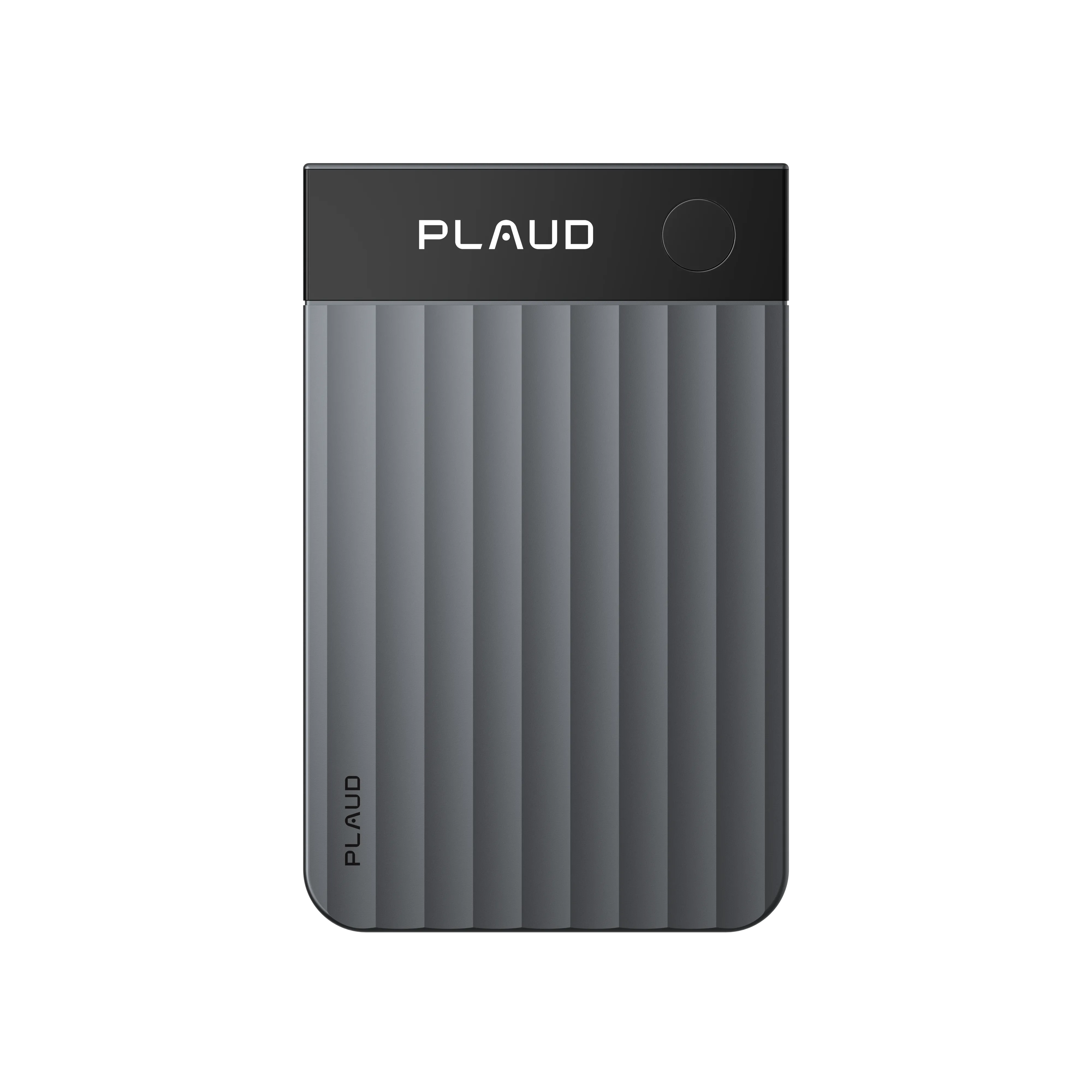
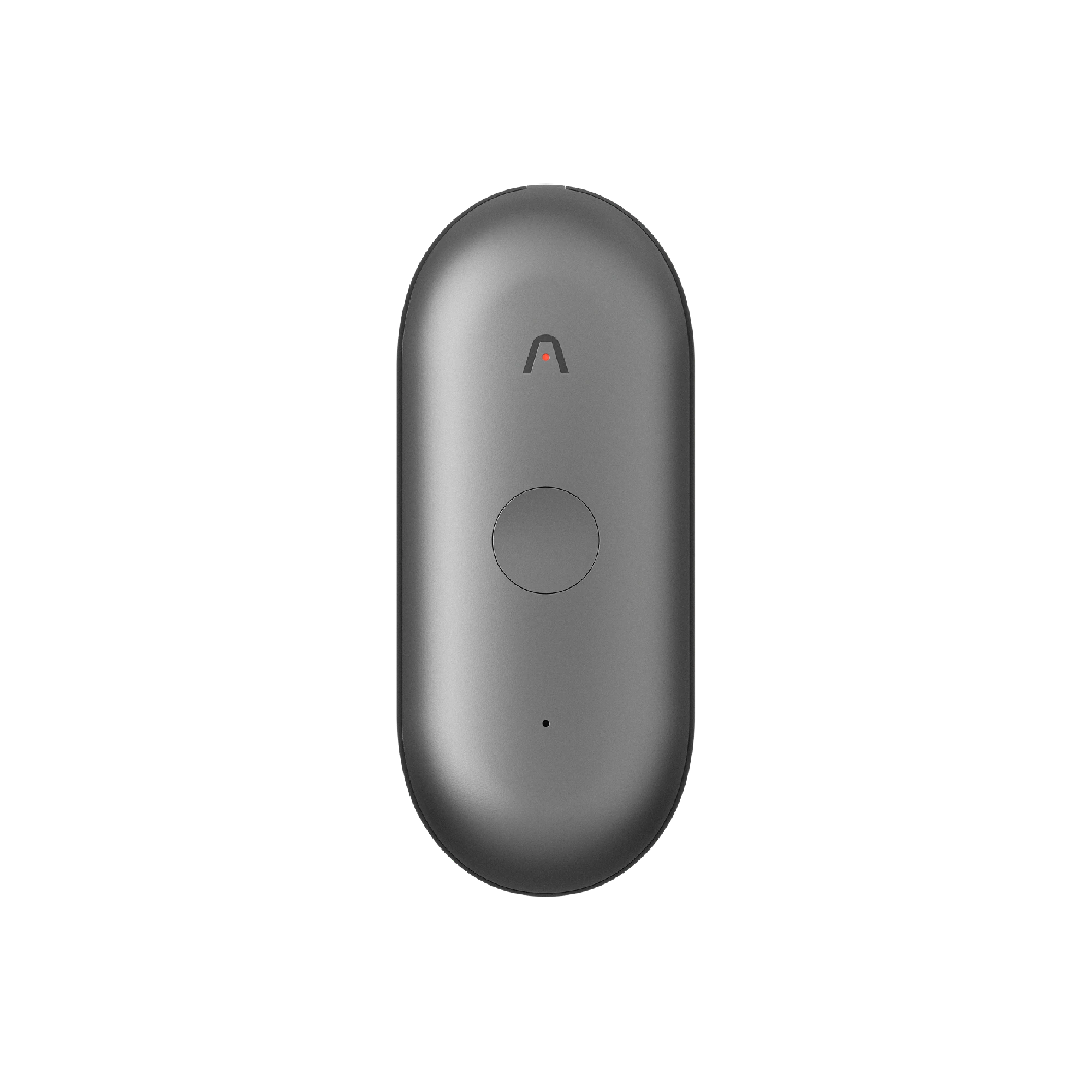
Grabar llamadas de WhatsApp se ha vuelto esencial para profesionales de negocios, periodistas y cualquier persona que necesite capturar conversaciones importantes para referencia posterior. Ya sea que uses un dispositivo Android, iPhone o una computadora de escritorio, existen múltiples métodos para grabar con éxito llamadas de WhatsApp tanto de audio como de video. Puedes elegir entre funciones de grabación de pantalla integradas, aplicaciones de terceros o grabadoras de audio externas avanzadas como Plaud Note y Plaud NotePin que ofrecen grabación de calidad profesional con capacidades de transcripción de IA.
Cada método de grabación tiene sus propias ventajas y limitaciones, dependiendo de tu dispositivo y necesidades específicas. La clave es encontrar el enfoque correcto que funcione de manera confiable con tu configuración, respetando los requisitos legales y asegurando una captura de audio de alta calidad.
- ¿Se pueden grabar las llamadas de WhatsApp?
- ¿Métodos de grabación para dispositivos Android?
- ¿Cómo grabar llamadas de WhatsApp en iPhone?
- Grabación de llamadas de WhatsApp en escritorio (PC y Mac)
- ¿Cómo pueden los grabadores de audio externos capturar llamadas de WhatsApp?
- ¿Cómo elegir los mejores métodos de grabación de llamadas de WhatsApp?
- Usa IA para transcribir o analizar tus grabaciones de llamadas de WhatsApp
- Puntos legales y éticos clave
- Grabación de llamadas de WhatsApp: ¿preguntas frecuentes respondidas?
- Comienza a grabar tus llamadas de WhatsApp hoy mismo
¿Se pueden grabar las llamadas de WhatsApp?
Sí, las llamadas de WhatsApp se pueden grabar, pero WhatsApp en sí no ofrece ninguna función de grabación incorporada para llamadas de voz o video. Los usuarios deben depender de métodos externos y soluciones de terceros para capturar sus conversaciones de WhatsApp. WhatsApp excluye deliberadamente la funcionalidad de grabación de llamadas para proteger la privacidad del usuario. Esto significa que cualquiera que desee grabar llamadas de WhatsApp debe usar soluciones alternativas que operen fuera de la propia aplicación de WhatsApp.
Tus opciones de grabación dependen del dispositivo que estés utilizando. Los teléfonos Android suelen ofrecer más posibilidades de grabación a través de la grabación de pantalla y aplicaciones de terceros que pueden capturar audio del sistema. Los usuarios de iPhone tienen menos opciones debido a las normas de seguridad más estrictas de Apple que impiden que la mayoría de las aplicaciones graben audio interno del teléfono. Los usuarios de computadoras con Windows y Mac tienen opciones adicionales a través de software de grabación del sistema. Los dispositivos de grabación externos como Plaud Note y Plaud NotePin funcionan con cualquier dispositivo y proporcionan una calidad de grabación fiable. Estos tomadores de notas de IA graban automáticamente tus conversaciones y las convierten en notas organizadas y con capacidad de búsqueda. Antes de grabar cualquier llamada, consulta las leyes locales, ya que muchos lugares requieren que obtengas permiso de todos los participantes en la llamada antes de comenzar a grabar.
Descubre más


Métodos de grabación para dispositivos Android
Dado que los dispositivos Android ofrecen más flexibilidad para la grabación de llamadas, tienes dos enfoques principales para capturar tus conversaciones de WhatsApp. La función de grabación de pantalla incorporada funciona en la mayoría de los teléfonos Android modernos, mientras que las aplicaciones de terceros especializadas pueden proporcionar capacidades de grabación más avanzadas.
Uso de la grabación de pantalla integrada
La mayoría de los teléfonos Android fabricados después de 2019 incluyen una función de grabación de pantalla que puede capturar llamadas de WhatsApp directamente. Esta opción integrada no requiere descargas adicionales y funciona inmediatamente en dispositivos compatibles.
Proceso de grabación paso a paso:
- Activa la grabadora de pantalla deslizando el dedo hacia abajo desde la parte superior de la pantalla para acceder al panel de configuración rápida.
- Localiza el icono de grabación de pantalla (normalmente etiquetado como "Grabar pantalla" o que muestra el símbolo de una cámara de video).
- Inicia tu llamada de WhatsApp después de comenzar la grabación de pantalla para capturar toda la conversación.
- Detén la grabación cuando termine tu llamada tocando la notificación de grabación o volviendo al panel de configuración rápida.
Expectativas de calidad de audio:
| Tipo de dispositivo | Audio interno | Audio externo | Calidad de grabación |
| Android 10+ | Ambas voces capturadas | Micrófono de respaldo | Estéreo de alta calidad |
| Android 8-9 | Soporte limitado | Solo tu voz | Calidad moderada |
| Dispositivos antiguos | Sin audio interno | Micrófono externo | Calidad básica |
Este método funciona mejor para videollamadas, ya que capturas tanto los componentes visuales como de audio, pero consume más energía de la batería y crea archivos de mayor tamaño en comparación con la grabación solo de audio.
Puntos clave:
- Los teléfonos con Android 10+ pueden grabar ambos lados de las llamadas de WhatsApp cuando se usa el modo de altavoz y la configuración correcta de grabación de pantalla: debes seleccionar "audio interno" como fuente de sonido.
- Las marcas populares de Android como Samsung, Xiaomi y Huawei generalmente admiten esta función, pero el rendimiento varía según el modelo de tu teléfono específico, la versión de Android y si la aplicación de grabación tiene los permisos correctos.
- Las versiones anteriores de Android o los sistemas altamente personalizados tienen más limitaciones: generalmente solo graban tu voz a través del micrófono y no pueden capturar la voz de la otra persona.
- Las aplicaciones de grabación de terceros pueden ayudar a llenar los vacíos, pero no funcionan de manera consistente en todos los teléfonos y la calidad varía.
Aplicaciones de grabación de terceros
Las aplicaciones dedicadas a la grabación de llamadas a menudo proporcionan una mejor calidad de audio y más funciones que la grabación de pantalla incorporada. Estas aplicaciones están diseñadas específicamente para capturar conversaciones telefónicas y pueden detectar automáticamente las llamadas de WhatsApp.
Aplicaciones populares de grabación para Android:
- Cube Call Recorder: Ofrece detección automática de llamadas de WhatsApp e integración de almacenamiento en la nube.
- Call Recorder - IntCall: Proporciona grabación de audio de alta calidad con fácil gestión de archivos.
- Automatic Call Recorder: Cuenta con disparadores de grabación inteligentes y múltiples opciones de formato de archivo.
Características clave a considerar:
La mayoría de las aplicaciones de grabación de terceros requieren permisos específicos de Android para funcionar correctamente. Deberás otorgar acceso a tu micrófono, llamadas telefónicas y, a veces, a los servicios de accesibilidad. La calidad de la grabación depende de qué tan bien se integre la aplicación con el modelo de tu dispositivo específico y la versión de Android.
Estas aplicaciones suelen ofrecer ventajas como tamaños de archivo más pequeños, organización automática de las llamadas grabadas e integración con servicios de almacenamiento en la nube. Sin embargo, su efectividad puede variar significativamente entre diferentes fabricantes de Android debido a las diferentes restricciones del sistema y políticas de enrutamiento de audio.
¿Cómo grabar llamadas de WhatsApp en iPhone?
Mientras que los usuarios de Android disfrutan de múltiples opciones de grabación, los usuarios de iPhone se enfrentan a limitaciones más estrictas debido a las políticas de seguridad de Apple. Sin embargo, los propietarios de iPhone todavía tienen métodos efectivos para grabar llamadas de WhatsApp, aunque estos requieren enfoques diferentes a las soluciones de Android. Las principales opciones implican el uso de la función de grabación de pantalla incorporada o la conexión de tu iPhone a una computadora Mac para capacidades de grabación mejoradas.
Grabación de pantalla para video y audio
La función de grabación de pantalla incorporada del iPhone proporciona el método más sencillo para capturar llamadas de WhatsApp, aunque conlleva importantes limitaciones de audio. Este método funciona mejor para videollamadas donde el contenido visual es importante, pero la calidad del audio puede no cumplir con los estándares profesionales.
Cómo habilitar y usar la grabación de pantalla:
- Agrega la Grabación de pantalla al Centro de control yendo a Configuración > Centro de control > Personalizar controles, luego toca el ícono más junto a Grabación de pantalla.
- Inicia la grabación abriendo el Centro de control (desliza hacia abajo desde la esquina superior derecha en iPhones más nuevos) y tocando el botón de grabación de pantalla.
- Habilita el audio del micrófono manteniendo presionado el botón de grabación de pantalla, luego tocando el ícono del micrófono para activarlo.
- Comienza tu llamada de WhatsApp después de iniciar la grabación de pantalla para capturar la conversación.
Limitaciones de la grabación de pantalla del iPhone
| Fuente de audio | Resultado de la grabación | Nivel de calidad |
| Audio de aplicación interna | No capturado | No se grabó audio del sistema |
| Micrófono externo | Solo tu voz | Calidad moderada |
| Audio del altavoz | Ambas voces | Buena calidad (con ruido de fondo) |
Uso de una Mac para grabar llamadas de iPhone
Conectar tu iPhone a una computadora Mac proporciona una solución de grabación más profesional que supera las limitaciones de audio de la grabación independiente del iPhone. Este método requiere una configuración adicional, pero ofrece una calidad de audio superior y resultados más fiables.
Proceso de configuración de grabación en Mac:
Requisitos de equipo:
- Computadora Mac con macOS 10.14 o posterior
- Cable Lightning o USB-C para conectar tu iPhone
- QuickTime Player (preinstalado en Mac)

Pasos para grabar:
- Conecta tu iPhone a tu Mac usando el cable apropiado.
- Abre QuickTime Player en tu Mac y selecciona "Nueva grabación de audio" en el menú Archivo.
- Selecciona tu iPhone como fuente de audio haciendo clic en la flecha junto al botón de grabación y eligiendo tu iPhone de las opciones de micrófono.
- Comienza a grabar en QuickTime antes de iniciar tu llamada de WhatsApp en tu iPhone.
- Realiza tu llamada de WhatsApp mientras la Mac graba todo el audio a través del iPhone conectado.
Opciones avanzadas de grabación en Mac:
Para los usuarios que necesitan grabaciones de mayor calidad, software como Audio Hijack o SoundFlower pueden crear configuraciones de grabación más sofisticadas. Estas aplicaciones te permiten enrutar el audio del iPhone a través del sistema de audio de tu Mac y aplicar filtros de reducción de ruido o mejora en tiempo real.
Este enfoque basado en Mac captura una calidad de audio más clara en comparación con los métodos solo para iPhone y proporciona mejores opciones de administración de archivos a través de macOS. Las grabaciones se guardan automáticamente en tu Mac, lo que las hace fáciles de editar, compartir o archivar para futuras referencias.
Grabación de llamadas de WhatsApp en escritorio (PC y Mac)
La grabación de escritorio se expande más allá del método de conexión Mac-iPhone para incluir la grabación directa de llamadas de WhatsApp realizadas a través de la aplicación WhatsApp Desktop o WhatsApp Web. La grabación basada en computadora suele ofrecer más control y una mejor calidad de audio, ya que puedes usar software de grabación dedicado diseñado para entornos de escritorio. Tanto las computadoras con Windows como las Mac ofrecen múltiples opciones de grabación que pueden capturar llamadas de WhatsApp con mayor fiabilidad que los métodos móviles.
Captura de llamadas en Windows
Los usuarios de Windows pueden grabar llamadas de WhatsApp a través de la aplicación de escritorio utilizando herramientas integradas o software de grabación especializado. La opción más accesible es Windows Game Bar, que viene preinstalada en los sistemas Windows 10 y 11.
Grabación con la barra de juegos de Windows:
La barra de juegos se activa pulsando la tecla de Windows + G mientras WhatsApp Desktop está abierto. Haz clic en el botón de grabar o utiliza la combinación de teclas de Windows + Alt + R para empezar a grabar tu pantalla y audio. Esta función integrada graba automáticamente el audio del sistema, capturando tanto tu voz a través del micrófono como la voz de la otra persona desde WhatsApp.
Ventajas del software de terceros:
Las aplicaciones de grabación profesionales como OBS Studio ofrecen un control de audio superior y pueden separar diferentes fuentes de audio durante la grabación. OBS Studio es gratuito y proporciona funciones avanzadas como supresión de ruido, filtrado de audio y múltiples formatos de grabación. Bandicam se especializa en grabaciones de larga duración con un impacto mínimo en el sistema, lo que lo hace ideal para llamadas de negocios extensas.
La configuración de audio en Windows requiere atención a los ajustes de sonido. Navega al Panel de control de sonido para asegurarte de que tu micrófono y el audio del sistema estén configurados correctamente. La mayoría del software de grabación detectará y utilizará automáticamente estos ajustes, pero puede ser necesario un ajuste manual para una calidad óptima.
Captura de llamadas en macOS
Las computadoras Mac destacan en la grabación de llamadas de WhatsApp de escritorio debido al sistema de audio integrado de macOS y a las capacidades de grabación incorporadas. QuickTime Player proporciona una funcionalidad de grabación inmediata sin necesidad de descargar software adicional. Para obtener una guía completa sobre cómo capturar audio en tu Mac, comprender sus diversas opciones integradas y de terceros puede mejorar aún más tus capacidades de grabación.

Configuración de QuickTime Player:
Inicia QuickTime Player y selecciona "Nueva grabación de pantalla" en el menú Archivo. La interfaz de grabación te permite elegir entre grabar toda la pantalla o una parte seleccionada. Haz clic en la flecha junto al botón de grabar para configurar los ajustes de entrada de audio; selecciona "Micrófono incorporado" para capturar tu voz junto con el audio del sistema de WhatsApp.
Herramientas de grabación profesionales para Mac:
ScreenFlow se destaca como una solución completa de grabación y edición diseñada específicamente para sistemas Mac. Captura audio y video de alta calidad mientras proporciona capacidades de edición en tiempo real. Audio Hijack se enfoca exclusivamente en la captura de audio y ofrece opciones avanzadas de enrutamiento para usuarios que necesitan una calidad de sonido impecable sin grabación de video.
Ventajas del audio en macOS:
Los sistemas Mac manejan el enrutamiento de audio sin problemas a través del marco Core Audio. Este sistema integrado gestiona automáticamente múltiples fuentes de audio, asegurando que tanto la entrada del micrófono como la salida de audio de WhatsApp se capturen simultáneamente sin configuración manual. El resultado son grabaciones más limpias con una mejor sincronización de audio en comparación con muchas configuraciones de Windows.
La grabación de escritorio ofrece ventajas significativas sobre los métodos móviles, incluyendo mayor capacidad de almacenamiento, mejor potencia de procesamiento para la mejora de audio en tiempo real y una gestión de archivos más sencilla para organizar y compartir llamadas grabadas.
¿Cómo pueden los grabadores de audio externos capturar llamadas de WhatsApp?
Mientras que la grabación de escritorio es compatible con la postproducción a través de las aplicaciones web y de escritorio de WhatsApp, las llamadas móviles de WhatsApp a menudo requieren soluciones alternativas. Los grabadores de audio externos proporcionan un enfoque independiente del dispositivo que evita las limitaciones de software y los problemas de compatibilidad comunes en el software de grabación nativo y basado en aplicaciones.
¿Qué son los grabadores de audio externos?
Los grabadores de audio externos son unidades de hardware separadas diseñadas específicamente para grabar llamadas de audio, independientemente de las capacidades de grabación internas de tu smartphone o computadora. No se rigen por las limitaciones del sistema operativo de tu dispositivo, lo que los hace particularmente beneficiosos para los propietarios de iPhone que experimentan estrictas limitaciones de grabación. En comparación con las soluciones basadas en software propensas a fallar con las actualizaciones de aplicaciones y los cambios del sistema, los grabadores externos proporcionan un rendimiento constante independientemente de tu dispositivo o versión de WhatsApp.
Los grabadores externos actuales se conectan a los smartphones mediante sistemas de clip magnético o capturan el sonido ambiental con micrófonos de alta gama. La grabación puede incluir una función de transcripción basada en IA, que transcribe tus llamadas de WhatsApp grabadas en archivos de texto listos para la búsqueda.
Plaud Note para grabación profesional de WhatsApp
Plaud Note ofrece una solución de grabación completa con un precio de 159.00 USD que se acopla directamente a tu smartphone a través de un sistema de funda magnética. Este dispositivo cuenta con modos de grabación duales que lo hacen versátil para diferentes escenarios de llamadas de WhatsApp.
Capacidades de grabación:
- Capacidad de grabación continua de 30 horas
- Duración de la batería en espera de 60 días
- Almacenamiento local de 64 GB para extensos archivos de llamadas
- Elige tu conexión magnética: grabación sin interrupciones con MagSafe Case o MagSafe Ring.
Métodos de grabación de llamadas de WhatsApp:
El Plaud Note captura las llamadas de WhatsApp a través de dos enfoques distintos. El modo de grabación de llamadas telefónicas funciona cuando el dispositivo se conecta a tu smartphone a través de la funda magnética incluida, detectando y grabando automáticamente las llamadas. El modo de grabación in situ captura el sonido ambiental, lo que lo hace eficaz para videollamadas de WhatsApp reproducidas a través de los altavoces de tu teléfono durante reuniones presenciales o conversaciones grupales.

Funciones impulsadas por IA:
Plaud Note integra modelos avanzados de IA, incluyendo GPT-4.1, o3-mini, Claude 3.7 Sonnet y Gemini 2.5 Pro, para un análisis inteligente de llamadas. El dispositivo admite la transcripción en 112 idiomas con identificación automática de oradores y formato de párrafo. Ofrece más de 30 plantillas de resumen profesionales adaptadas para diferentes casos de uso como reuniones de negocios, entrevistas o llamadas de clientes, además de almacenamiento ilimitado en la nube para tus conversaciones transcritas.
Plaud NotePin para grabación de WhatsApp manos libres
Plaud NotePin ofrece una solución de grabación portátil, diseñada para usuarios que necesitan grabación manos libres durante las llamadas de WhatsApp. Este dispositivo ultraligero pesa solo 0.59 oz y ofrece cuatro estilos de uso: collar, pulsera, clip o accesorio de alfiler.

Especificaciones de grabación portátil:
- Duración de grabación continua de 20 horas
- Rendimiento de la batería en espera de 40 días
- Capacidad de almacenamiento de 64 GB, igual que el Plaud Note
- Integración con Apple Find My para el seguimiento del dispositivo
Aplicaciones de grabación de WhatsApp:
El Plaud NotePin destaca en la captura de videollamadas de WhatsApp cuando necesitas mantener un flujo de conversación natural sin tener que sostener equipo adicional. Su capacidad de grabación ambiental funciona eficazmente durante llamadas con altavoz o cuando varias personas participan en llamadas grupales de WhatsApp alrededor de una mesa o en un espacio de reunión.
Servicios de transcripción con IA:
Plaud NotePin incluye la misma tecnología de transcripción impulsada por IA que Plaud Note, con 300 minutos de transcripción gratuita al mes a través del Plan Starter incluido. El dispositivo procesa las grabaciones utilizando los mismos modelos avanzados de IA y proporciona las mismas plantillas de resumen profesionales para organizar el contenido de tus llamadas de WhatsApp.
Beneficios de usar dispositivos de grabación externos
Los grabadores externos eliminan los problemas de compatibilidad que afectan a las soluciones de grabación basadas en software. Funcionan de forma fiable en todos los modelos de teléfonos inteligentes, sistemas operativos y versiones de WhatsApp sin necesidad de permisos de aplicaciones o acceso a nivel de sistema. Esta consistencia los hace particularmente valiosos para los usuarios de negocios que no pueden permitirse fallos de grabación durante llamadas importantes.
Ventajas de la calidad de audio:
Los dispositivos de grabación externos proporcionan una calidad de audio superior a través de micrófonos dedicados y tecnología de reducción de ruido. Capturan un audio claro independientemente de la calidad del altavoz de su teléfono o de las condiciones ambientales. Las preocupaciones sobre la duración de la batería desaparecen, ya que estos dispositivos funcionan independientemente del sistema de alimentación de su teléfono inteligente, lo que permite sesiones de grabación prolongadas sin agotar la batería de su teléfono.
Beneficios de privacidad y seguridad:
Los grabadores externos ofrecen un control total del almacenamiento local, eliminando las preocupaciones sobre los servicios de grabación basados en la nube que acceden a sus conversaciones sensibles. Por defecto, las grabaciones solo se almacenan en el dispositivo Plaud y en la aplicación Plaud asociada. Al transcribir y resumir, es posible que sea necesario subir las grabaciones a los servidores para su procesamiento. Todo el proceso de transmisión está cifrado y la información del usuario se anonimiza. Usted mantiene la plena propiedad de los archivos grabados y puede elegir cuándo y cómo compartir o hacer una copia de seguridad de sus grabaciones de llamadas de WhatsApp.
Proceso de configuración para la grabación externa
La configuración de dispositivos de grabación externos requiere un conocimiento técnico mínimo en comparación con las soluciones basadas en software. Tanto Plaud Note como Plaud NotePin incluyen aplicaciones móviles complementarias que gestionan el emparejamiento de dispositivos, la sincronización de archivos y el procesamiento de transcripción con IA.
Configuración inicial del dispositivo:
- Descarga la aplicación Plaud: Haz clic aquí para seguir la guía sobre cómo descargar la aplicación Plaud.
- Crear una cuenta: Puedes optar por iniciar sesión en la aplicación Plaud directamente desde tu cuenta existente de Google o Apple, o crear una cuenta Plaud a través de correo electrónico.
- Vincular tu dispositivo: Después de crear tu cuenta Plaud e iniciar sesión con éxito, haz clic aquí para seguir la guía para vincular tu dispositivo.
- Prueba la funcionalidad de grabación.
Grabación de llamadas de WhatsApp:
Para Plaud Note, conecta la funda magnética a tu smartphone y coloca el dispositivo de grabación contra la funda durante las llamadas. Pulsa el único botón de activación para empezar a grabar antes de iniciar tu llamada de WhatsApp.
Para Plaud NotePin, lleva el dispositivo en tu estilo preferido y activa la grabación pulsando un botón (mantén pulsado el botón central hasta que sientas que la suave vibración se intensifica) antes de iniciar tu conversación de WhatsApp.
Una vez que termines de grabar, el audio se guardará en tu dispositivo automáticamente. Si prefieres operar en una pantalla grande o necesitas procesar los datos de una manera más compleja, puedes iniciar sesión en la web de Plaud: Plaud Web con la misma cuenta que usas en la aplicación de Plaud. Por favor, asegúrate de que la Sincronización en la Nube Privada esté habilitada en la aplicación de Plaud primero. Una vez habilitada, los archivos se sincronizarán con Plaud WEB para acceder desde cualquier dispositivo.
¿Cómo elegir los mejores métodos de grabación de llamadas de WhatsApp?
Ahora que has aprendido sobre los diferentes métodos de grabación, elegir el correcto depende del dispositivo que uses, cuánto quieras gastar y la calidad que necesites. Puedes consultar los factores a continuación para ayudarte a elegir el método de grabación de llamadas de WhatsApp que mejor se adapte a tus necesidades.
¿Qué método funciona mejor para tu situación?
¿Estás grabando para negocios? Plaud Note o Plaud NotePin te ofrecen la salida más precisa con funciones de IA que transcriben automáticamente tus llamadas en resúmenes escritos. $159.00 puede sonar demasiado caro, pero ahorrarás horas de toma de notas y obtendrás una calidad de sonido mucho mejor.
¿Solo necesitas grabaciones ocasionales? Si tienes un Android, empieza usando la grabación de pantalla integrada, ya que es gratuita y funciona bien. Los usuarios de iPhone deben saber que solo obtendrán un buen sonido si graban con el altavoz, por lo que quizás quieran considerar usar una grabadora separada.
¿Utilizas principalmente WhatsApp en tu ordenador? La grabación de escritorio es ideal si realizas la mayoría de tus llamadas de WhatsApp a través de la aplicación web o la plataforma de escritorio. Disfrutarás de una mejor organización de archivos y podrás editar fácilmente tu grabación después.
¿Te importa mucho la privacidad? Dispositivos como Plaud Note y Plaud NotePin mantienen todo en tu dispositivo en lugar de subirlo a la nube. Los gratuitos suelen requerir que des permisos a las aplicaciones o que dejes los archivos en línea, lo que podría no ser tu deseo.
¿Qué deberías considerar antes de elegir?
¿Qué tan importante es la calidad de audio para ti? El equipo montado externamente siempre proporciona un sonido mejor y más sólido en comparación con las aplicaciones de teléfono o las capacidades internas. Si necesitas un audio decente para el trabajo o conversaciones serias, el costo del hardware suele pagar un dividendo premium.
¿Qué tipo de teléfono tienes? Plaud Note y Plaud NotePin son compatibles con todos los smartphones, pero los otros métodos están restringidos. Los usuarios de iPhone, en particular, tienen menos opciones mejores entre los métodos gratuitos, por lo que, por lo general, terminarán necesitando dispositivos especiales de todos modos.
¿Con qué frecuencia vas a grabar? Si grabas llamadas de WhatsApp regularmente por motivos laborales o de negocios, vale la pena invertir en hardware o software de grabación adecuado. Pero si solo lo necesitas esporádicamente, las alternativas internas gratuitas pueden ser suficientes.
¿Conoces las leyes locales de grabación? Sea cual sea el método que elijas, estarás sujeto a las normas de tu jurisdicción sobre la grabación de llamadas. Dependiendo de dónde te encuentres, algunas requieren que todas las partes presentes en la llamada estén de acuerdo primero, y otras solo necesitan el acuerdo de una persona. Asegúrate de comprobar esto antes de grabar a nadie.
Usa la IA para transcribir o analizar tus grabaciones de llamadas de WhatsApp
Una vez que hayas grabado con éxito tus llamadas de WhatsApp utilizando cualquiera de los métodos anteriores, el valor real radica en convertir esos archivos de audio en información procesable. La tecnología de transcripción con IA puede convertir automáticamente tus conversaciones grabadas en texto con capacidad de búsqueda, extraer ideas clave y generar resúmenes profesionales. Esto transforma horas de audio en documentos organizados y útiles que puedes consultar y compartir rápidamente.
Funciones de IA para el análisis de llamadas
La transcripción de IA moderna ofrece potentes funciones que van mucho más allá de la simple conversión de voz a texto. Esto es lo que los sistemas de IA actuales pueden hacer con sus grabaciones de llamadas de WhatsApp:
Capacidades principales de la IA:
| Característica | Lo que hace | Valor empresarial |
| Identificación de hablantes | Separa diferentes voces y las etiqueta | Fácil de seguir quién dijo qué en llamadas grupales |
| Detección de idioma | Reconoce automáticamente más de 112 idiomas | Perfecto para llamadas de negocios internacionales |
| Comprensión del contexto | Identifica temas y puntos clave | Ahorra horas de toma de notas manual |
| Extracción de elementos de acción | Encuentra tareas y compromisos mencionados | Ahorra horas de toma de notas manual |
| Generación de resúmenes | Crea resúmenes concisos de reuniones | Ahorra horas de toma de notas manual |
Análisis avanzado con dispositivos Plaud:
Tanto Plaud Note como Plaud NotePin utilizan modelos de IA de vanguardia (GPT-5, Claude Sonnet 4 y Gemini 2.5 Pro) que proporcionan capacidades mejoradas:
- El etiquetado inteligente de oradores aprende a reconocer a los participantes habituales en tus llamadas de WhatsApp y asigna automáticamente sus nombres a los segmentos de conversación.
- El formato profesional aplica más de 3000 plantillas específicas de la industria que estructuran las transcripciones de tus llamadas según los estándares comerciales para reuniones, llamadas de ventas o consultas.
- La extracción de información clave analiza el contenido de la conversación para identificar decisiones importantes, preocupaciones, oportunidades y compromisos realizados durante tus llamadas de WhatsApp.
- La búsqueda global crea una base de datos donde puedes encontrar rápidamente temas, palabras clave o discusiones específicas en todas tus llamadas grabadas utilizando funciones de búsqueda sencillas.
Aplicaciones empresariales para llamadas grabadas
Las llamadas de WhatsApp analizadas con IA proporcionan un valor comercial inmediato en diferentes escenarios profesionales. Aquí están las aplicaciones más comunes:
Aplicaciones de ventas y éxito del cliente:
- La identificación de los puntos débiles del cliente analiza sus llamadas de ventas de WhatsApp para resaltar problemas, preocupaciones o desafíos específicos que los clientes mencionan durante las conversaciones.
- El seguimiento de objeciones y el análisis de respuestas identifica las objeciones comunes de los clientes y evalúa la eficacia con la que las aborda durante las llamadas de WhatsApp.
Proceso de documentación de reuniones de equipo:
- La creación de actas de reuniones genera resúmenes completos de sus llamadas de grupo de WhatsApp, incluyendo decisiones clave, puntos de discusión y contribuciones de los participantes.
- La asignación de elementos de acción identifica tareas mencionadas durante las reuniones y las asigna a miembros específicos del equipo con el contexto y los plazos relevantes.
- La organización de temas de discusión desglosa las llamadas largas de WhatsApp en secciones organizadas según los temas discutidos, lo que facilita la referencia a conversaciones específicas más adelante.
- El seguimiento de las contribuciones de los participantes muestra quién aportó qué ideas o información durante las llamadas de grupo de WhatsApp, lo que ayuda con las revisiones de rendimiento y la atribución de proyectos.
Documentación de consulta profesional:
- El registro completo de asesoramiento crea registros detallados de la orientación, las recomendaciones y las opiniones profesionales compartidas durante las consultas de WhatsApp con los clientes.
- La documentación de cumplimiento genera los registros necesarios para los requisitos reglamentarios, los estándares profesionales o la protección legal en empresas basadas en servicios.
- La preparación de la sesión de seguimiento proporciona notas completas de consultas anteriores de WhatsApp para informar futuras reuniones y mantener la continuidad de la conversación.
- La garantía de calidad del servicio permite revisar la calidad de la consulta, los indicadores de satisfacción del cliente y las áreas de mejora profesional.
Cómo empezar con la transcripción de IA
Comenzar con la transcripción de IA para sus llamadas de WhatsApp es sencillo si sigue estos pasos organizados:
Paso 1: Elija su solución de transcripción
Soluciones integradas (recomendado):
| Dispositivo | Ideal para |
| Plaud Note | Grabación adjunta al teléfono |
| Plaud NotePin | Grabación portátil con manos libres |
Otros servicios incluyen:
- Otter.ai (600 minutos gratis al mes)
- Rev.com (Precio por minuto)
- Trint (Basado en suscripción)
Paso 2: Configure su flujo de trabajo de grabación
Para usuarios de Plaud Note:
Acople Plaud Note a la parte trasera de su teléfono a través de la funda MagSafe.
Parte trasera sin MagSafe: Retire el soporte de plástico del anillo MagSafe. Luego, pegue el anillo MagSafe en la parte trasera sin MagSafe para habilitar la función MagSafe.
- Presione el único botón de grabación en el dispositivo Plaud Note inmediatamente antes de iniciar su llamada de WhatsApp para comenzar la grabación automática. Nota: La calidad de la grabación de llamadas telefónicas funciona mejor en el modo de grabación de llamadas telefónicas. Elija su modo primero y luego comience a grabar (para una grabación de llamada telefónica, cambie hacia arriba el interruptor de modo de grabación).
- Permitir el procesamiento automático. Una vez que termine de grabar, el audio se guardará en su dispositivo automáticamente. Conecte su dispositivo Plaud a la aplicación Plaud. Sus archivos de audio se cargarán automáticamente después de una conexión exitosa. Ingrese al archivo, haga clic en "Generar", seleccione una plantilla de resumen y elija el idioma de grabación y el modelo de IA para generar la transcripción.
Para usuarios de Plaud NotePin:
- Elija su estilo de uso entre las cuatro opciones disponibles: collar, pulsera, clip o configuración de pin, según su comodidad y necesidades de grabación.
- Active el modo de grabación presionando el botón del dispositivo antes de unirse a su llamada de WhatsApp para asegurarse de capturar toda la conversación.
- Posicione el dispositivo adecuadamente para la captura de audio ambiental, asegurándose de que Plaud NotePin pueda captar claramente tanto su voz como el audio de la llamada de WhatsApp.
- Revise las transcripciones en la aplicación móvil complementaria después de que finalicen sus llamadas, donde el procesamiento de IA proporciona resultados inmediatos.
Paso 3: Vea su resumen y mapa mental
Una vez completada la transcripción, el resumen y el mapa mental se generan automáticamente. La aplicación Plaud genera automáticamente mapas mentales basados en su resumen, mejorando su comprensión visual.

Paso 4: Organice sus llamadas transcritas
Organización de la gestión de archivos:
- Establezca convenciones de nomenclatura consistentes utilizando formatos como "Fecha_Participante_Tema" para que sus llamadas de WhatsApp transcritas sean fáciles de localizar y consultar más adelante.
- Cree estructuras de carpetas organizadas que separen los diferentes tipos de llamadas, como conversaciones de ventas, reuniones de equipo, consultas de clientes o discusiones de proyectos.
- Etiquete las grabaciones con palabras clave relevantes, incluidos nombres de proyectos, identificadores de clientes o categorías de temas, para permitir una búsqueda rápida en su archivo de llamadas.
- Exporte transcripciones importantes a su sistema de almacenamiento de documentos principal o plataforma CRM para integrar los conocimientos de las llamadas de WhatsApp con su flujo de trabajo empresarial existente.
Gestión de seguridad y cumplimiento:
- Configure los ajustes de almacenamiento local en los dispositivos Plaud Note y Plaud NotePin para mantener el control sobre los datos confidenciales de las conversaciones empresariales.
- Revise los permisos de almacenamiento en la nube para asegurarse de que las llamadas de WhatsApp grabadas cumplen con los requisitos de seguridad de datos y las políticas de privacidad de su organización.
- Establezca políticas de retención de datos que determinen cuánto tiempo conserva las conversaciones grabadas y cuándo eliminar archivos antiguos para mantener la eficiencia del almacenamiento.
- Verifique el cumplimiento legal con las regulaciones de grabación de su industria y las leyes locales con respecto a la grabación de conversaciones y los requisitos de consentimiento.
Tanto Plaud Note como Plaud NotePin manejan la complejidad técnica automáticamente a través de sus aplicaciones complementarias, lo que le permite concentrarse en sus conversaciones de WhatsApp mientras la IA gestiona la grabación, transcripción y organización en segundo plano.
Puntos clave legales y éticos
La grabación de llamadas de WhatsApp conlleva factores legales importantes según la ubicación. Conocer los requisitos de consentimiento y la notificación correcta lo protege contra complicaciones legales y preserva las relaciones a nivel profesional.
Requisitos de consentimiento
Las leyes de grabación difieren significativamente de un país a otro y de un estado a otro. Los estados de consentimiento de una sola parte le permiten grabar llamadas en las que usted participa sin informar a los demás. Los estados de consentimiento de dos partes requieren que todos los involucrados estén de acuerdo antes de que comience la grabación. Algunos lugares tienen sus propias sanciones por grabar llamadas sin consentimiento, incluidas multas o procesamiento. Familiarícese con su ley local antes de grabar cualquier llamada de WhatsApp, ya que la ignorancia de las leyes de grabación no es una defensa legal aceptable.
Informar a los participantes
La mejor práctica es aconsejar libremente a todas las partes de una llamada por WhatsApp que se está realizando una grabación. Comience cada llamada con "Esta llamada se está grabando con fines de registro". Este enfoque evita complicaciones legales y genera confianza con los clientes o colegas. Incluso en jurisdicciones de consentimiento de una sola parte, la transparencia con respecto a la grabación demuestra profesionalismo y respeto por la expectativa razonable de privacidad de los demás en llamadas comerciales o privadas.
Comience a grabar sus llamadas de WhatsApp hoy mismo
Grabar llamadas de WhatsApp es más fácil de lo que piensa, ya sea que opte por opciones gratuitas como la grabación de pantalla o invierta en dispositivos profesionales como Plaud Note y Plaud NotePin. El mejor método depende de su teléfono, la frecuencia con la que graba llamadas y si necesita funciones como la transcripción de IA. Solo asegúrese de seguir las leyes locales sobre la grabación de conversaciones y avise a las personas cuando esté grabando si es necesario. No deje que otra llamada importante se le escape sin la documentación adecuada: elija el método de grabación que funcione para su situación y comience a capturar esas conversaciones cruciales de WhatsApp de inmediato.
Plaud.ai es una empresa pionera de hardware y software nativa de IA que convierte las conversaciones en información procesable con dispositivos de IA como Plaud Note y Plaud NotePin. Al grabar, transcribir y resumir conversaciones de la vida real, nuestras soluciones aumentan la productividad y ahorran tiempo. Diseñados para la precisión y la flexibilidad, ya sea en reuniones o en movimiento, nuestros productos le permiten concentrarse en el trabajo creativo y de alto valor mientras la IA se encarga de los detalles.