Si estás cansado de perderte detalles importantes durante las conversaciones con clientes o te cuesta recordar exactamente lo que se habló en la reunión de ventas de ayer, es hora de aprender a grabar audio en tu iPhone . Tu iPhone ya cuenta con potentes funciones de grabación que pueden transformar la forma en que capturas y referencias conversaciones de negocios, pero la mayoría de la gente solo explora las posibilidades. Desde notas de voz básicas para notas rápidas hasta configuraciones avanzadas de grabación para llamadas importantes con clientes, existen múltiples maneras de asegurarte de no perder nunca más información valiosa.
- ¿Cómo grabar audio en iPhone usando la aplicación Notas de Voz?
- Pasos sencillos para mejorar la calidad de tu grabación antes de empezar
- ¿Cómo grabar audio en iPhone usando dispositivos externos?
- ¿Cómo compartir grabaciones de audio en iPhone?
- Preguntas frecuentes sobre cómo grabar audio en iPhone
- Grabar audio en iPhone es más sencillo para tener éxito en ventas
¿Cómo grabar audio en iPhone usando la aplicación Notas de Voz?
La app Notas de Voz es la solución integrada en tu iPhone para grabar audio de forma rápida y fiable, perfecta para capturar conversaciones con clientes, notas de reuniones o ideas importantes sobre la marcha. Aquí te explicamos cómo usarla eficazmente para las necesidades de tu negocio:

Paso 1: Localiza y abre la aplicación Notas de voz
Busca la app Notas de Voz en tu teléfono: es el ícono negro con ondas de sonido blancas. ¿No la encuentras? Desliza el dedo hacia abajo desde el centro de la pantalla y escribe "Notas de Voz" en la barra de búsqueda.
Si grabas audio con frecuencia para el trabajo, puedes agregar Notas de Voz a tu Centro de Control para acceder a ellas rápidamente. Solo ve a Ajustes, luego a Centro de Control, toca "Personalizar Controles" y pulsa el signo más verde junto a "Notas de Voz". Ahora puedes empezar a grabar directamente desde la pantalla de bloqueo o cualquier app.
Paso 2: Coloca tu iPhone y comienza a grabar
Sostén tu iPhone con el micrófono (ubicado en la parte inferior) apuntando hacia la fuente de sonido, idealmente a una distancia de 15 a 30 cm del altavoz. Pulsa el botón rojo circular de grabación en la parte inferior central de la pantalla para empezar a grabar audio inmediatamente. Verás que el botón se convierte en un círculo rojo intermitente y aparece un temporizador, lo que confirma que la grabación ha comenzado correctamente.
Paso 3: Utilice los controles de grabación durante su sesión
Durante la grabación, puede pulsar el botón rojo para pausar temporalmente sin interrumpir toda la sesión. Esto resulta útil cuando se interrumpen las conversaciones o se necesita excluir información confidencial. Para reanudar, simplemente pulse el botón rojo de nuevo. Si necesita marcar momentos importantes durante grabaciones largas, pulse cualquier parte de la pantalla de forma de onda para añadir un marcador visual que le ayude a navegar a las secciones clave más adelante.
Paso 4: Detén, nombra y guarda tu grabación
Pulsa "Detener" al finalizar la grabación y la aplicación guardará automáticamente el archivo con una marca de tiempo. Cambia el nombre de la grabación inmediatamente pulsando el título generado automáticamente y escribiendo algo descriptivo como "Discusión sobre el contrato de Johnson 12-15" o "Notas de la llamada de estrategia del equipo". Esto facilita mucho encontrar grabaciones específicas más adelante, especialmente si gestionas varias conversaciones y reuniones con clientes a lo largo de la semana. Para mayor comodidad, las notas de voz también se pueden convertir a texto , lo que facilita aún más el acceso y la búsqueda de tus notas de audio.
Si desea grabar llamadas telefónicas cuando no hay una aplicación incorporada, puede consultar nuestro blog: Grabar una llamada telefónica en iPhone sin una aplicación .
Pasos sencillos para mejorar la calidad de tu grabación antes de empezar
Obtener un buen audio de tus grabaciones de iPhone no requiere un equipo costoso: solo unos pocos preparativos inteligentes que toman menos de un minuto pero hacen una gran diferencia en cuán claras y profesionales suenan tus grabaciones.

Paso 1: Encuentra un lugar tranquilo para grabar
Busque un espacio alejado de aires acondicionados ruidosos, pasillos concurridos o equipos de oficina ruidosos que compitan con las voces en su grabación. Las salas de conferencias funcionan bien, pero evite las que tengan muchas ventanas que den a calles ruidosas o superficies duras que generen eco. Si está atendiendo la llamada de un cliente, entre en su oficina o busque un rincón tranquilo donde no haya gente caminando o hablando cerca; estos sonidos de fondo dificultan mucho escuchar detalles importantes más tarde.
Paso 2: Configura tu iPhone en el lugar correcto
Coloca tu iPhone sobre una superficie firme, como un escritorio o una mesa, en lugar de sostenerlo; incluso los pequeños movimientos de la mano producen crujidos que se escuchan en las grabaciones. Apunta la base del teléfono (donde está el micrófono) hacia quien más hable, manteniéndolo a una distancia de aproximadamente un brazo para una mejor captación del sonido. Para reuniones de grupo, coloca el teléfono en el centro de la mesa para que capte las voces de todos con la misma precisión y mantenlo alejado de portátiles o papeles que la gente pueda tocar o mover accidentalmente.
Paso 3: Prepara tu teléfono para una grabación ininterrumpida
Cierra las aplicaciones que no estés usando y comprueba que tengas suficiente espacio de almacenamiento. La mayoría de las conversaciones de negocios consumen unos 30 MB por hora, lo cual no es mucho, pero puede acumularse rápidamente si tu teléfono ya está lleno. Activa "No molestar" para que las llamadas o los mensajes entrantes no interrumpan la grabación. Si te preocupan los problemas de recepción, activa el modo avión, pero mantén el wifi activado para que las funciones de la nube sigan funcionando.
Paso 4: Primero haz una prueba de sonido rápida
Antes de empezar la grabación, graba una prueba corta de 10 segundos hablando con normalidad desde la misma distancia que usarás durante la conversación real. Reprodúcela inmediatamente para asegurarte de que puedes oír con claridad y sin forzar la voz y de que no hay ruido de fondo que te distraiga. Si el sonido es demasiado bajo o apagado, simplemente acerca el teléfono o prueba en otro lugar de la habitación. Esta pequeña prueba puede evitar que termines con una grabación que no puedas usar.
¿Cómo grabar audio en iPhone usando dispositivos externos?
Si bien la aplicación Notas de Voz del iPhone funciona de maravilla para notas rápidas y grabaciones informales, presenta algunas limitaciones importantes al tratar con conversaciones de ventas importantes. No se puede saber automáticamente quién dijo qué durante las reuniones con clientes, no hay forma de convertir audio a texto sin pagar por servicios adicionales, y no se puede buscar rápidamente en grabaciones antiguas para encontrar información específica. Aquí es donde entran en juego las herramientas dedicadas. dispositivos de grabación Así son los productos de Plaud: toman su audio y lo convierten en información empresarial organizada y buscable que realmente le ayuda a realizar un seguimiento de los clientes y cerrar más tratos.

Paso 1: Averigua qué necesitas más allá de las notas de voz básicas
Transcripciones precisas
Cuando gestionas a varios clientes y prospectos cada semana, necesitas más que solo archivos de audio que ocupan espacio en tu teléfono. Convertir tus grabaciones automáticamente a texto te permite revisar rápidamente las conversaciones, buscar temas específicos y consultar detalles importantes sin tener que volver a escuchar reuniones completas. Esto te ahorra mucho tiempo al preparar llamadas de seguimiento o al citar algo que dijo un cliente en tus propuestas.
Identificación del hablante
En reuniones con varios responsables de la toma de decisiones, saber exactamente quién dijo qué puede cambiar por completo su enfoque de ventas. ¿Las preocupaciones presupuestarias provinieron del director financiero o del gerente de departamento? ¿Quién se mostró más entusiasmado con las características de su producto? Al saber quién hizo cada comentario, puede personalizar sus mensajes de seguimiento para abordar los intereses e inquietudes específicos de cada persona, en lugar de enviar información genérica a todos.
Contenido que se puede buscar
Poder buscar palabras clave, nombres de clientes o temas específicos en todas tus conversaciones pasadas convierte tus grabaciones en una potente base de datos con información de clientes. En lugar de intentar recordar qué reunión trató sobre plazos de entrega o precios, puedes encontrar al instante lo que necesitas al redactar propuestas o responder a las preguntas de los clientes durante las llamadas de seguimiento.
Paso 2: Elige la herramienta adecuada: la solución de grabación inteligente de Plaud
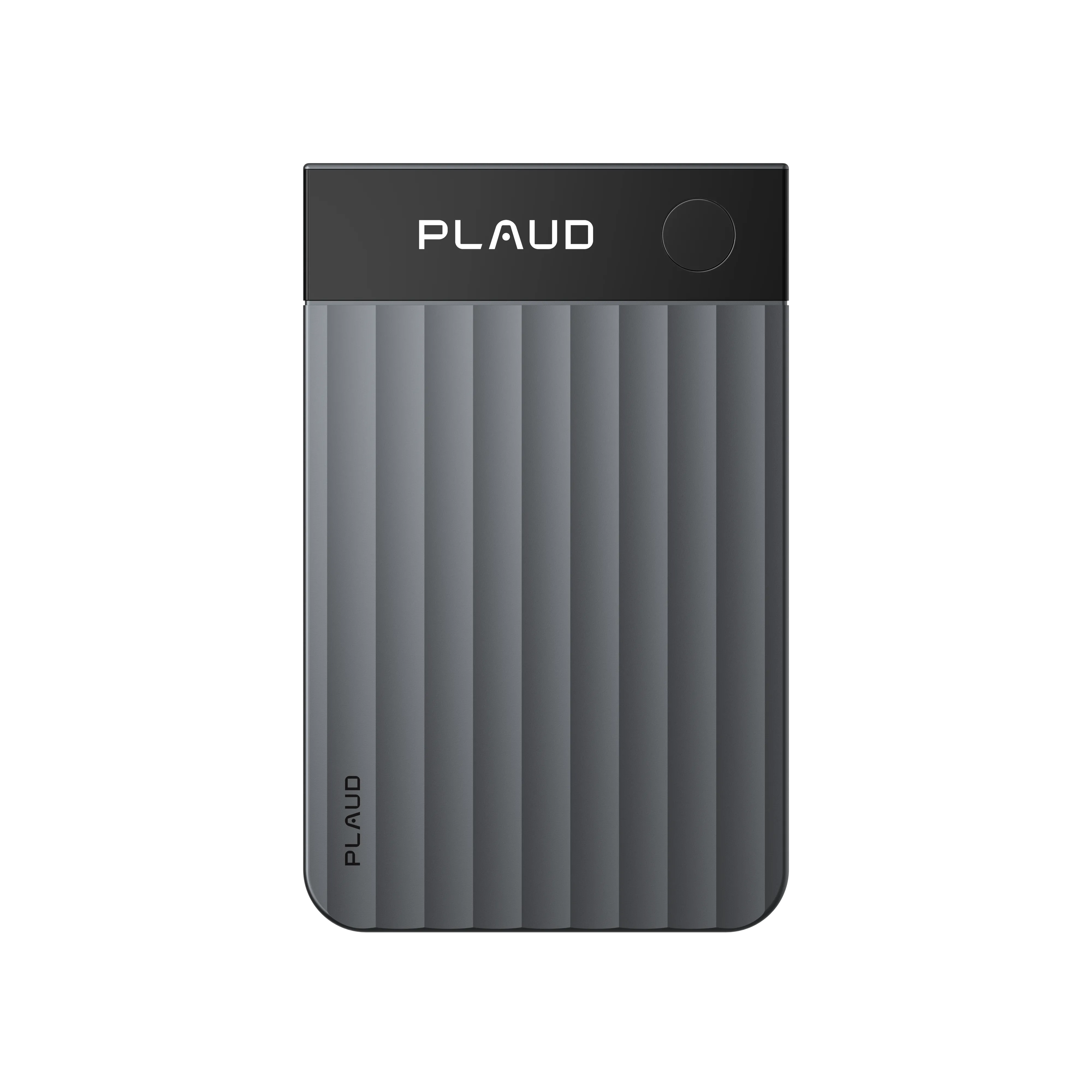
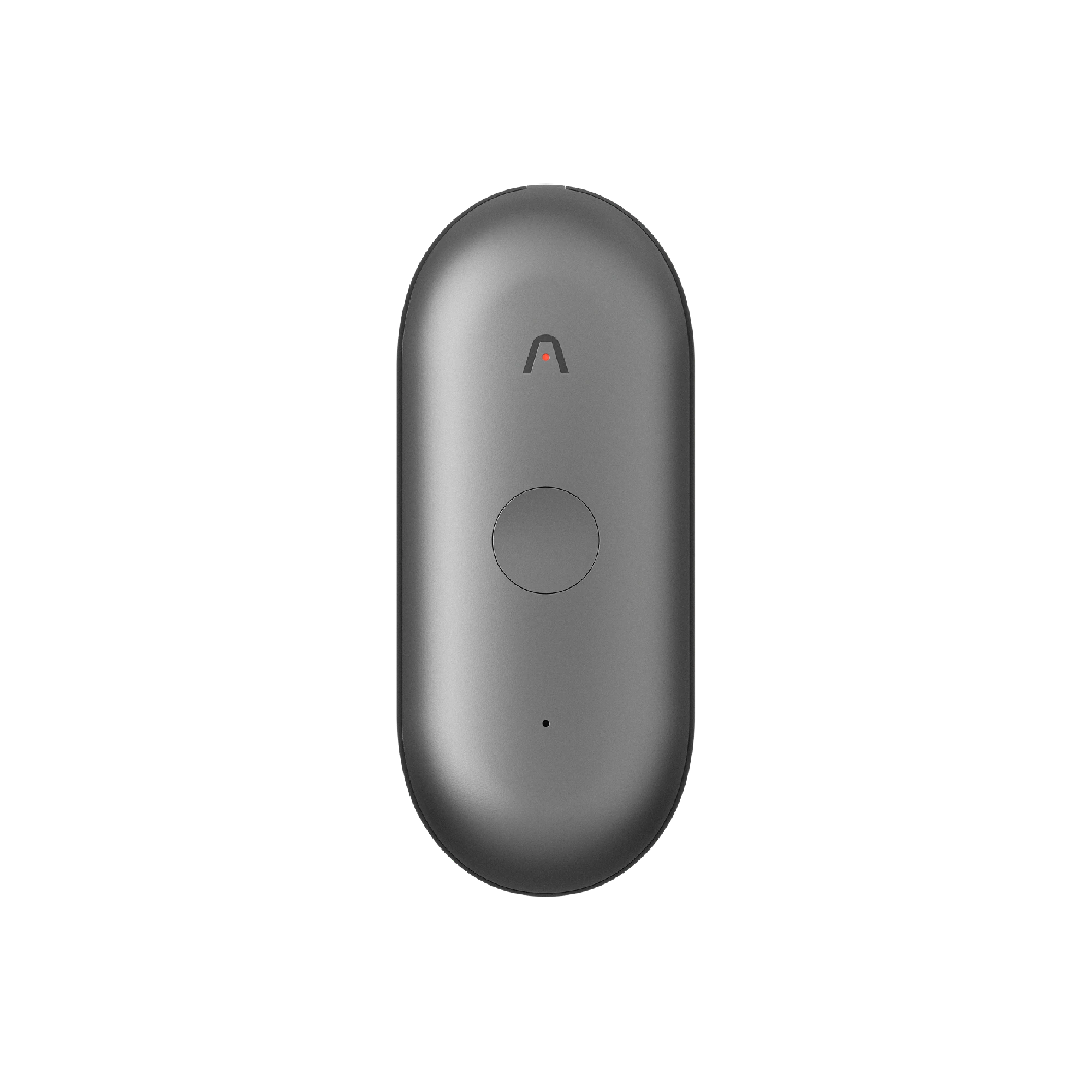
El Plaud Note soluciona estos problemas combinando grabación de alta calidad con funciones inteligentes de IA que se encargan automáticamente del trabajo pesado. Este pequeño dispositivo se conecta magnéticamente a tu iPhone y puede grabar tanto llamadas telefónicas como conversaciones cara a cara con audio de calidad profesional. Lo que lo hace especial es la IA integrada que utiliza tecnología avanzada de GPT-4.1, Claude 3.7 Sonnet y otros sistemas líderes para:

1. Transcribe tus conversaciones en 112 idiomas diferentes , sin importar el idioma que hablen tus clientes internacionales.

2. Identifique a los diferentes oradores : así sabrá exactamente quién dijo qué durante las reuniones grupales.

3. Cree resúmenes organizados : utilice más de 3000 plantillas diseñadas para situaciones comerciales.

4. Almacena todo en la nube : con almacenamiento ilimitado para que nunca pierdas conversaciones importantes.
El dispositivo es increíblemente práctico para profesionales de ventas con mucha actividad. Pesa poco más de 28 gramos, es más delgado que la mayoría de las tarjetas de crédito y ofrece 30 horas de grabación continua con 64 GB de almacenamiento integrado. Puedes grabar todo el día sin preocuparte por la batería ni por quedarte sin espacio, y no añadirá volumen a tu teléfono ni interferirá con su uso normal.
Paso 3: Grabar y capturar conversaciones críticas
Configura tu dispositivo Plaud
1. Para llamadas telefónicas : Conecte el Plaud Note a su iPhone usando el estuche magnético incluido: detecta automáticamente cuando está en una llamada y comienza a grabar sin ningún paso adicional.

2. Para reuniones en persona : coloque el dispositivo en la mesa de conferencias entre usted y sus clientes, o manténgalo conectado a su teléfono si lo sostiene cerca durante la conversación.

3. Verifique la posición : los micrófonos incorporados de alta calidad funcionan bien en entornos de oficina típicos, pero asegúrese de que el dispositivo no esté bloqueado por papeles u otros objetos que puedan amortiguar el sonido.
Paso 4: Comienza tu sesión de grabación
- Presione el botón de grabación individual en Plaud Note para comenzar a capturar audio: verá un indicador simple que indica que la grabación ha comenzado.

- Continúe su conversación normalmente: no hay necesidad de monitorear su teléfono, preocuparse por fallas de aplicaciones ni pensar en el proceso de grabación una vez que haya comenzado.
- Deje que el dispositivo se encargue de todo: con una duración de batería de 30 horas y un tiempo de espera de 60 días, puede grabar varias reuniones largas sin interrupciones ni problemas técnicos.
Paso 5: Manténgase enfocado en lo que importa
Con la grabación completamente automatizada, puede concentrarse plenamente en la conversación. Esto se traduce en un mejor contacto visual con los clientes, conversaciones más naturales y la capacidad de captar señales verbales y lenguaje corporal importantes que podría pasar por alto al tomar notas. Muchos profesionales de ventas descubren que sus relaciones con los clientes mejoran significativamente cuando pueden estar completamente presentes en lugar de distraerse tomando notas.
- Procesamiento automático : una vez finalizada la reunión, el sistema Plaud Intelligence comienza a trabajar inmediatamente en su grabación, creando transcripciones de texto precisas e identificando quién habló y cuándo.
- Resúmenes profesionales : Recibirá resúmenes organizados diseñados específicamente para situaciones de ventas, destacando puntos clave de discusión, inquietudes de los clientes, elementos de acción y oportunidades de seguimiento.
- Fácil acceso : todo se almacena en un almacenamiento en la nube ilimitado que se sincroniza en todos los dispositivos. plataformas, para que puedas acceder a los conocimientos de tus conversaciones desde tu teléfono, tableta o computadora.
- Referencia rápida : en lugar de escuchar horas de audio, obtiene información concisa y práctica que puede revisar de inmediato o compartir con su equipo de ventas para debates de estrategia.
¿Cómo compartir grabaciones de audio en iPhone?
Una vez que hayas grabado conversaciones importantes con clientes o reuniones en tu iPhone, a menudo necesitarás compartirlas con miembros del equipo, supervisores o colegas para su revisión y colaboración. El iPhone facilita compartir tus archivos de audio mediante múltiples métodos, según tus necesidades específicas y los requisitos de tu lugar de trabajo.
Comparte directamente desde la aplicación Notas de voz
1. Abra la aplicación Notas de voz y busque la grabación que desea compartir en su lista de archivos guardados.
2. Toque la grabación para seleccionarla, luego busque el ícono de compartir (un cuadrado con una flecha hacia arriba) en la esquina inferior izquierda de la pantalla.
3. Elija su método para compartir entre las opciones que aparecen: puede enviar mediante Mensajes, Correo o AirDrop a dispositivos Apple cercanos o guardarlo en servicios en la nube como Dropbox o Google Drive.
4. Agregue destinatarios y envíe para compartir por correo electrónico, agregue las direcciones de los destinatarios e incluya una línea de asunto descriptiva como "Grabación de reunión de cliente: Discusión de ABC Corp" para ayudar a los colegas a comprender el contenido.
Utilice AirDrop para compartir rápidamente en equipo
Si compartes con colegas que tienen dispositivos Apple y están cerca, AirDrop ofrece el método más rápido. Asegúrate de que ambos dispositivos tengan AirDrop activado (desliza el dedo hacia arriba desde la parte inferior de la pantalla y pulsa el icono de AirDrop). Luego, selecciona la grabación y elige el dispositivo del destinatario en las opciones de AirDrop. El archivo se transfiere directamente sin necesidad de correos electrónicos ni aplicaciones de mensajería, lo que lo hace perfecto para compartirlo inmediatamente después de la reunión.
Compartir a través de servicios de almacenamiento en la nube
Para archivos más grandes o cuando necesites compartirlos con varios miembros del equipo, el almacenamiento en la nube es la mejor opción. Al pulsar el botón para compartir en tu grabación, selecciona "Guardar en Archivos" y elige tu servicio de nube preferido, como iCloud Drive, Google Drive o Dropbox. Una vez subido, puedes compartir el enlace con quien necesite acceso, y podrán escuchar la grabación desde cualquier dispositivo sin necesidad de descargar archivos grandes a sus teléfonos.
Tenga en cuenta el tamaño del archivo y la privacidad
Tenga en cuenta que las grabaciones de audio pueden ser archivos grandes: una reunión de una hora suele generar un archivo de 30 MB, que podría ser demasiado grande para algunos sistemas de correo electrónico. Para conversaciones confidenciales con clientes, consulte siempre las políticas de intercambio de datos de su empresa antes de enviar grabaciones externamente y considere proteger los archivos con contraseña o usar plataformas de intercambio seguras aprobadas por la empresa en lugar de cuentas de correo electrónico personales.
Preguntas frecuentes sobre cómo grabar audio en iPhone
¿Cómo grabar audio en secreto en mi iPhone?
Grabar conversaciones sin consentimiento es ilegal en muchos estados y países , así que siempre informa a los participantes que estás grabando antes de empezar. Sin embargo, para grabar discretamente tus propias notas de voz, puedes usar la app Notas de Voz de forma discreta activándola a través del Centro de Control (desliza el dedo hacia abajo desde la esquina superior derecha y pulsa el icono de Notas de Voz) sin abrir la app completa. También puedes pedirle a Siri que inicie una grabación de voz sin tocar el teléfono, aunque esto anunciará la acción en voz alta.
¿Cómo grabo sólo el audio en mi iPhone?
La app Notas de Voz solo graba audio; no se graba video. Abre la app Notas de Voz, toca el botón rojo de grabación y tu iPhone solo grabará sonido a través de sus micrófonos integrados. Si estás grabando video con la app Cámara y quieres cambiar a solo audio, simplemente cierra la app Cámara y abre Notas de Voz. Tu iPhone no graba video y audio simultáneamente en la app Notas de Voz.
¿Cómo uso mi iPhone como grabadora?
Tu iPhone funciona como grabadora gracias a la app Notas de Voz preinstalada. Simplemente abre la app, pulsa el botón circular rojo grande para empezar a grabar y vuelve a pulsarlo para pausar o pulsa "Detener" para finalizar la grabación. La app guarda automáticamente tus grabaciones con marcas de tiempo, y puedes cambiarles el nombre para organizarlas fácilmente. Para grabar con manos libres, también puedes pedirle a Siri que "inicia la grabación" o "graba una nota de voz" para empezar a grabar audio sin tocar el teléfono.
¿Cómo la función Studio Sound de Descript mejora mis grabaciones de iPhone?
Studio Sound de Descript es una función de mejora posterior a la grabación que utiliza IA para optimizar la calidad del audio al reducir el ruido de fondo, el eco y el sonido ambiental, a la vez que hace que las voces suenen más claras y profesionales . Después de grabar audio en tu iPhone, subirás el archivo a la plataforma de Descript, donde Studio Sound lo procesará para eliminar problemas comunes como el zumbido del aire acondicionado, el ruido del teclado o el eco ambiental que suelen interferir con las grabaciones de iPhone realizadas en entornos de oficina.
¿Debo usar dispositivos con cable o Bluetooth para grabar audio de alta calidad en mi iPhone?
Los dispositivos con cable suelen ofrecer una mejor calidad de audio para grabar, ya que no comprimen la señal como el Bluetooth. Los micrófonos con conexión Lightning o USB-C (según el modelo de tu iPhone) te ofrecerán la captura de audio más nítida y fiable, sin la posibilidad de interferencias inalámbricas ni problemas de batería. Sin embargo, si necesitas movilidad durante la grabación, los dispositivos Bluetooth de alta calidad pueden ser una buena opción; solo asegúrate de que estén completamente cargados y cerca de tu iPhone para evitar cortes de conexión durante grabaciones importantes.
Grabar audio en iPhone es más sencillo para tener éxito en ventas
Grabar audio en tu iPhone es más fácil de lo que crees y puede marcar una gran diferencia en la gestión de conversaciones con clientes y reuniones importantes. Tanto si te quedas con la app básica de Notas de Voz como si te actualizas a una más avanzada como Plaud Note para la transcripción automática, lo más importante es empezar a capturar esos detalles cruciales que te estás perdiendo. Prueba estas técnicas de grabación durante tu próxima llamada con un cliente o reunión de equipo: te sorprenderá la confianza que te sentirás al saber que cada detalle importante está grabado de forma segura. Si necesitas funciones como la transcripción automática o la identificación del hablante, entonces vale la pena considerar dispositivos de grabación dedicados que puedan convertir tus conversaciones en inteligencia empresarial organizada y con capacidad de búsqueda.
Plaud.ai es una empresa pionera de hardware y software nativo de IA que convierte las conversaciones en información práctica con dispositivos de IA como Plaud Note y Plaud NotePin. Al grabar, transcribir y resumir conversaciones reales, nuestras soluciones impulsan la productividad y ahorran tiempo. Diseñados para ofrecer precisión y flexibilidad, ya sea en reuniones o fuera de ella, nuestros productos le permiten centrarse en el trabajo creativo y de alto valor mientras la IA se encarga de los detalles.