¿Conoces esa sensación de desánimo cuando termina una reunión y piensas: "Espera... ¿qué dijeron exactamente sobre la fecha límite?"? Sí, me ha pasado. Para diversas situaciones, como llamadas a clientes, clases web y revisiones de negocios, grabar tu Google Meet es realmente beneficioso. Las ventajas de tener una copia de seguridad no se limitan a eso; también facilita el seguimiento, la seguridad y evita situaciones de "Uy, se me olvidó".
El trato es el siguiente: aunque está restringido a cuentas específicas, Google Meet tiene una función de grabación, e incluso así, la calidad del audio no siempre es perfecta.
A veces necesitas una solución que funcione en cualquier dispositivo y que ofrezca compartir archivos sin complicaciones, transcripciones sencillas y mejor sonido. Plaud Note y algunas soluciones alternativas ingeniosas pueden ayudarte.
En este artículo te mostraré cómo grabar una reunión de Google Meet en cualquier dispositivo, incluidas técnicas oficiales y consejos específicos para cada dispositivo, para que siempre estés preparado para presionar "grabar" y nunca pases por alto nada crucial.
Cómo grabar una reunión de Google Meet en cualquier dispositivo
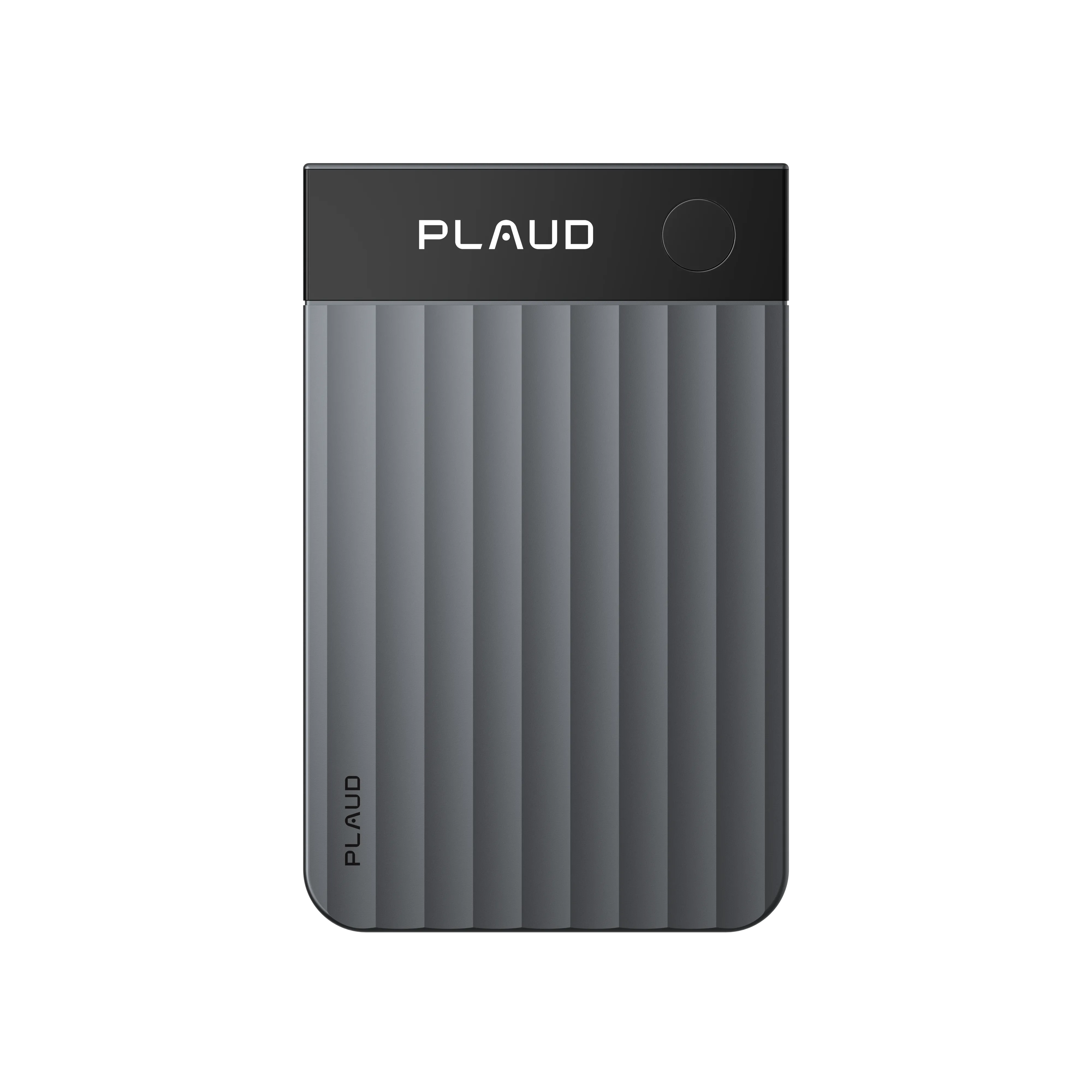
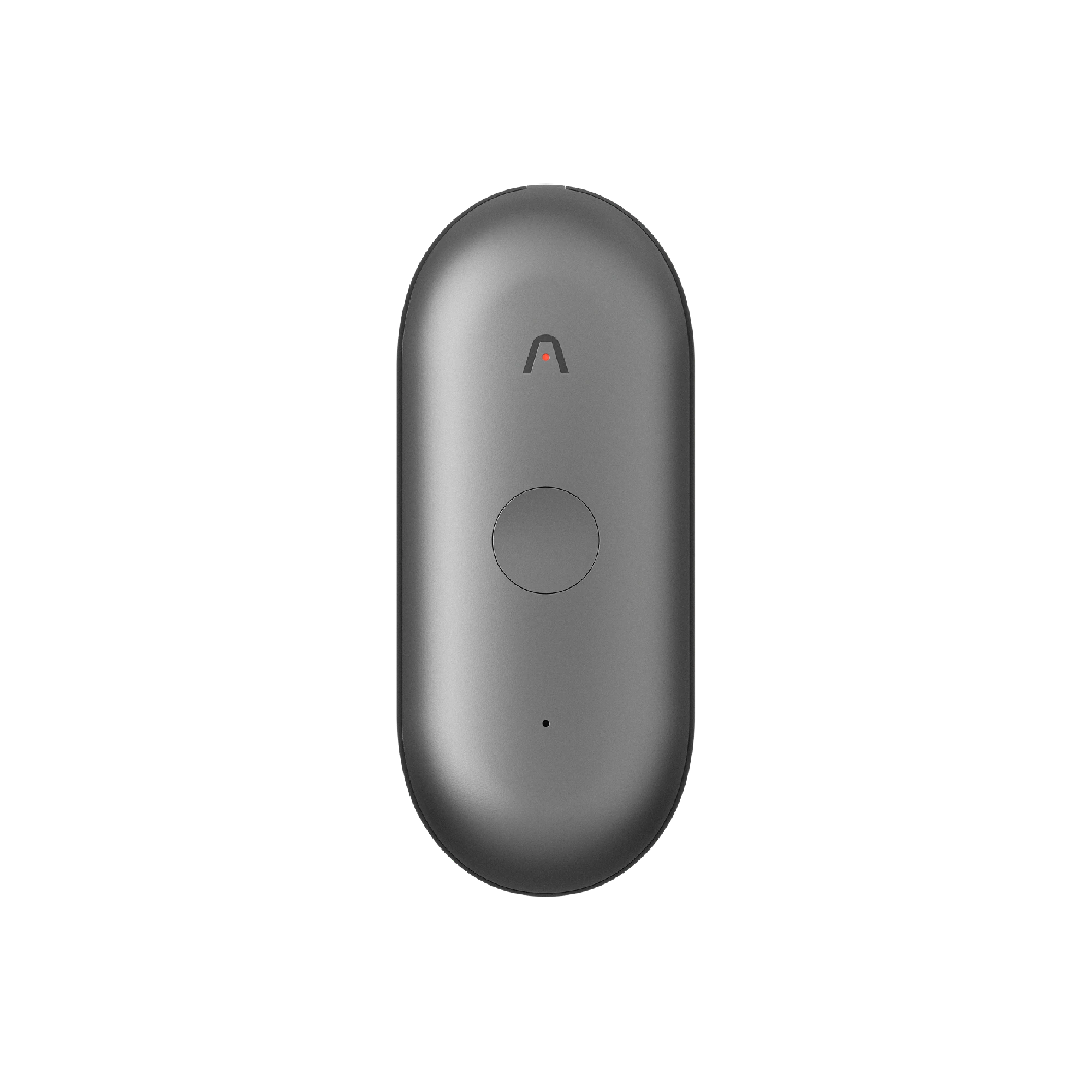
La primera vez que intenté grabar una reunión con Plaud Note , me sentí genial, realmente genial. En lugar de tener que lidiar con herramientas de grabación de pantalla y preocuparme por los permisos, simplemente coloqué el pequeño dispositivo junto a los altavoces de mi portátil y lo capturó todo con una nitidez increíble (como en la imagen destacada).
Paso 1. Prepare su dispositivo Plaud
Carga completamente tu Plaud antes de la reunión. Abre la app de Plaud para asegurarte de que esté conectada y lista. Es un pequeño detalle, pero créeme, no hay nada peor que descubrir que tu grabadora tiene un 2 % de batería justo al empezar la reunión.
Paso 2. Coloque Plaud para una captura de audio óptima
Este paso marca una gran diferencia en la calidad del audio. Si estás en una sala de conferencias, coloca Plaud justo en el centro para que capte la voz de todos por igual. ¿En casa? Colócalo justo delante de los altavoces de tu portátil. Piensa en ello como si estuvieras preparando un micrófono para un concierto en vivo; la posición es importante.

Paso 3. Inicia tu reunión de Google Meet
Abre Google Meet en tu dispositivo (Windows, Mac, iPhone o Android) y comienza la reunión. Asegúrate de que el micrófono y los altavoces funcionen correctamente antes de grabar.
Paso 4: Activar la grabación de Plaud.
Una vez que todos estén dentro y la conversación haya comenzado, pulsa el botón de grabación en Plaud. Lo mejor es que graba de forma independiente, así que no dependes para nada de las herramientas integradas de Google Meet.

Paso 5: Concluya y detenga la grabación.
Al finalizar la reunión, pulsa el botón de parada. El archivo se guardará automáticamente en tu app Plaud, sin necesidad de buscar en carpetas ni esperar a que se procese como en Google Drive.
Paso 6: Revisar y editar las transcripciones.
Esta es mi parte favorita. Plaud guarda automáticamente el audio en la aplicación, donde puedes generar transcripciones, resúmenes de reuniones y acciones. Y si prefieres trabajar en una pantalla más grande, inicia sesión en Plaud Web . Solo tienes que activar la sincronización en la nube privada una vez y listo.

Cómo grabar una reunión de Google Meet en Windows y Mac
Si tienes una cuenta de Google Workspace, grabar en el escritorio es sencillo, pero hay algunos consejos que lo hacen mejor.
- Inicia o únete a tu Google Meet y asegúrate de que tu conexión sea estable. Si es posible, conéctate por Ethernet en lugar de usar solo wifi.
- Habilite su micrófono y cámara, incluso si es el único en la habitación, ya que garantiza una mejor captura de audio y video.
- Invite a los participantes si es necesario, pero recuerde que todos recibirán una notificación de grabación una vez que comience.

- Haz clic en Más (⋮) → Grabar la reunión y deja que la magia fluya. Si eres el anfitrión, tendrás la opción de inmediato; si participas, es posible que necesites que el anfitrión la habilite.

- Cuando termine, haga clic en Detener grabación y espere unos minutos para que se procese.
Consejo profesional: si no tienes Workspace, utiliza una herramienta gratuita como OBS Studio para capturar pantalla o combínala con Plaud para obtener audio de alta calidad.
Cómo grabar una reunión de Google Meet en iPhone y Android
Grabar en un dispositivo móvil requiere un enfoque ligeramente diferente.
- Únete a tu reunión a través de la app de Google Meet. Comprueba que la batería esté cargada; grabar la pantalla del móvil puede agotarla rápidamente.

- Abra la herramienta de grabación de pantalla de su teléfono (Centro de control en iOS, Configuración rápida en Android).

- Activa la opción de micrófono para que tu grabación capture tanto video como audio. Sin esto, obtendrás una película muda, y nadie quiere eso.
- Comience a grabar justo antes de que comience la reunión para evitar perderse las presentaciones.
- Cuando finalice la reunión, detenga la grabación y se guardará en sus Fotos o Galería.
- Nota: Algunos dispositivos Android limitan la grabación de audio interna por motivos de privacidad. En ese caso, usar Plaud junto con la grabación de pantalla te ofrece la funcionalidad completa.
Cómo acceder y administrar tus grabaciones de Google Meet
Una vez grabada la reunión, el siguiente paso es asegurarse de que esté almacenada de forma segura y sea fácil de encontrar.
- Google Drive: Las grabaciones del espacio de trabajo se guardan automáticamente en “Grabaciones de reuniones” en Drive.
- Compartir: haga clic derecho → “Obtener enlace” para compartir con su equipo o clientes.
- Edición: utilice herramientas de edición de video como iMovie, Clipchamp o Kapwing para recortar y limpiar.
- Copia de seguridad: guarde siempre una segunda copia en otra ubicación de almacenamiento; me ha salvado más de una vez cuando falló la sincronización de Drive.
Problemas comunes de grabación de Google Meet y cómo solucionarlos
- La opción de grabación no aparece: Es posible que tengas una cuenta gratuita. Pásate a Workspace o usa Plaud o las herramientas de grabación de pantalla.
- Audio deficiente: acerque el micrófono o el dispositivo Plaud a los altavoces.
- Archivo faltante: espere de 5 a 10 minutos; el procesamiento puede ser lento.
- Permisos deshabilitados: solicite a su administrador o al anfitrión de la reunión que habilite la grabación.
Conclusiones
Grabar tus reuniones de Google Meet, ya sea para capacitaciones, actualizaciones del equipo o simplemente para guardar una copia de seguridad, es uno de esos hábitos que agradecerás más adelante. Puedes tomar notas claras, guardarlas de forma segura e incluso crear transcripciones y resúmenes con Plaud Note , una aplicación de Google, o técnicas sencillas para dispositivos que te ahorrarán horas de apuntes.
Solo recuerda: pide siempre permiso antes de grabar, guarda tus archivos en un lugar seguro y usa esas transcripciones para hacer un seguimiento eficaz. Porque una grabación olvidada en tu Drive no te servirá de nada, pero una que uses puede convertirte en la persona más organizada de la sala (virtual).
Grabar una reunión de Google Meet: Preguntas frecuentes
¿Por qué no puedo grabar una reunión de Google Meet?
La grabación está integrada solo en algunos planes de Google Workspace. Si tienes una cuenta gratuita, solo necesitas activar la opción de grabación, que ni siquiera aparecerá. Debes cambiar a un plan superior o usar herramientas de grabación alternativas como Plaud o grabadores de pantalla de terceros.
¿Puedo grabar una reunión de Google Meet como invitado?
Sí, pero el anfitrión debe haberle permitido el acceso. El anfitrión puede permitir que cada participante grabe la reunión durante una sesión en vivo. No verá el botón de grabación a menos que tenga este permiso.
¿Cómo activo la grabación para una reunión de Google Meet?
El administrador de tu espacio de trabajo debe habilitarla en la configuración. Si eres el administrador, ve a la configuración de Meet en la consola de administración de Google y habilita la función de grabación.
¿Es legal grabar una reunión de Google Meet sin avisar a los participantes?
Pocos lugares lo tienen, y hacerlo podría causarte problemas legales. Asegúrate de contar con el consentimiento expreso de cada participante de la reunión antes de comenzar a grabar.
¿Dónde se guardan mis grabaciones de Google Meet?
Se guardan en Google Drive, en la carpeta "Grabaciones de Meet", si se grabaron con la herramienta integrada. Tras la sincronización, las grabaciones de Plaud se guardan en la app o la web de Plaud.